1、选中【此电脑】图标,右击选择【属性】

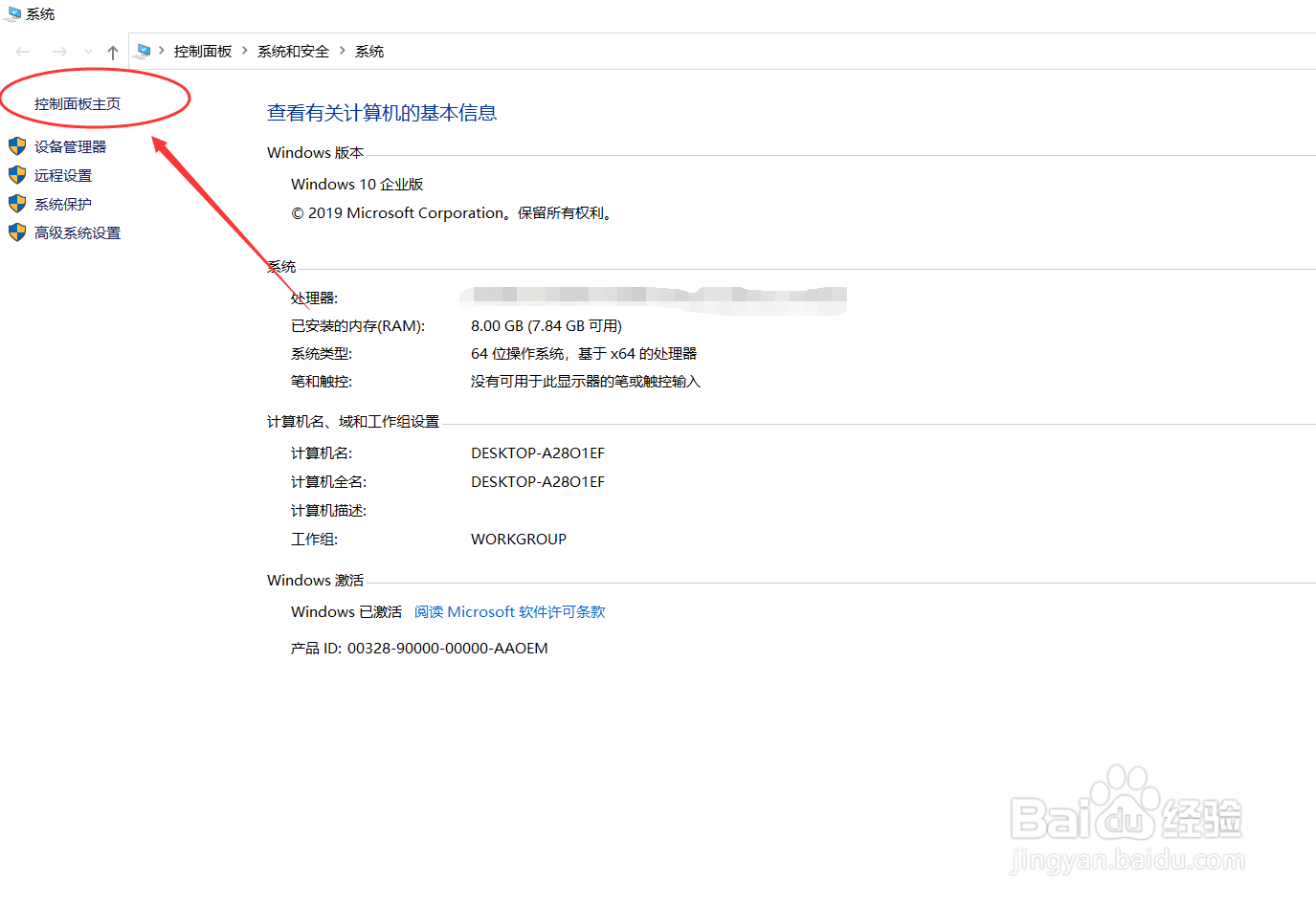
2、在弹出的窗口左上角处,找到并点击【控制面板主页】,如下图所示
3、进入控制面板界面后,点击【系统和安全】

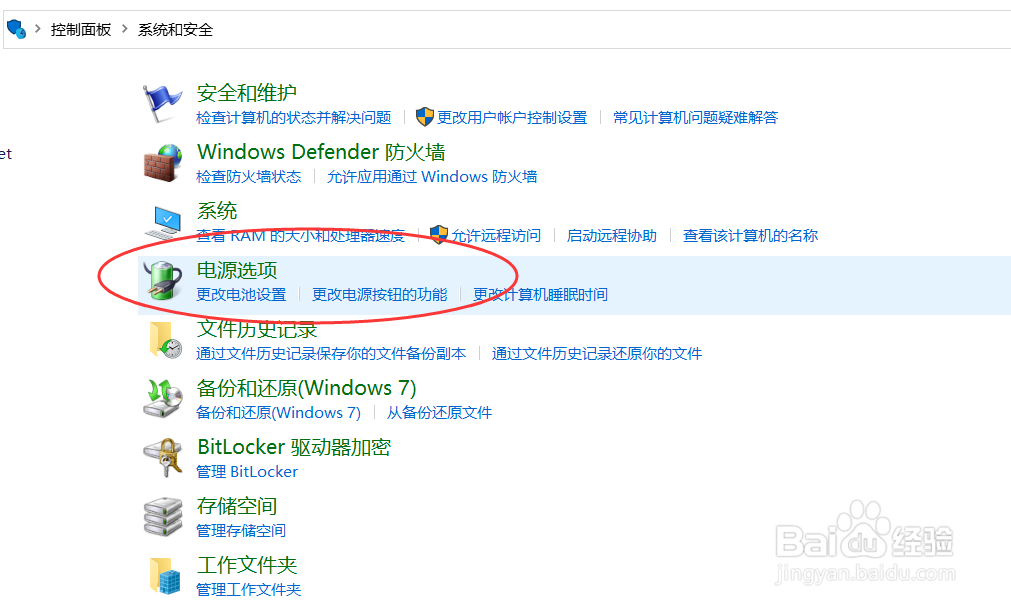
4、在弹出的系统和安全界面中,点击【电源选项】
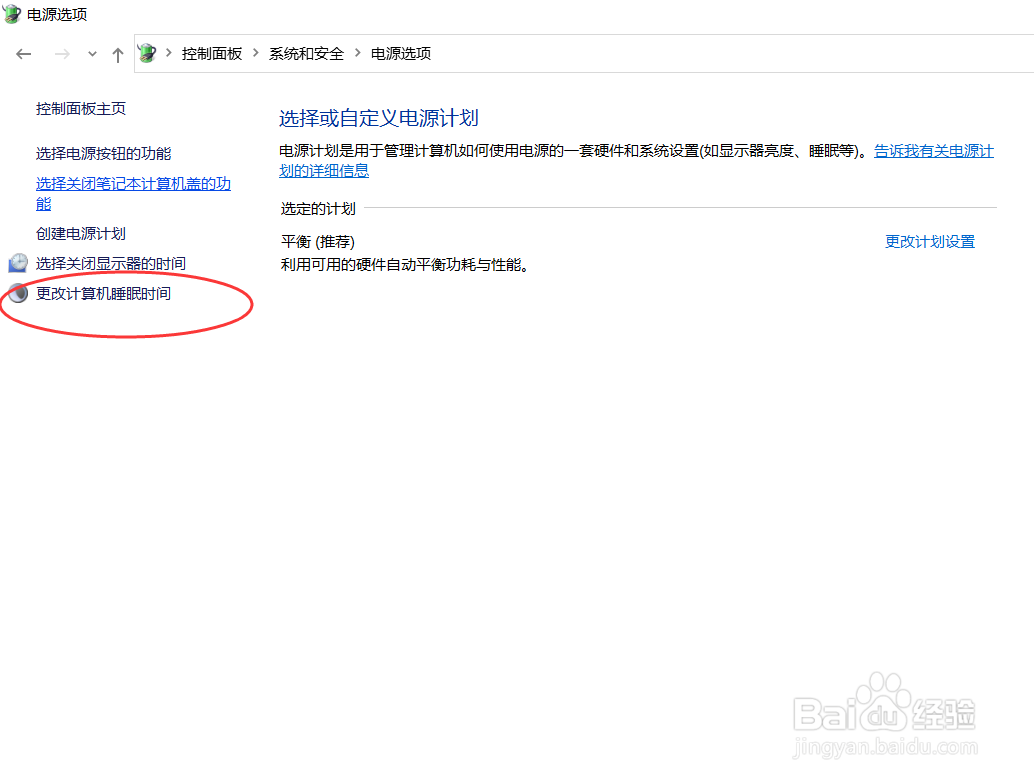
5、进入【电源选项】,在左侧处,点击【更改计算机睡眠时间】
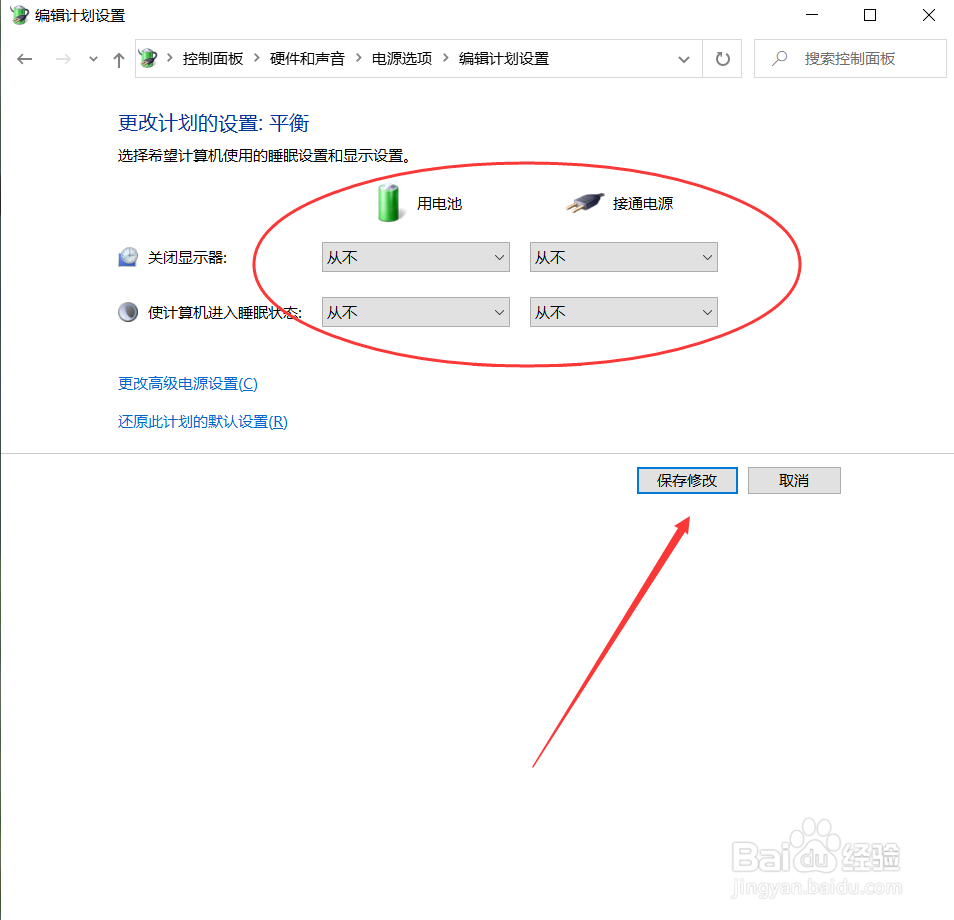
6、在更改计划的设置中,将关闭显示器和使计算机进入睡眠状态的时间限制调整为【从不】,如下图所示,最后,点击【保存修改】即可
时间:2026-04-23 02:12:34
1、选中【此电脑】图标,右击选择【属性】
2、在弹出的窗口左上角处,找到并点击【控制面板主页】,如下图所示
3、进入控制面板界面后,点击【系统和安全】
4、在弹出的系统和安全界面中,点击【电源选项】
5、进入【电源选项】,在左侧处,点击【更改计算机睡眠时间】
6、在更改计划的设置中,将关闭显示器和使计算机进入睡眠状态的时间限制调整为【从不】,如下图所示,最后,点击【保存修改】即可
