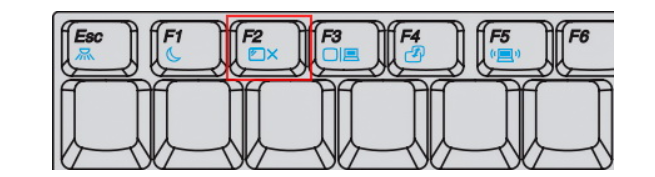
1、在开机或重启的Lenovo画面自检处,快速、连续多次按键盘的“F2”按键,即可进入BIOS界面。如下图所示:
提醒:部分机型需要使用"Fn+F2"热键进入

2、笔记本键盘的“F2”按键,在键盘的左上角区域。如下图所示:
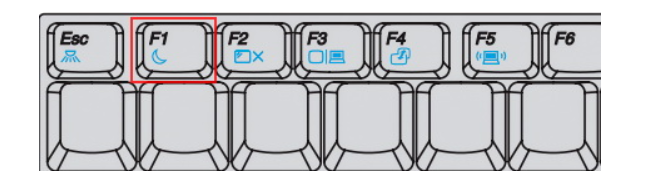
1、在开机或重启的Lenovo画面自检处,快速、连续多次按键盘的“F1”按键,即可进入 BIOS界面。如下图所示:

2、键盘的“F1”按键,在键盘的左上角区域。如下图所示:
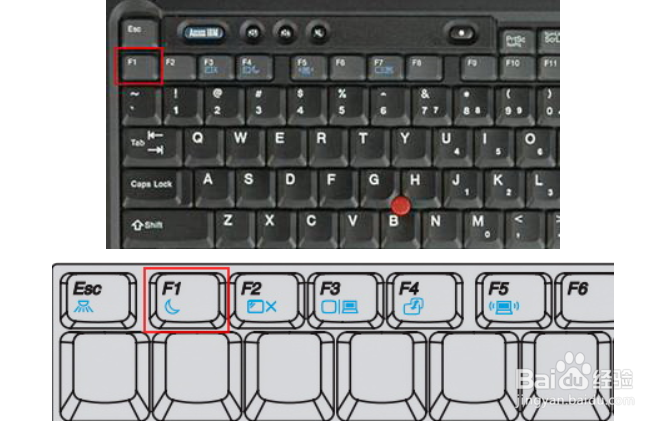
1、在开机或重启的Lenovo画面自检处,快速、连续多次按键盘的“F1”按键,即可进入BIOS界面。如下图所示:

2、键盘的“F1”按键所在位置,在键盘的左上角区域。如下图所示:
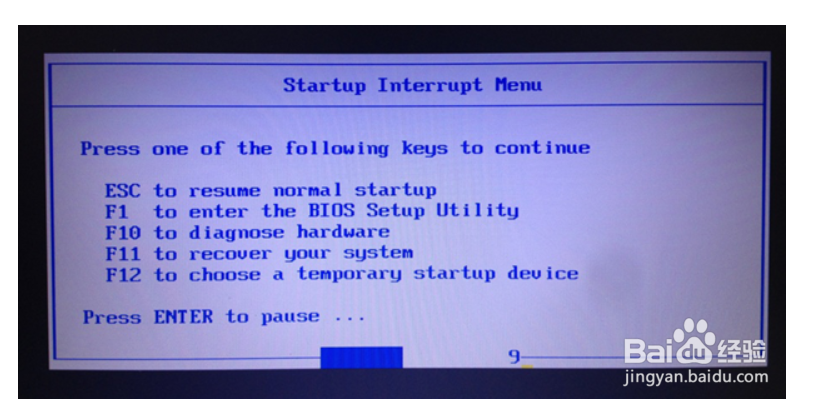
3、部分机型在开机就不停的敲击回车键(Enter),会出现一个功能菜单,有15秒时间选择需要的功能
(不同机型显示菜单略有区别,下图所示菜单及图示仅供参考)
ESC:恢复正常启动
F1 :进入BIOS设置界面
F10:进入硬件检测
F11:进入一键恢复系统
F12:选择引导驱动器
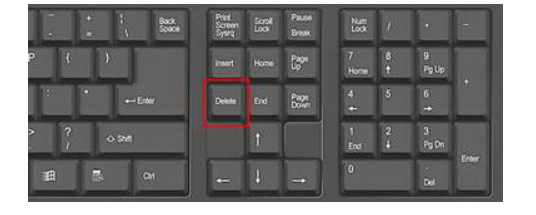
1、在开机或重启的Lenovo画面自检处,快速、连续多次按键盘的“Delete”按键,即可进入BIOS界面。如下图所示:

2、普通台式机键盘的“Delete”按键所在位置,在回车键的右侧,整个键盘的中间部分。如下图所示:
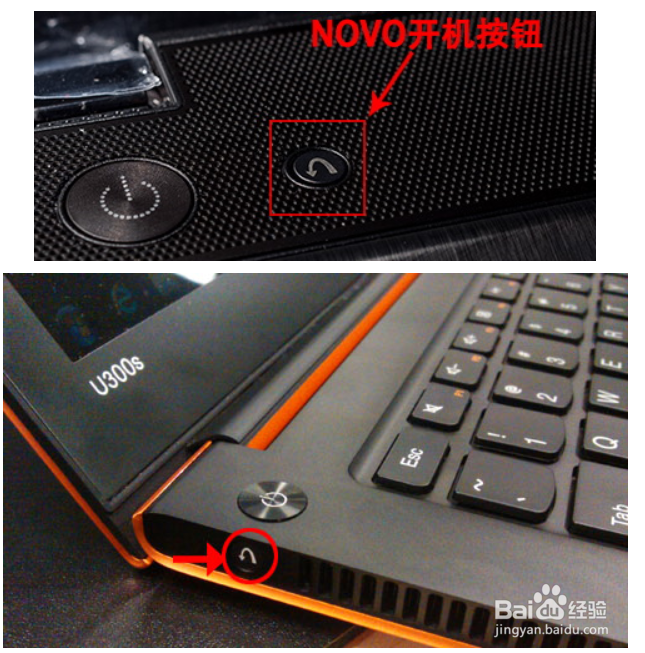
1、在关机状态下,连接电源适配器或电池,续然后找到并按下“NOVO”按键,即图所示:
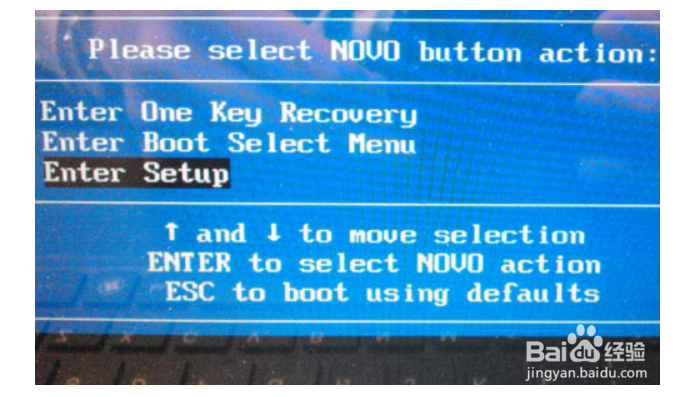
2、等待片刻将出现如下图所示画面,使用光标移动至第三项即Enter Setup并回车,即可进入BIOS设置界面。
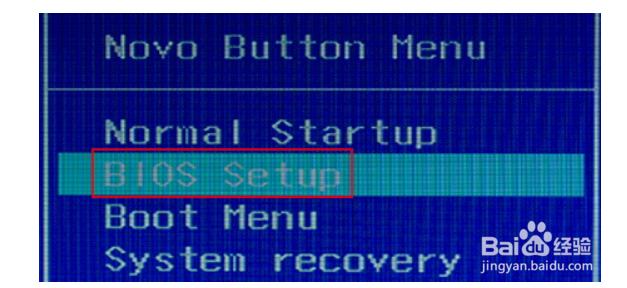
3、部分机型则显示为BIOS Setup,如下图:
1、找到对应的联想机型;
2、找到对呀的方法分别适用不同按键操作
3、按照上述操作,就可以正常进入BIOS Setup界面

