1、首先我们先双击打开需要插入图表的Excel

2、然后选中需要转换成图表的数据
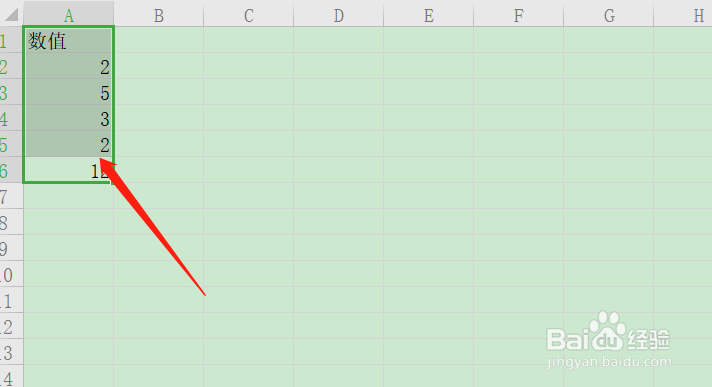
3、点击插入
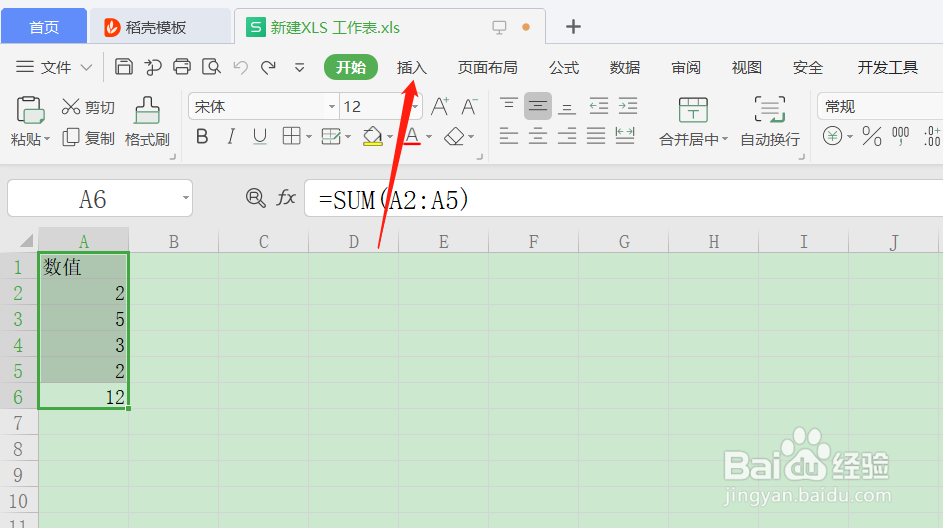
4、点击全部图表

5、我们就可以根据自己的需要来选择自己想要插入的图表了,比如我插入柱状图
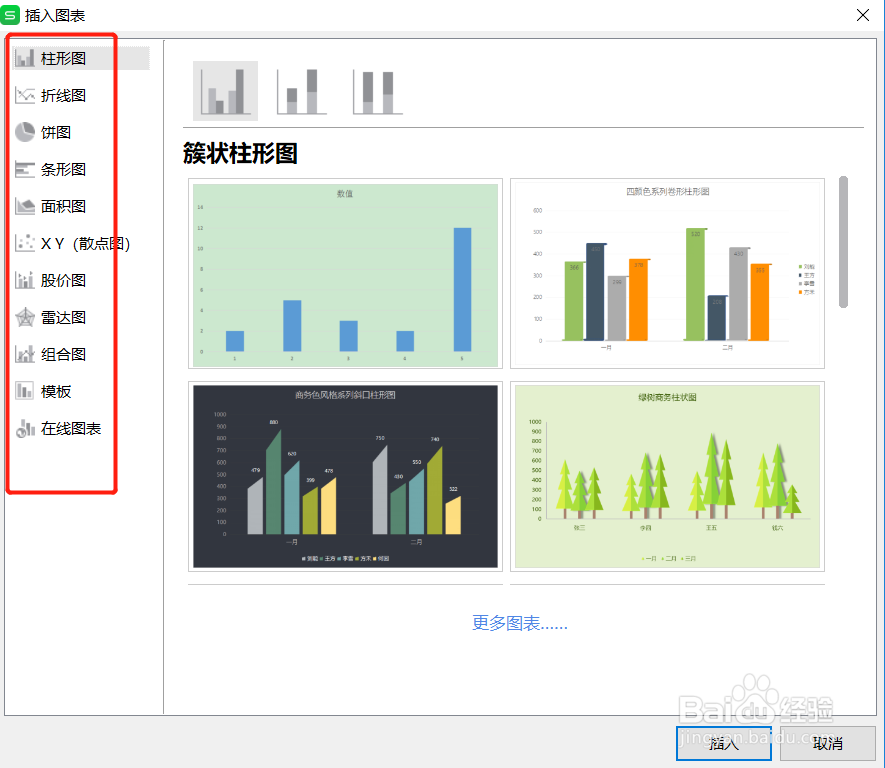
6、这就是我插入的柱状图

7、我们可以在右边更改图表的属性

时间:2024-10-14 18:57:41
1、首先我们先双击打开需要插入图表的Excel
2、然后选中需要转换成图表的数据
3、点击插入
4、点击全部图表
5、我们就可以根据自己的需要来选择自己想要插入的图表了,比如我插入柱状图
6、这就是我插入的柱状图
7、我们可以在右边更改图表的属性
