1、在表格文件中,选择输入文字
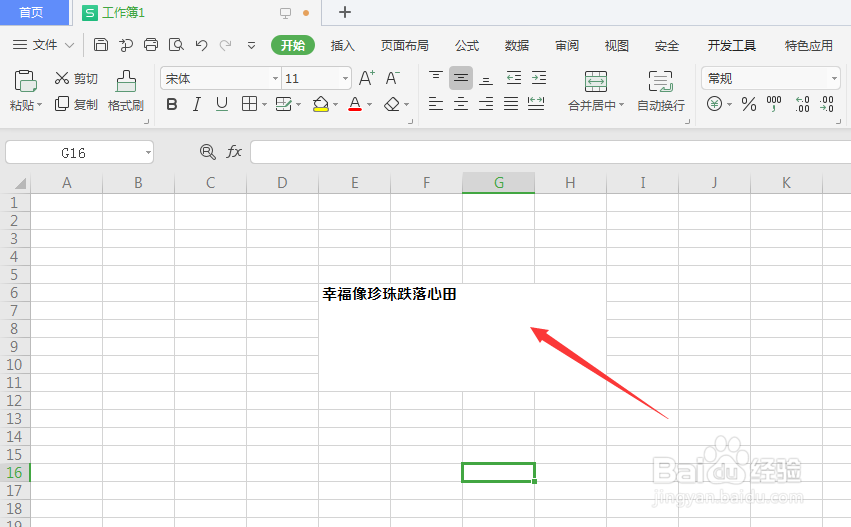
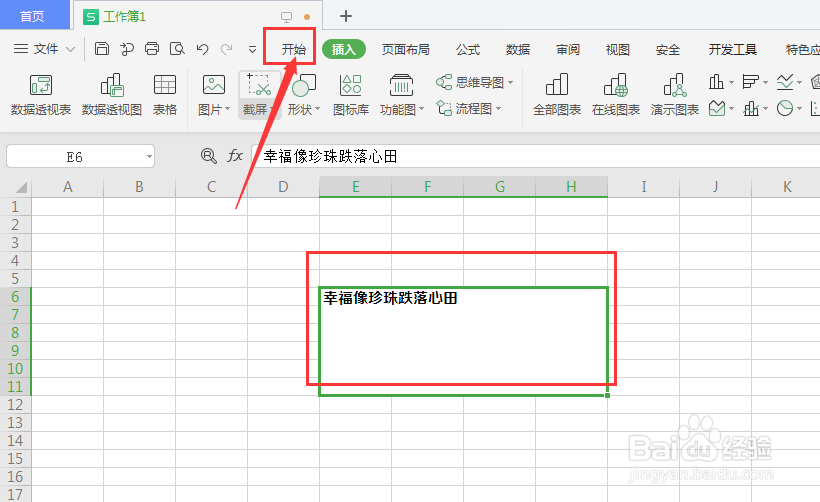
2、选中文字当前单元格,然后打开开始菜单
3、在开始菜单栏中,选择对齐方式栏
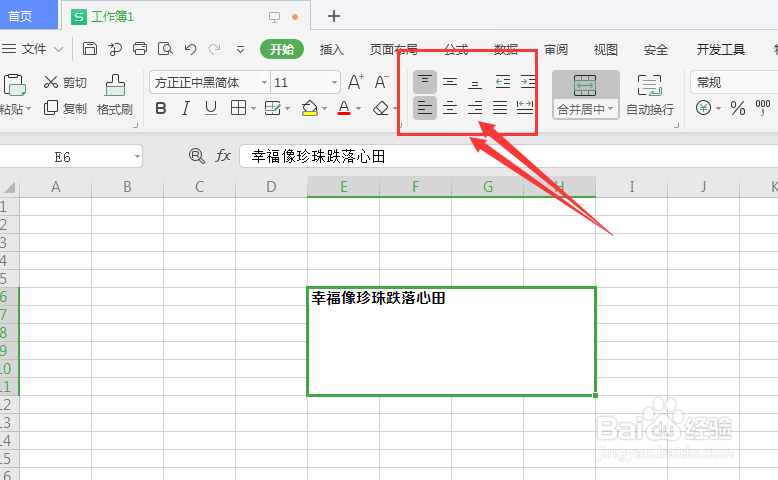
4、在这里可选择自己的译册文字对齐方式:顶端对齐、底端对齐以及水平/垂直居中对齐设置
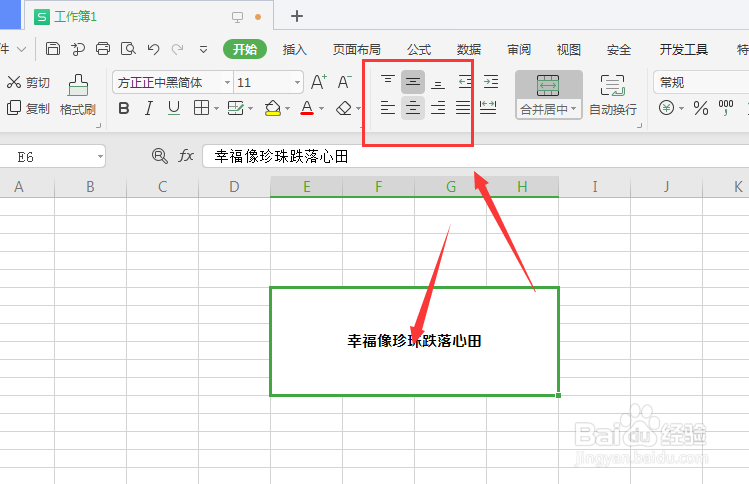
5、或选择当前单元格后,选择右键属性栏中的【设置单元格格式掩泥】属性
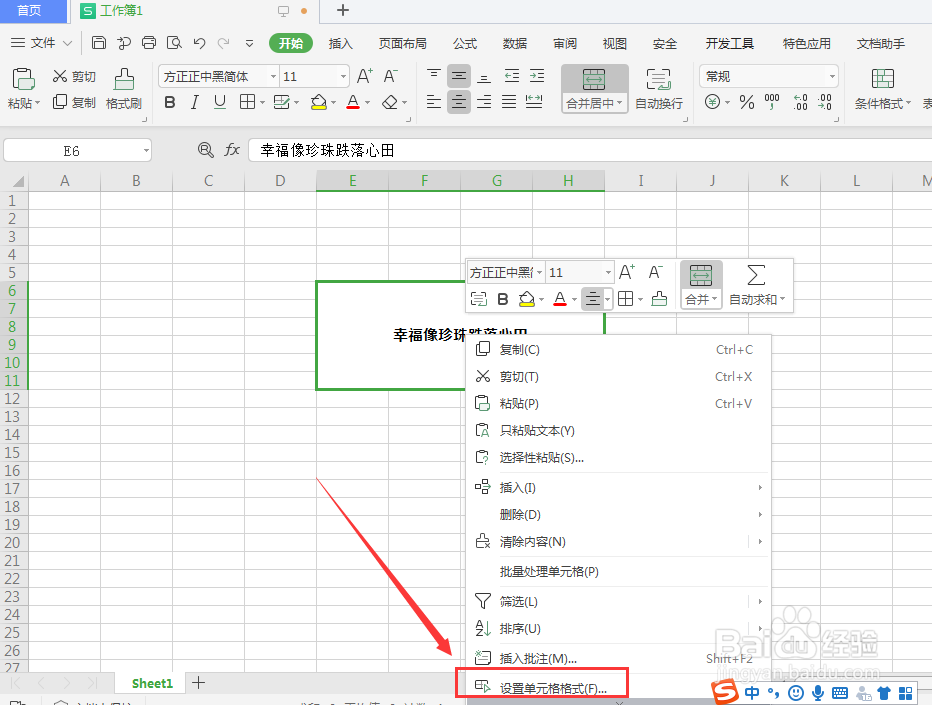
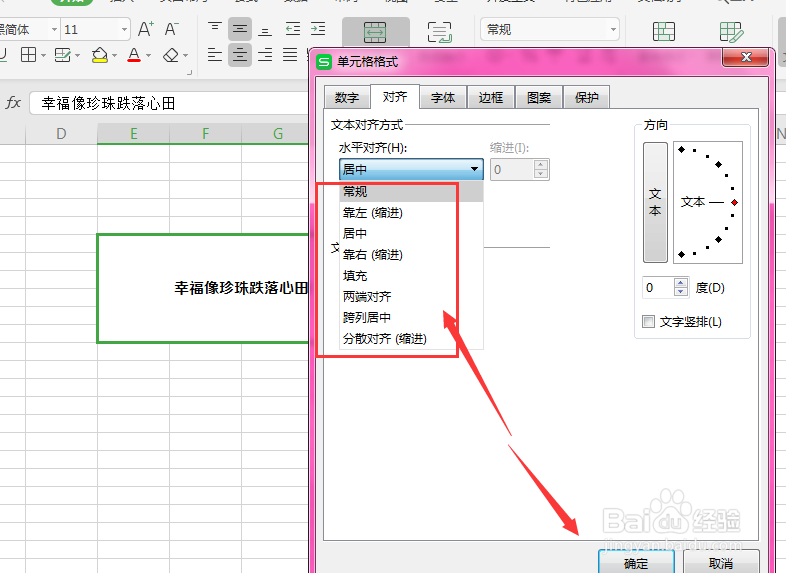
6、然后再选择面板中的【对齐】属性,可选择水平/垂直方向的对齐方式

7、打开下拉栏,可选择需要的对齐样式,如董董海图
时间:2026-04-23 14:19:59
1、在表格文件中,选择输入文字
2、选中文字当前单元格,然后打开开始菜单
3、在开始菜单栏中,选择对齐方式栏
4、在这里可选择自己的译册文字对齐方式:顶端对齐、底端对齐以及水平/垂直居中对齐设置
5、或选择当前单元格后,选择右键属性栏中的【设置单元格格式掩泥】属性
6、然后再选择面板中的【对齐】属性,可选择水平/垂直方向的对齐方式
7、打开下拉栏,可选择需要的对齐样式,如董董海图
