Excel怎么设置内容不粘贴到隐藏单元格

 时间:2026-04-22 08:07:40

1、首先打开excel文件。

Excel怎么设置内容不粘贴到隐藏单元格

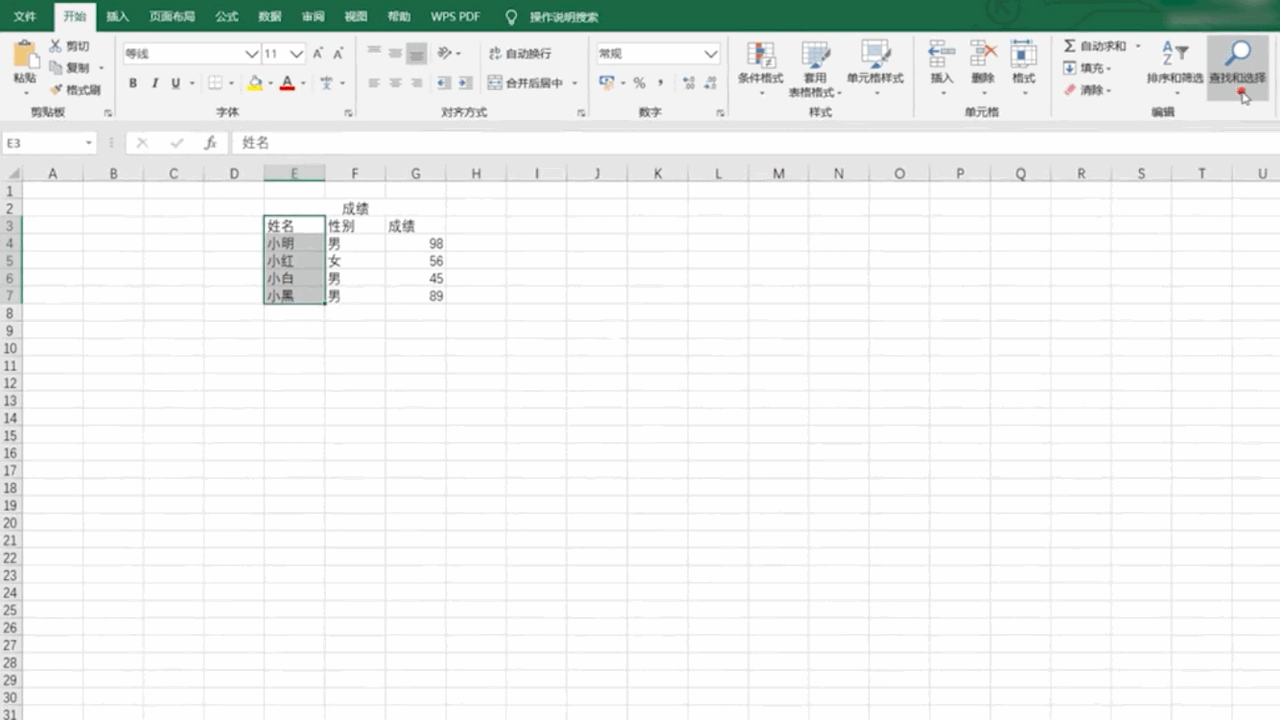
2、选中需要粘贴的内容。

Excel怎么设置内容不粘贴到隐藏单元格

3、接着找到“查找和选择”,点击下面的倒三角图标。

Excel怎么设置内容不粘贴到隐藏单元格

4、选择“定位条件”。

Excel怎么设置内容不粘贴到隐藏单元格

5、点击“可见单元格”,再点击“确定”。

Excel怎么设置内容不粘贴到隐藏单元格

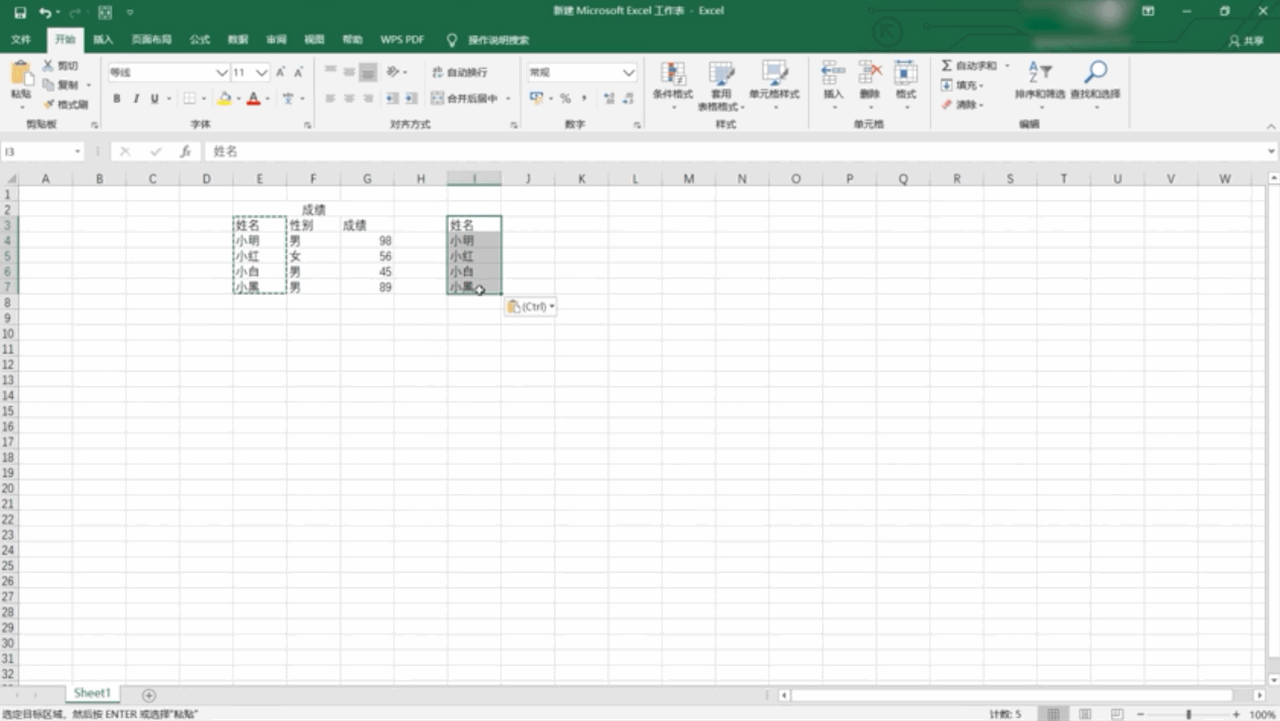
6、最后粘贴即可。

Excel怎么设置内容不粘贴到隐藏单元格

7、总结如下。

Excel怎么设置内容不粘贴到隐藏单元格

  • excel粘贴时跳过隐藏列
  • Excel复制粘贴内容时怎样不粘贴隐藏的单元格
  • 如何实现Excel在黏贴时跳过隐藏行
  • EXCEL如何跳过隐藏单元格复制粘贴可见内容
  • 如何在复制粘贴时不会粘贴Excel中隐藏的数据
  • 热门搜索
    安盛天平保险怎么样 晚上尿多怎么回事 鹦鹉鱼怎么养 别克gl8怎么样 移动wifi怎么用 工资税怎么算 螨虫过敏症状怎么治 捷达怎么样 香港航空怎么样 超高度近视怎么办