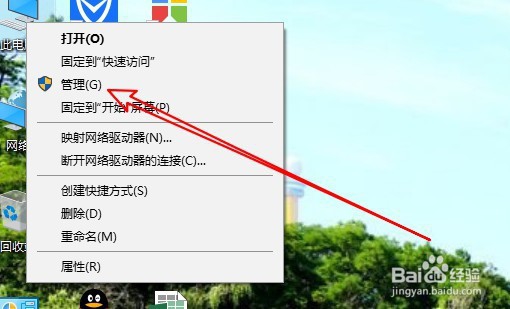
1、右键点击桌面上的此电脑图标,在弹出菜单中选择管理的菜单项。
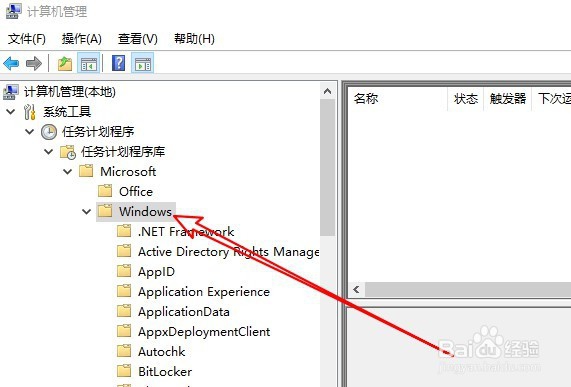
2、然后在打开的计算机管理的窗口中点击计划任务程序的菜单。

3、然后依次点击“Microsoft/Windows”的菜单项。
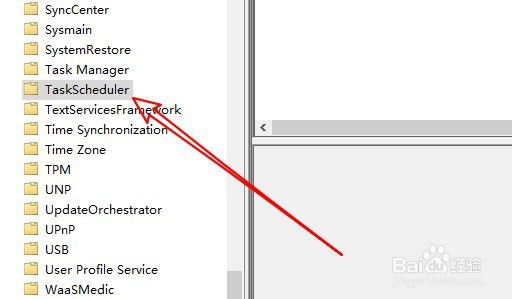
4、接下来在展开的菜单中找到TaskScheduler的文件夹。
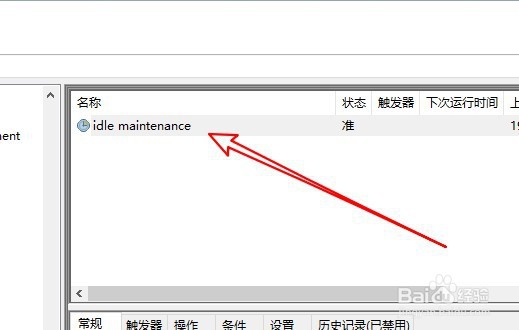
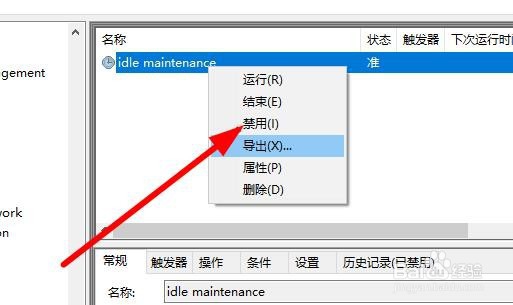
5、然后在右侧的窗口中找到Idle Maintenance的设置项。
6、右键点击该设置项,在弹出菜单中选择禁用的菜单项就可以了。
7、总结:
1、右键点击桌面上的此电脑图标,在弹出菜单中选择管理的菜单项。
2、然后在打开的计算机管理的窗口中点击计划任务程序的菜单。
3、然后依次点击“Microsoft/Windows”的菜单项。
4、接下来在展开的菜单中找到TaskScheduler的文件夹。
5、然后在右侧的窗口中找到Idle Maintenance的设置项。
6、右键点击该设置项,在弹出菜单中选择禁用的菜单项就可以了。
