CAD中如何创建视口

 时间:2026-02-14 18:18:48

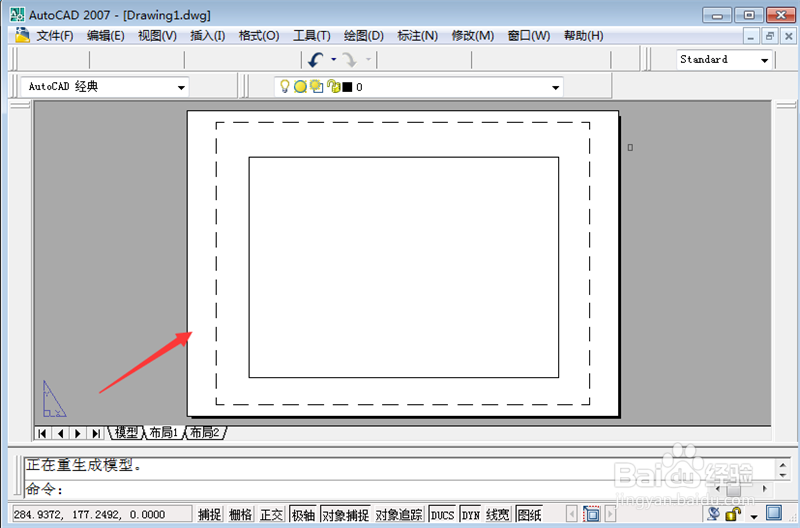
1、首先将CAD打开,点击下面的【布局1】,如图所示。

CAD中如何创建视口

2、然后点击上面的【视图】选项,如图所示。

CAD中如何创建视口

3、然后弹出来的选项,点击【视口】,如图所示。

CAD中如何创建视口

4、然后在里面点击【新建视口】,如图所示。

CAD中如何创建视口

5、然后弹出来的窗口,点击【确定】按钮,如图所示。

CAD中如何创建视口

6、然后可以看到布局,点击一下界面,如图所示。

CAD中如何创建视口

7、然后拖拽出一个框,就可以新建视口完成,如图所示。

CAD中如何创建视口

1、1、将CAD打开,点击【布局1】

2、点击【视图】选项

3、弹出来的选项,点击【视口】

4、点击【新建视口】

5、弹出来的窗口,点击【确定】按钮

6、看到布局,点击一下界面

7、拖拽出一个框,就可以新建视口完成

  • cad视口快捷键命令
  • cad布局中的视口怎么关闭图层后不影响其他视口
  • CAD布局如何调整比例
  • cad十字光标怎样更改颜色
  • cad如何新建布局
  • 热门搜索
    怎么查看电脑型号 bicycle怎么读 田馥甄怎么读 优速快递怎么样 蓝色用英语怎么说 图纸怎么看 仓鼠怎么分辨公母 核桃油怎么吃 朱棣怎么死的 大蒜怎么保存不发芽