Google Chrome ~如何将添加的书签进行排序呢

 时间:2024-10-13 08:28:36

1、首先打开桌面上的Google Chrome。
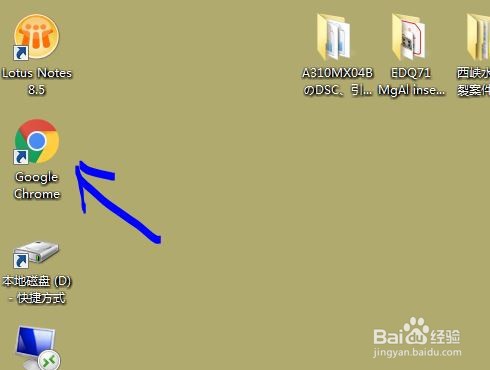
Google Chrome ~如何将添加的书签进行排序呢

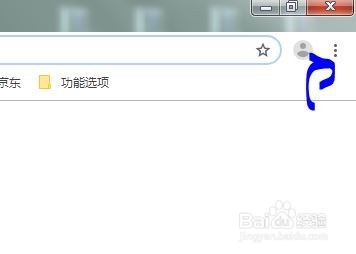
2、点击右上角的三个点。

Google Chrome ~如何将添加的书签进行排序呢

3、出来的下拉框,点击书签。

Google Chrome ~如何将添加的书签进行排序呢

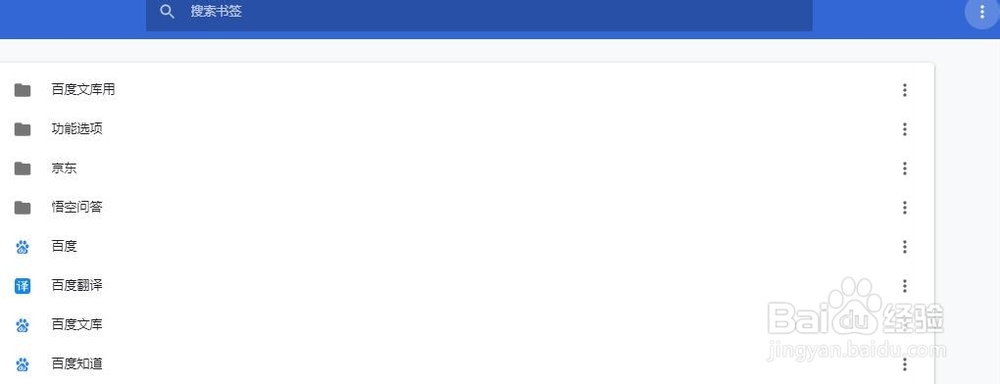
4、找到书签管理器,点击打开。

Google Chrome ~如何将添加的书签进行排序呢

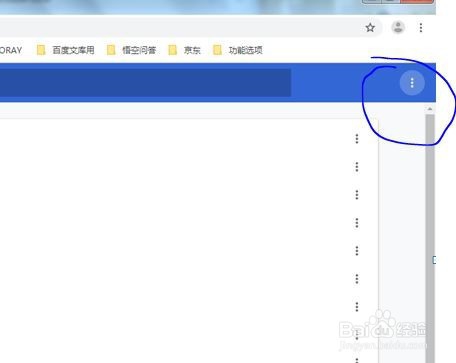
5、进入新的界面后,点击右上角的三个点。

Google Chrome ~如何将添加的书签进行排序呢

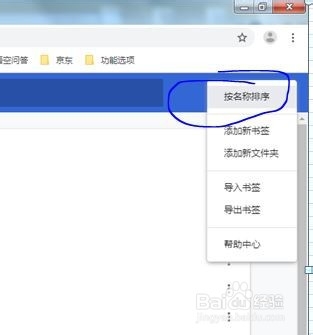
6、就可以看到添加新书签。

Google Chrome ~如何将添加的书签进行排序呢

7、然后在弹出的对话框中输入名称还有网址即可。

Google Chrome ~如何将添加的书签进行排序呢
  • 在 Windows 10 的 Edge 浏览器中禁用 Flash
  • Win10如何删除右键菜单中opendlg选项的方法
  • Win10系统资源管理器关闭了怎么重新打开
  • CAD2018安装教程(附带中文版安装包)
  • 戴尔Vostro怎么关闭使用小任务栏按钮
  • 热门搜索
    万籁俱寂是什么意思 汽车香水什么味道好闻 什么是证券基金 铭是什么意思 炉石传说什么职业厉害 什么是热钱 蒙蒙细雨的意思 来势汹汹的意思 感恩的祝福 台式机电源什么牌子好