Excel如何更改单元格中内容的对齐方式?

 时间:2026-02-12 13:38:30

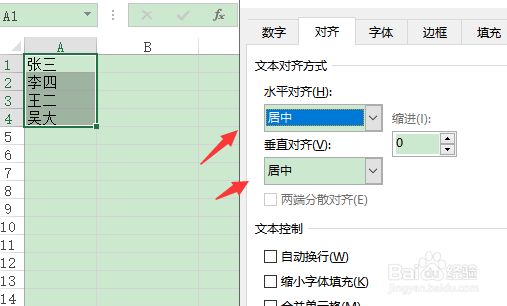
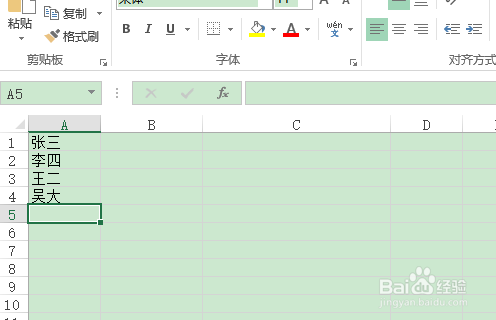
1、打开相应工作表,在A1列中输入客户的姓名,默认情况下单元格中的输入内容是左对齐的。
Excel如何更改单元格中内容的对齐方式?

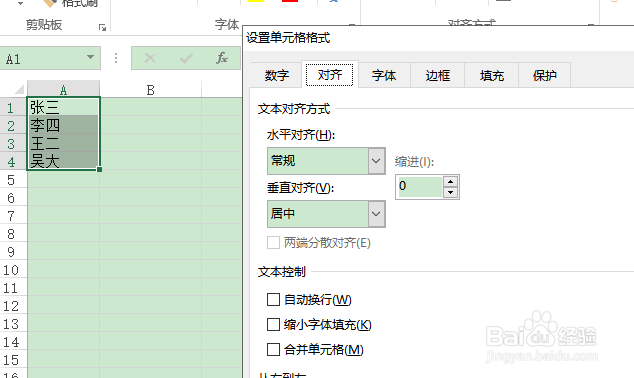
2、选中A1:A4单元格区域,按下快捷键Ctrl+1,打开“设置单元格格式”对话框,切换至“对齐”选项卡。
Excel如何更改单元格中内容的对齐方式?

3、如图设置“水平对齐”和“垂直对齐”方式。

Excel如何更改单元格中内容的对齐方式?

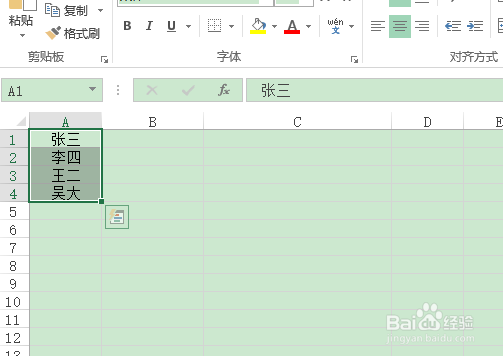
4、单击“确定”按钮,返回工作簿中,此时可以看到A2:A4单元格区域中的文字已居中对齐。
Excel如何更改单元格中内容的对齐方式?

5、选中要设置的单元格或单元格区域,切换至“开始”选项卡,在“对齐方式”选项组选择相应的对齐方式按钮,可快速设置文本的对齐方式,包括“顶端对齐”、“重直居中”、“底端对齐”、文本左对齐”、“属中”和“文本右对齐”等。

Excel如何更改单元格中内容的对齐方式?

  • 怎么使用word 2016统计文档字数
  • PPT如何制作字母透视封面效果?透视封面效果?
  • Excel2016如何添加表格边框
  • 长文档编辑基础——Word的分节功能
  • 在亿图图示中如何选择多个形状?
  • 热门搜索
    糖蒜的腌制方法家常 老公有外遇怎么办 皮炎怎么治 甲状腺结节怎么治疗最好的方法 前列腺按摩方法视频 产后怎么瘦肚子 腹部减肥方法 凉拌西兰花怎么做好吃 酱黄瓜的腌制方法 ppt怎么加背景图片