1、打开Excel软件。

2、选中需要自动求和的数据。

3、点击【开始】工具栏。

4、点击【自动求和】功能。

5、选中求和后的数据单元格。

6、点击【鼠标右键】并点击【复制】功能。

7、再次选中总数单元格并点击【鼠标右键】并点击【选择性粘贴】->【值】功能。

8、选中需要删除的数据单元格。
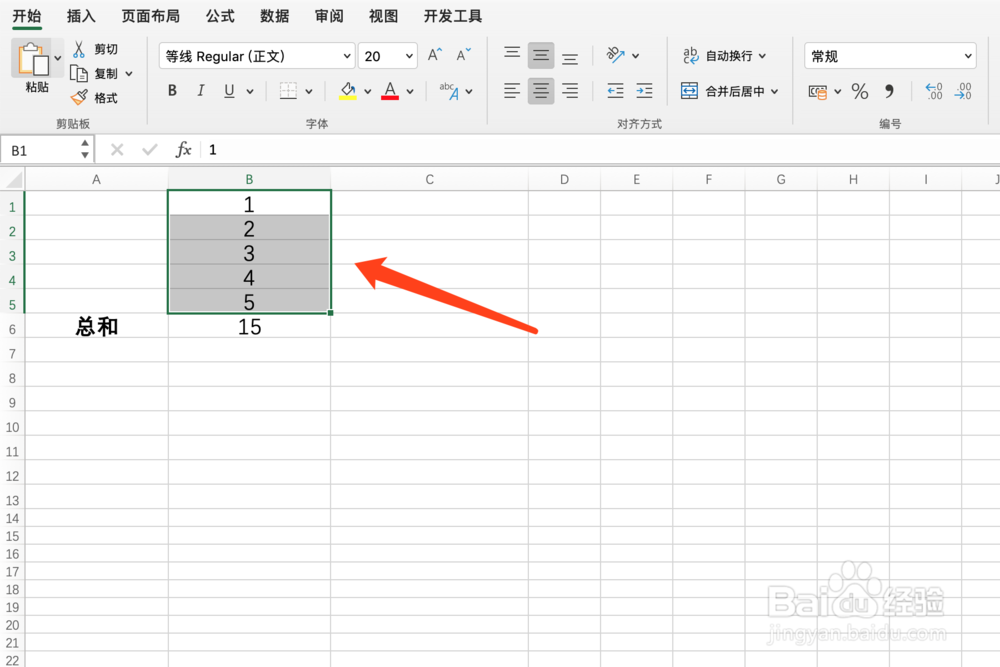
9、点击点击【鼠标右键】并点击【消除内容】功能。

10、即可在Excel中实现自动求和后删除求和数据后保留求和值。

1、打开Excel软件。
2、选中需要自动求和的数据。
3、点击【开始】工具栏。
4、点击【自动求和】功能。
5、选中求和后的数据单元格。
6、点击【鼠标右键】并点击【复制】功能。
7、再次选中总数单元格并点击【鼠标右键】并点击【选择性粘贴】->【值】功能。
8、选中需要删除的数据单元格。
9、点击点击【鼠标右键】并点击【消除内容】功能。
10、即可在Excel中实现自动求和后删除求和数据后保留求和值。