iCloud备份的通讯录怎么删除_删除iCloud通讯录

 时间:2024-10-14 13:09:01

1、首先,我们登录iCloud官网,网址如图所示,打开官网后登录我们的AppleID账号并通过验证即可

iCloud备份的通讯录怎么删除_删除iCloud通讯录

2、打开后,我们可以看到展开的选项中有通讯录,我们点击它

iCloud备份的通讯录怎么删除_删除iCloud通讯录

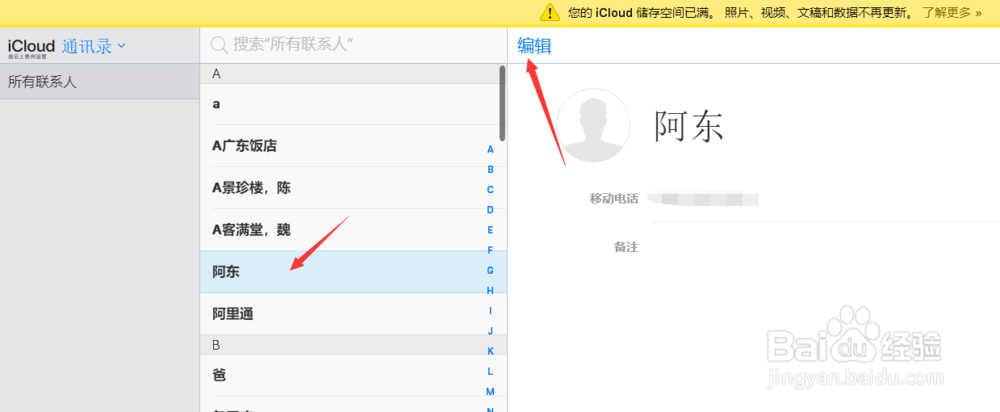
3、假如想删除单个联系人,我们可以点击这个联系人,然后点击右边如图所示的编辑
iCloud备份的通讯录怎么删除_删除iCloud通讯录

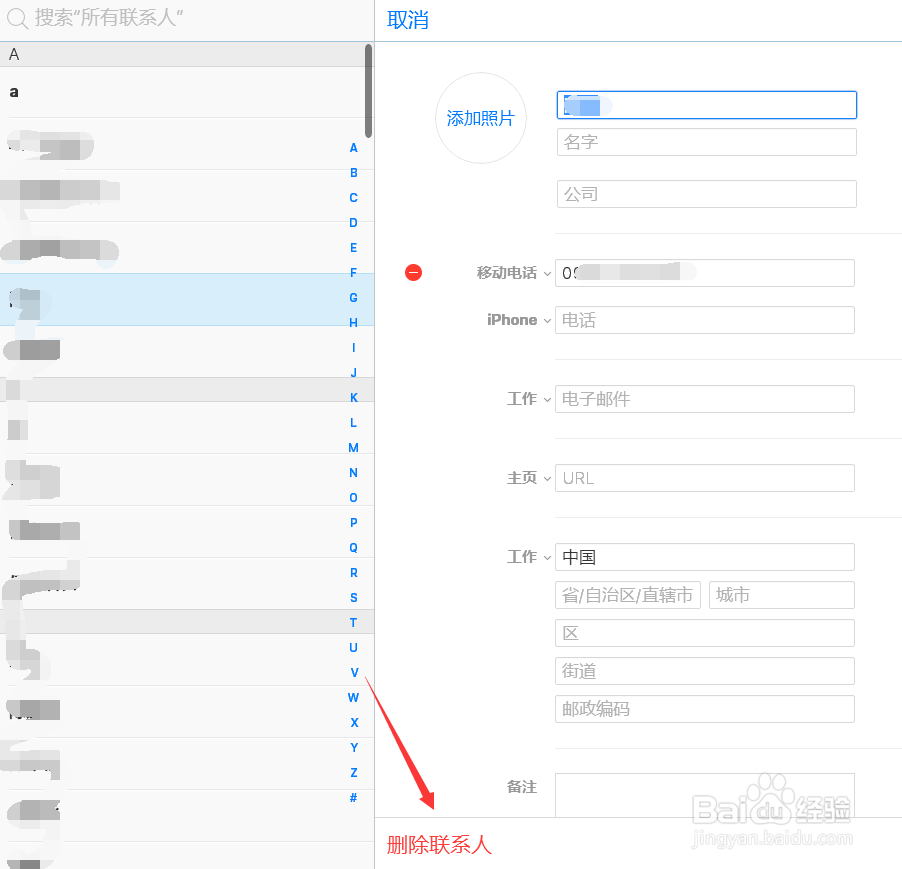
4、然后在中下可以看到有删除联系人的选项,我们点击删除联系人

iCloud备份的通讯录怎么删除_删除iCloud通讯录

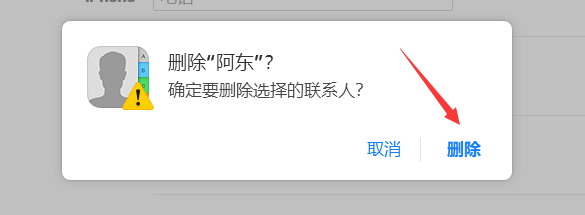
5、点击删除即可

iCloud备份的通讯录怎么删除_删除iCloud通讯录

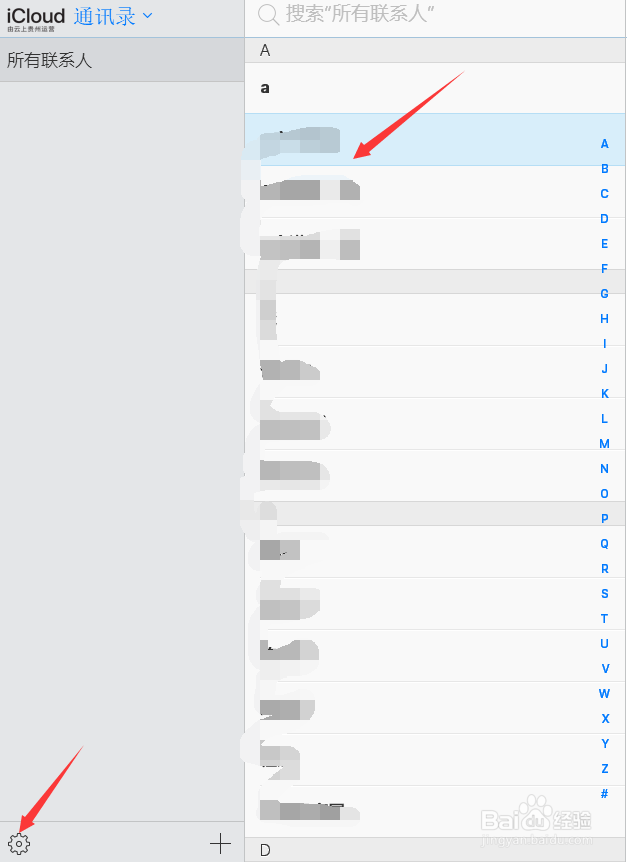
6、当然我们也可以点击选中想要删除的联系人之后,点击页面左下角的设置图标,如图所示
iCloud备份的通讯录怎么删除_删除iCloud通讯录

7、然后点击删除即可

iCloud备份的通讯录怎么删除_删除iCloud通讯录

8、想要删除通讯录中全部的联系人怎么办呢?我们点击如图所示的全选

iCloud备份的通讯录怎么删除_删除iCloud通讯录

9、可以看到所有联系人已经全部选中了,然后我们点击选择删除即可

iCloud备份的通讯录怎么删除_删除iCloud通讯录

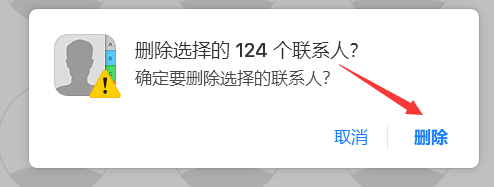
10、点击删除即可删除全部联系人

iCloud备份的通讯录怎么删除_删除iCloud通讯录
  • 苹果手机怎么恢复备份数据
  • iphonexr怎样关闭微信通知显示消息详情
  • iPhone号码如何转到新手机
  • 退休返聘工资如何纳税
  • 苹果手机怎么开启夜览模式
  • 热门搜索
    京东怎么联系卖家 肠梗阻怎么办 浑身没劲是怎么回事 标志408怎么样 英朗怎么样 office怎么安装 泰拉瑞亚捕虫网怎么做 胸部胀痛怎么回事 怎么写毛笔字 全自动洗衣机怎么排水