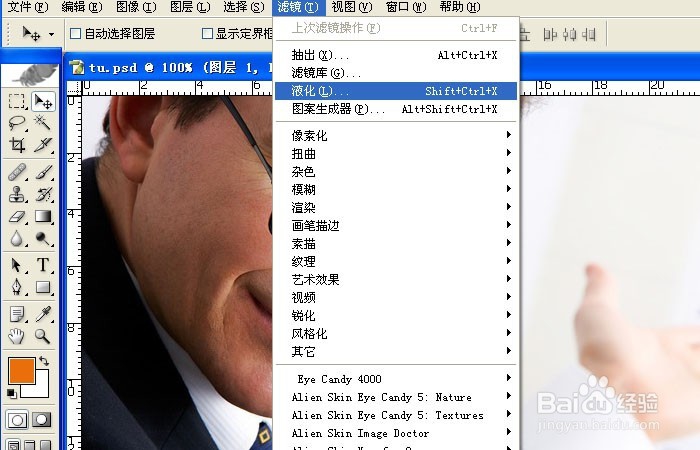
1、 打开PS软件,新建一个空白的文件,找到一张要美化的人物的图片,复制到新的图层中。鼠标左键单击菜单【滤镜】>>【液化】,如下图所示。
2、 在打开的液化滤镜窗口上,可看到左边的工具栏和右边的参数设置栏,图片在中间,可直接在图片上进行修改,如下图所示。

3、 接着,鼠标左键在工具栏上,选择膨胀工具,在图片人物的眼睛上,点一下,这样人物的眼睛就变大些了,如下图所示。
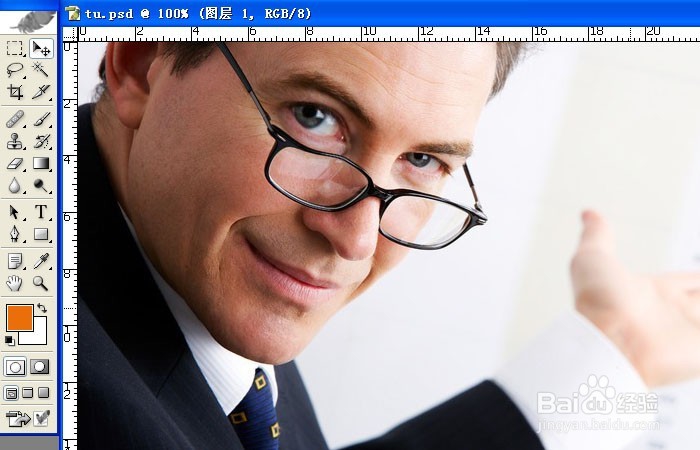
4、 然后,鼠标左键在工具栏上,选择折皱工具,可以在图片人物的皮肤上,点击一下,人物皮肤的纹理变细致了,如下图所示。
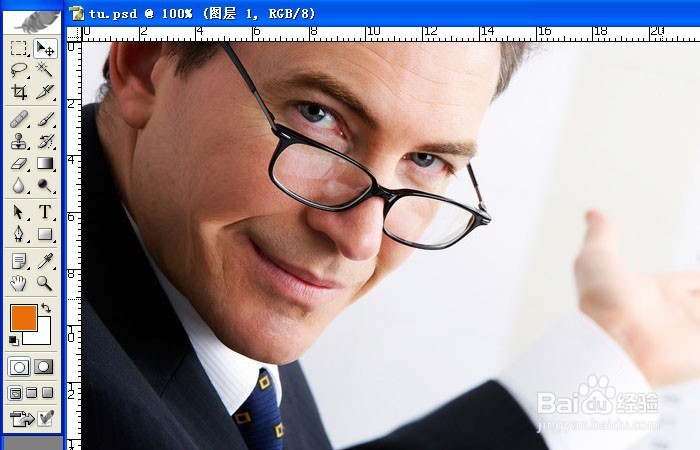
5、 接着,鼠标左键在工具栏上,选择左推工具,可以在图片人物的领带上,点击一下,人物领带变大些了,如下图所示。

6、 当对人物图片美化后,如果发现效果不理想,可以随时撤销,当确定美化效果可以了,鼠标左键单击【好】按钮,这样人物图片就美化好了,另存为一张图片,就可以和原图进行对比了,大家也来做做吧。

