如何用ps制作7彩特效叶子

 时间:2026-04-24 01:40:43

1、大家先在桌面上双击Photoshop的快捷图标,自动打开Photoshop这款软件,进入Photoshop的操作界面,新建好画布。

如何用ps制作7彩特效叶子

2、建好画布之后,在左侧位置,我们先要点击画笔工具,

如何用ps制作7彩特效叶子

3、在画笔工具菜单,点击小三角按钮,我们选择树叶画笔。

如何用ps制作7彩特效叶子

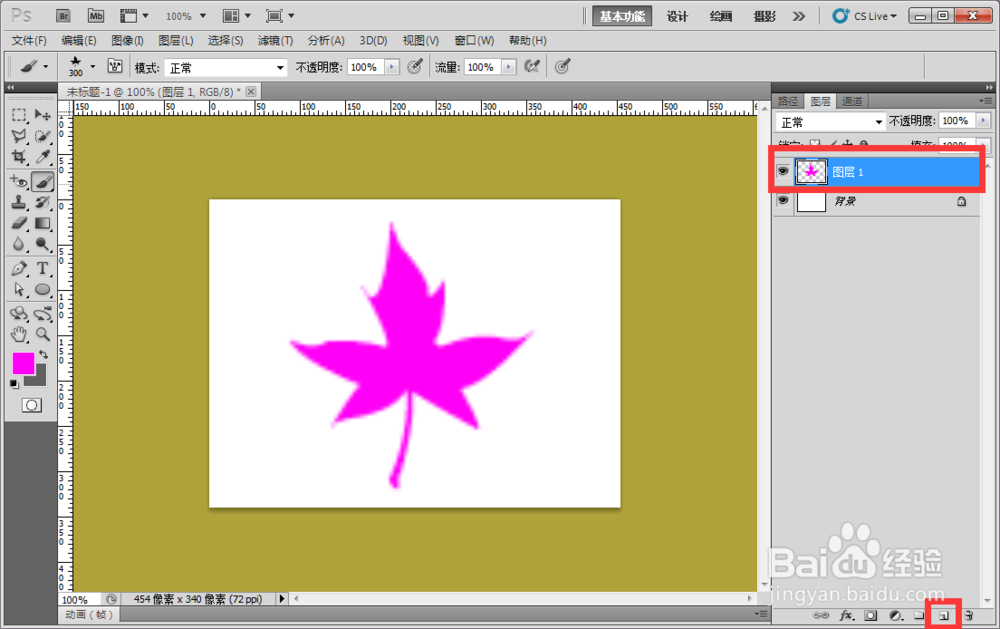
4、我们新建好空白图层,接着用画笔在空白图层点击一下画出叶子。

如何用ps制作7彩特效叶子

5、在左侧位置,我们选择渐变工具,用来上色用的。

如何用ps制作7彩特效叶子

6、在渐变工具菜单,点击小三角按钮,我们选择七彩渐变。

如何用ps制作7彩特效叶子

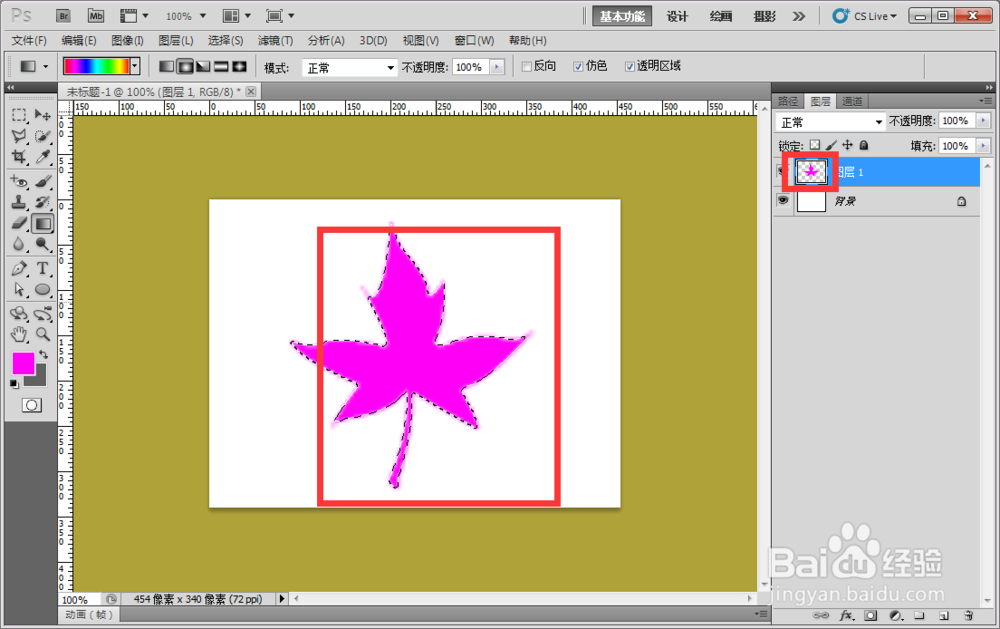
7、图层面板上,在图层小窗口,按住ctrl键点击一下调出叶子选区。

如何用ps制作7彩特效叶子

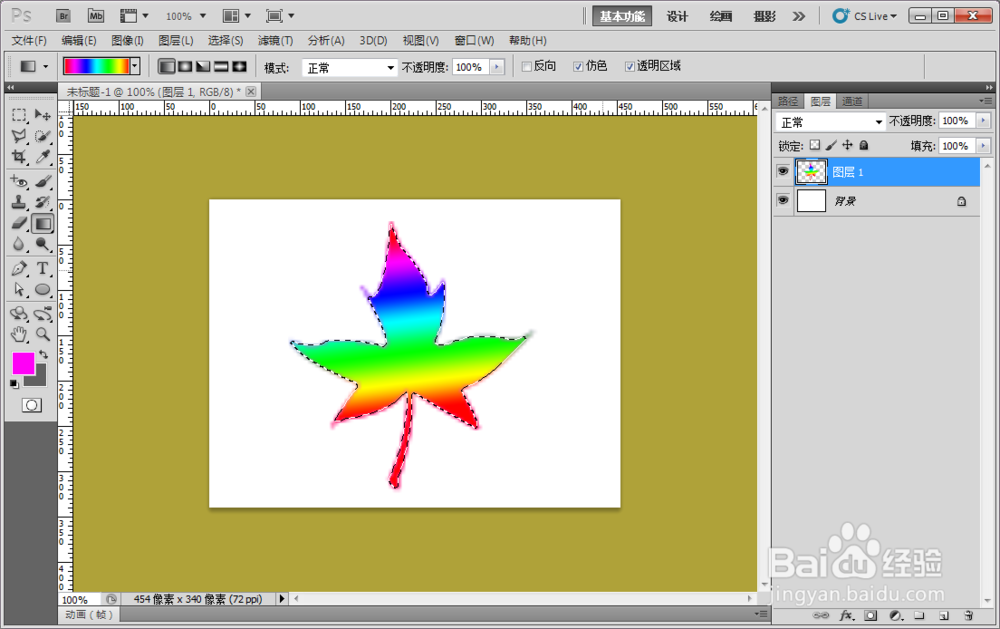
8、接着我们用渐变工具从上到下拉扯一下,就能得出这个最终效果了。

如何用ps制作7彩特效叶子

  • PS如何绘制多色的彩旗
  • 如何用ps制作水彩效果?
  • 如何用ps制作出极坐标的效果?
  • photoshop怎么制作晶格文字效果?
  • 教你用photoshop制作圣诞老人小图标
  • 热门搜索
    牛腩的做法大全 清华大学简介 孩子近视了怎么办 郭德纲单口相声大全 儿童简笔画大全图片 英语故事大全 简单折纸大全图解 倾轧怎么读 潮州菜菜谱大全 邪恶日本漫画大全