如何给计算机的硬盘分区

 时间:2024-10-13 09:41:54

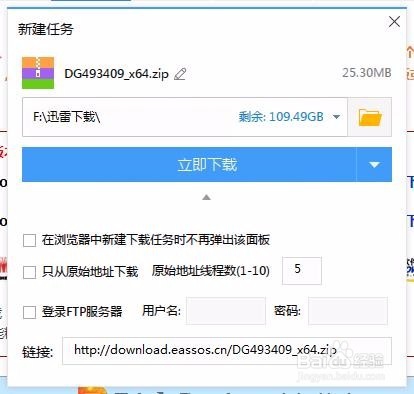
1、首先下载diskgenius,百度搜索后在官网下载


如何给计算机的硬盘分区如何给计算机的硬盘分区如何给计算机的硬盘分区如何给计算机的硬盘分区

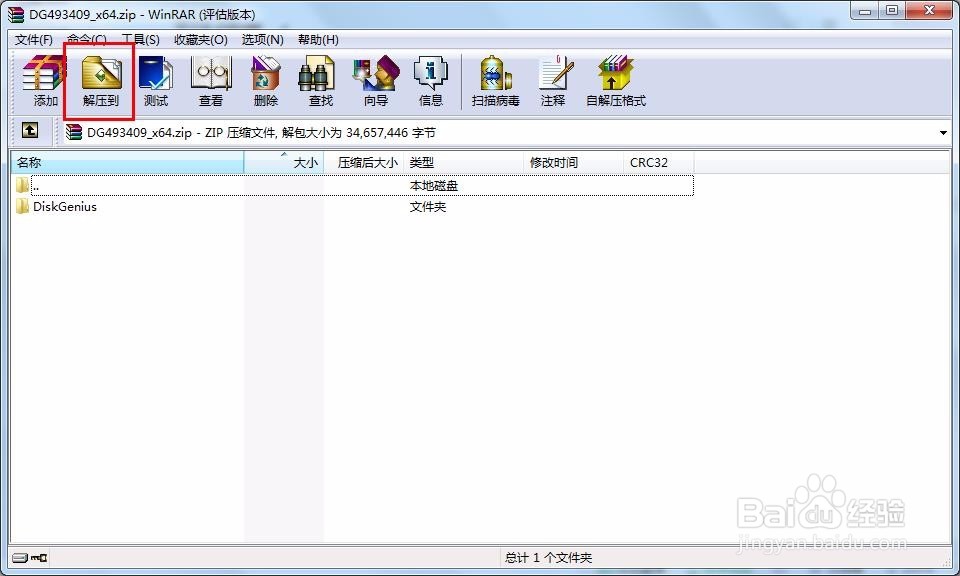
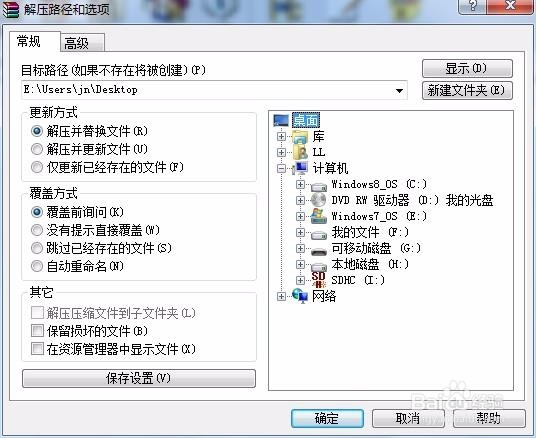
2、下载完成后打开压缩包,解压其中的文件夹

如何给计算机的硬盘分区如何给计算机的硬盘分区

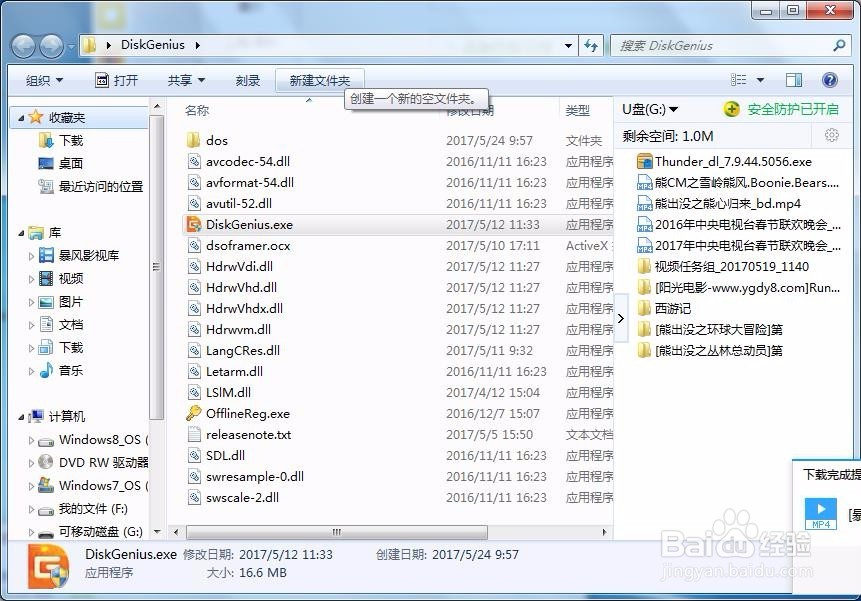
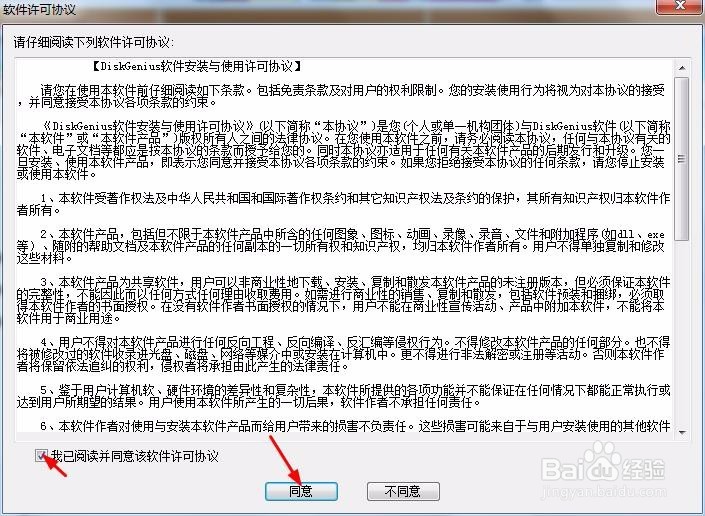
3、打开文件夹,运行DiskGenius.exe,同意协议

如何给计算机的硬盘分区如何给计算机的硬盘分区

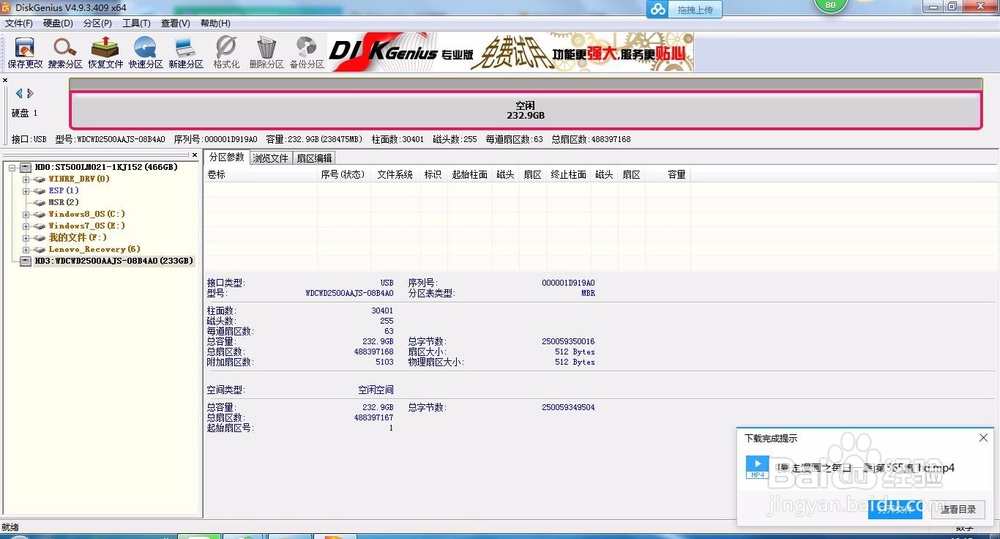
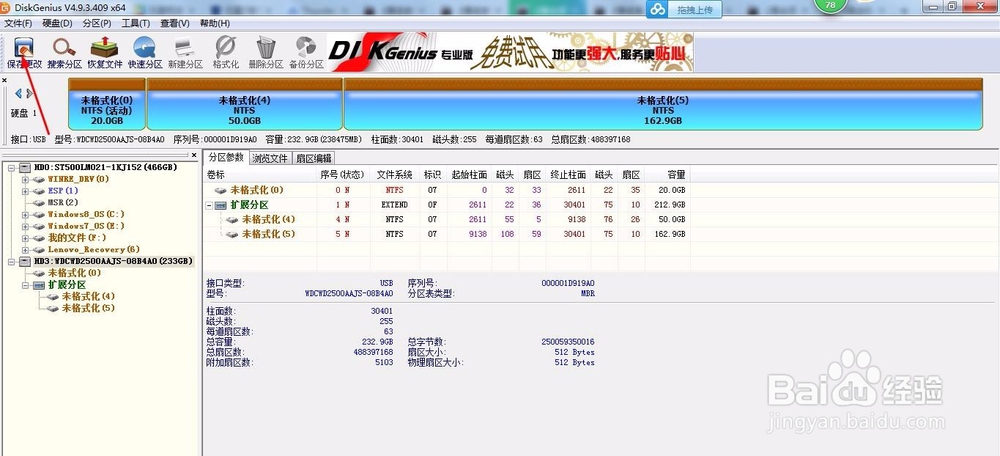
4、连接您的移动磁盘,并在左侧的磁盘列表选择新出来的硬盘。

如何给计算机的硬盘分区

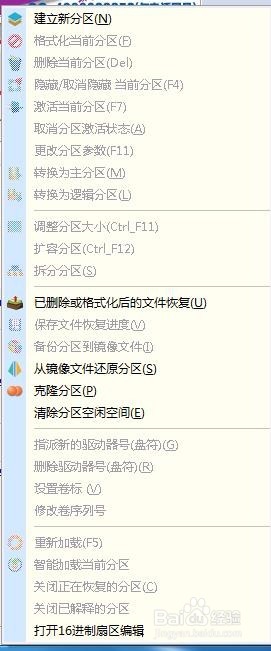
5、右击选择建立新分区,选择主磁盘分区,并输入第一个分区的大小(由您决定,不可超过磁盘总容量),其他保持不变。
如何给计算机的硬盘分区如何给计算机的硬盘分区

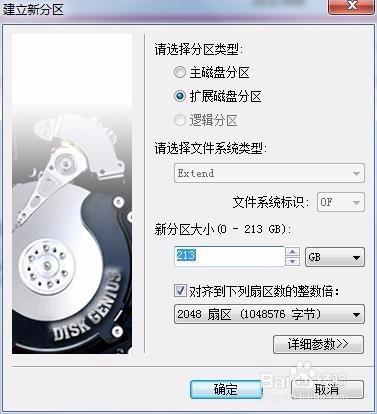
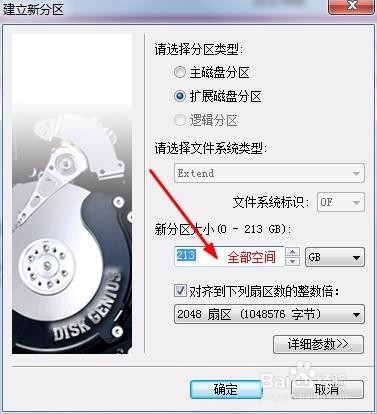
6、再新建扩展分区,所有项目保持不变(分区大小为未分区的部分的全部)

如何给计算机的硬盘分区如何给计算机的硬盘分区

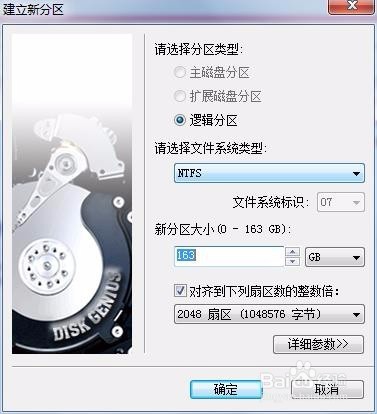
7、再在扩展分区上建立逻辑分区,右击扩展分区输入分区大小(自由),其他的不用管。
如何给计算机的硬盘分区

8、重复步骤7直至没有未分区的部分了

如何给计算机的硬盘分区

9、点击左上角的保存更改,并点击两次确定,格式化完成后即可分区

如何给计算机的硬盘分区
  • 计算机硬盘分区
  • 关于硬盘分区
  • 怎么查看硬盘分区
  • 计算机的硬盘分区为什么从C盘开始?
  • 硬盘分区丢失怎么恢复
  • 热门搜索
    微信怎么看好友在不在线 神父可以结婚吗 寒山寺旅游攻略 抬头纹怎么去掉 临时牌照可以上高速吗 日日顺物流怎么样 凉面怎么做才好吃 塌鼻子怎么办 伤心的时候可以听情歌 故宫旅游