引导层动画制作(Flash CS6教程)

 时间:2026-04-22 15:23:46

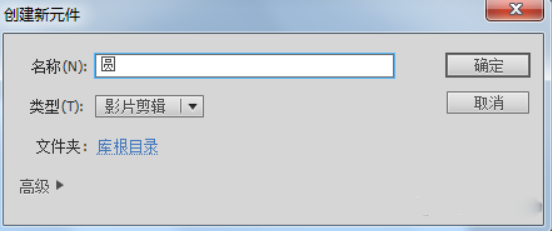
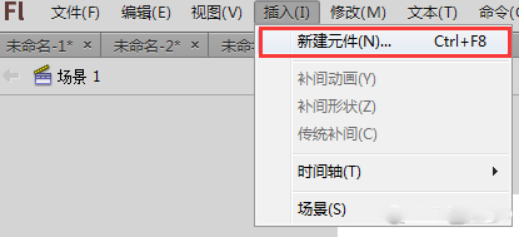
1、第1步:新建一个元件(Ctrl + F8);
引导层动画制作(Flash CS6教程)

2、第2步:命名元件“圆”,类型为影片剪辑;

引导层动画制作(Flash CS6教程)

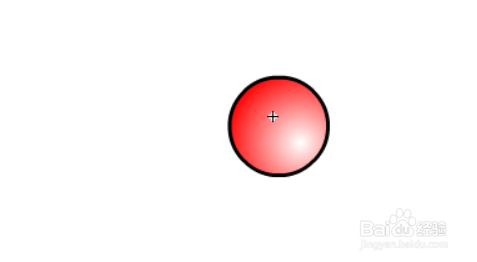
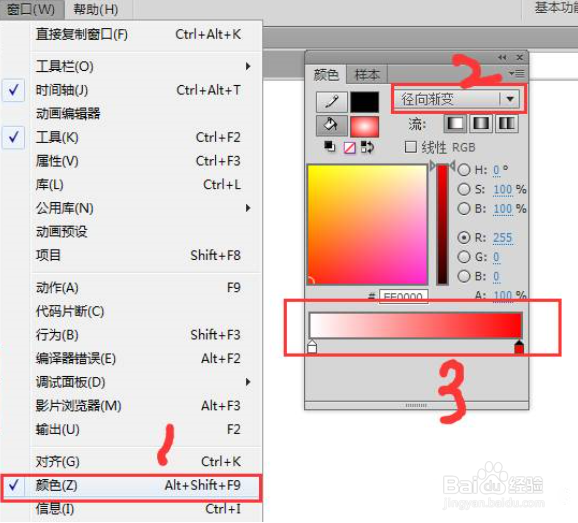
3、第3步:用渐变颜色(径向类型)给绘制的圆形填充;

            按Alt + Shift + F9 打开颜色面板;
引导层动画制作(Flash CS6教程)

4、第4步:绘制完成的小球如下;

引导层动画制作(Flash CS6教程)

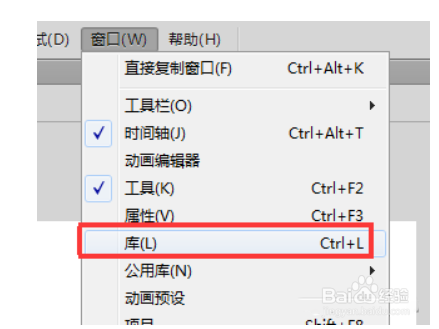
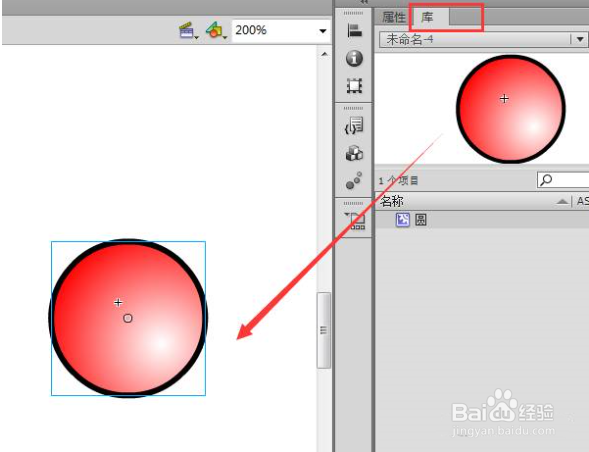
5、第5步:进入主场景,打开库面板,把库中的元件拖动到时间轴上;

引导层动画制作(Flash CS6教程)

引导层动画制作(Flash CS6教程)

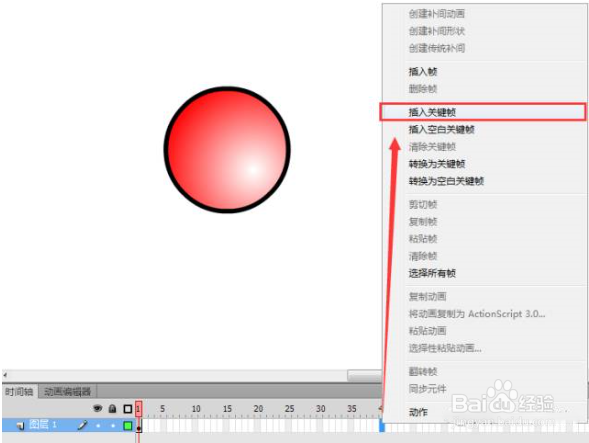
6、第6步:在第40帧,插入关键帧(F6);

引导层动画制作(Flash CS6教程)

7、第7步:在其中任意帧,右键选择“创建传统补间”动画;

引导层动画制作(Flash CS6教程)

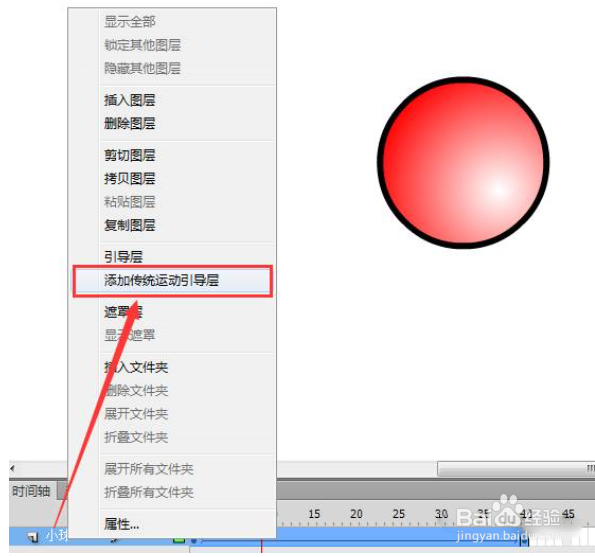
8、第8步:在小球图层上面,点击“添加传统运动引导层”;

引导层动画制作(Flash CS6教程)

9、第9步:在引导层中,用画笔绘制一个路径(按动画要求);

引导层动画制作(Flash CS6教程)

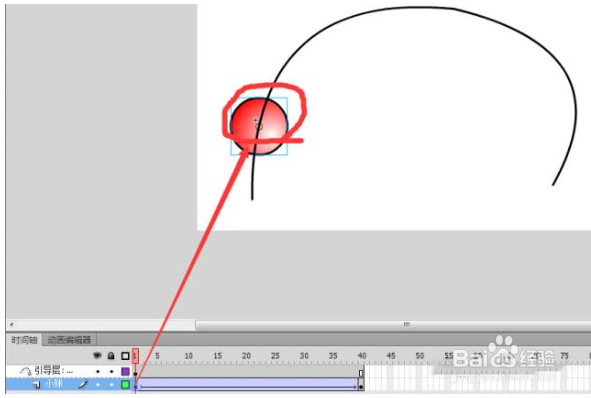
10、第10步:设置动画起点,拖动使其吸附于线条上;

引导层动画制作(Flash CS6教程)

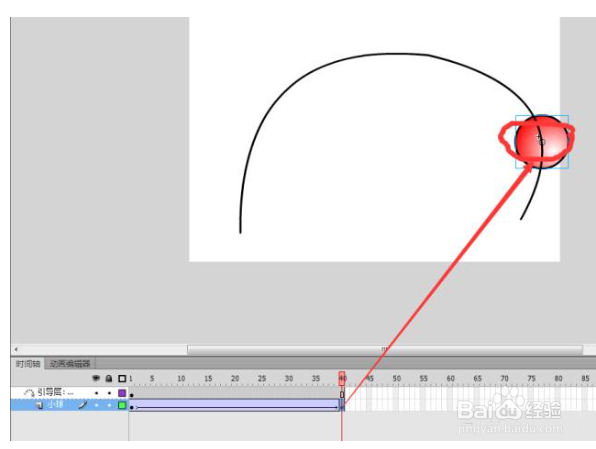
11、第11步:设置动画终点,拖动使其吸附于线条上;

引导层动画制作(Flash CS6教程)

12、第12步:按Ctrl + Enter测试动画,如果不符合要求,重新修改路径。

  • 怎样在flash中创建文字逐一出现动画
  • FLASH中制作逐帧动画的详细步骤
  • 怎样在flash中制作形状补间动画
  • 如何在flash中创建补间动画
  • 遮罩动画怎么做
  • 热门搜索
    牛肉包子怎么做好吃 胃火大怎么调理 减肥水果酵素的做法 植物精灵攻略 减肥糖果 我的世界木栅栏怎么做 qq消息怎么群发 狗狗流眼泪怎么回事 井冈山旅游攻略 清远旅游攻略景点必去