新电脑只有一个C盘怎么办?笔记本只有一个分区?

 时间:2026-02-15 04:01:57

1、在电脑点击搜索框,搜索磁盘,如图。

新电脑只有一个C盘怎么办?笔记本只有一个分区?

新电脑只有一个C盘怎么办?笔记本只有一个分区?

2、在电脑点击创建并格式硬盘,点击C盘。

新电脑只有一个C盘怎么办?笔记本只有一个分区?

新电脑只有一个C盘怎么办?笔记本只有一个分区?

3、把C盘压缩,右键压缩卷,点击下一步,点击压缩。

新电脑只有一个C盘怎么办?笔记本只有一个分区?

新电脑只有一个C盘怎么办?笔记本只有一个分区?

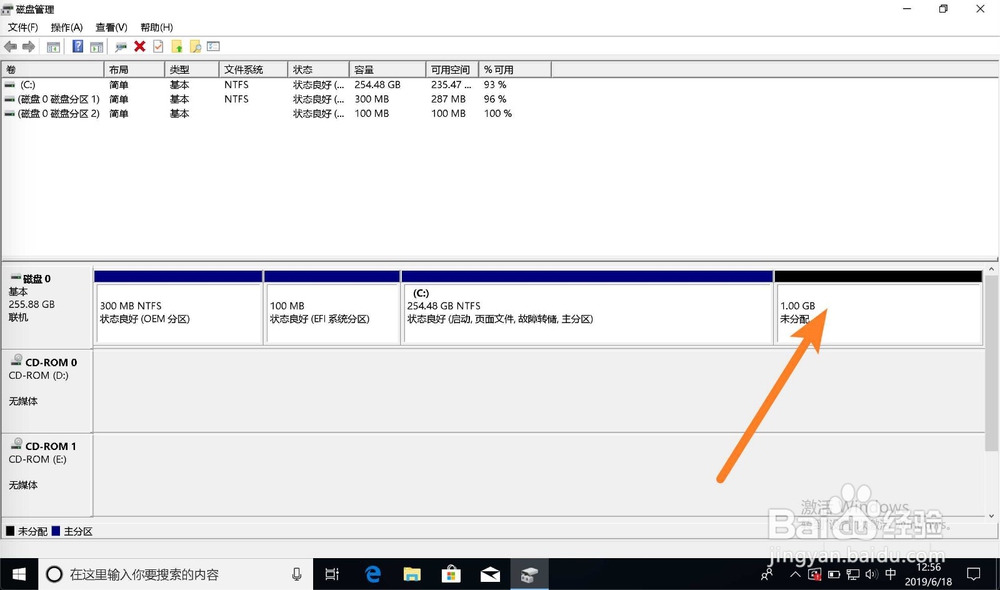
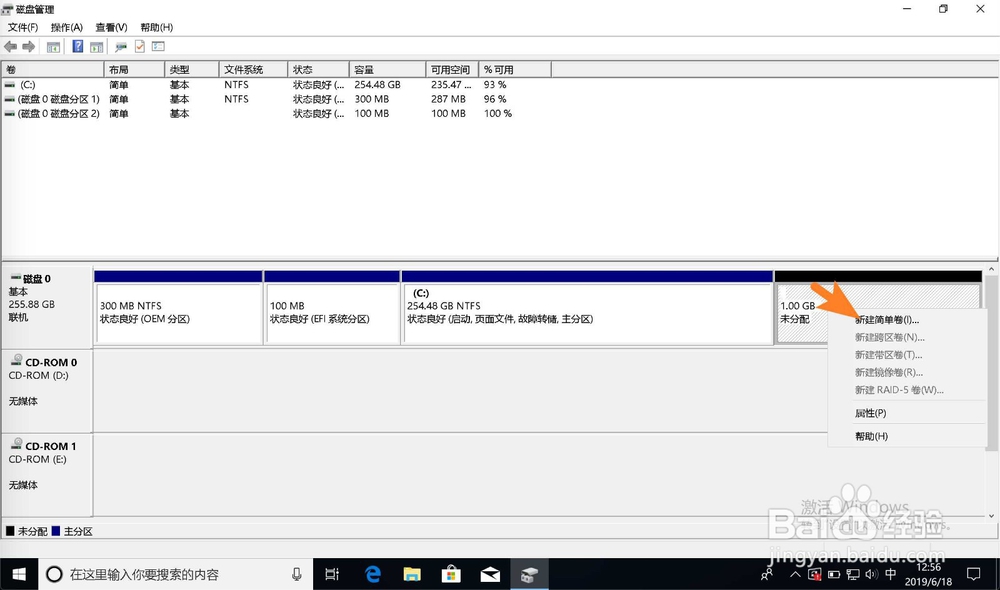
4、然后点击压缩出来的未分配右键新建简单卷,如图。

新电脑只有一个C盘怎么办?笔记本只有一个分区?

新电脑只有一个C盘怎么办?笔记本只有一个分区?

5、根据图示,点击下一步,点击完成。

新电脑只有一个C盘怎么办?笔记本只有一个分区?

新电脑只有一个C盘怎么办?笔记本只有一个分区?

新电脑只有一个C盘怎么办?笔记本只有一个分区?

新电脑只有一个C盘怎么办?笔记本只有一个分区?

6、那么就会得到一个F盘,同理,再次压缩F盘,那么就可以得到g盘。那么你的电脑就不会只有C盘了。

新电脑只有一个C盘怎么办?笔记本只有一个分区?

  • 锐捷客户端校园网wifi共享方法
  • Microsoft Edge浏览器怎么清理缓存
  • 完美解决华硕笔记本触控板乱跳现象
  • win10怎么关闭系统更新(windows update)?
  • 腾讯体育怎样看直播?
  • 热门搜索
    杂酱的做法 小鲫鱼的做法大全 自制猪皮冻的做法 酱肉包的做法 自流平地面做法 清炖排骨的做法 罔怎么读 咖喱鸡的做法 油炸糕的做法 蒸米饭的做法