如何使用Aqua Data Studio导出表数据到文件中

 时间:2026-04-21 22:42:29

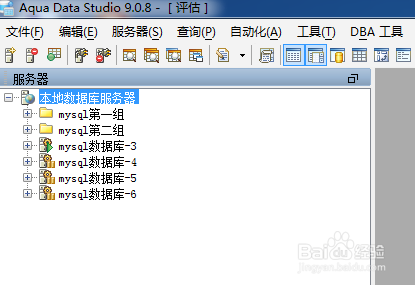
1、打开Aqua Data Studio 
如何使用Aqua Data Studio导出表数据到文件中

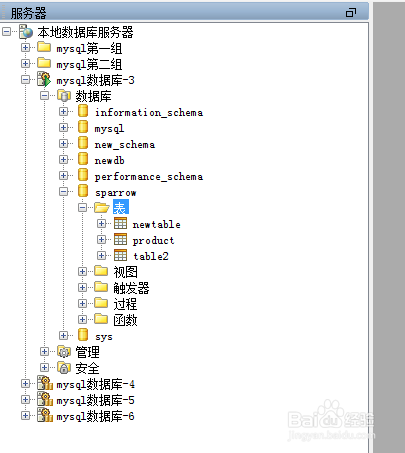
2、展开要操作的服务器和数据库

如何使用Aqua Data Studio导出表数据到文件中

3、展开要操作的数据库的表

如何使用Aqua Data Studio导出表数据到文件中

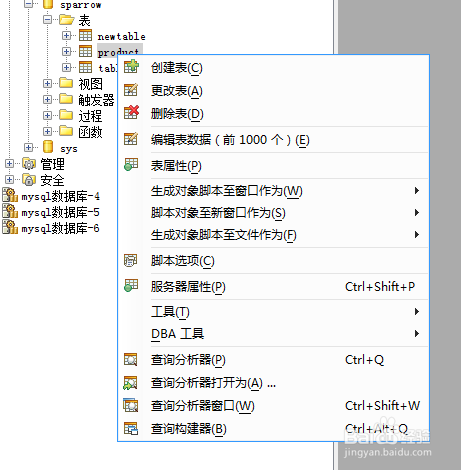
4、右击要操作的表

如何使用Aqua Data Studio导出表数据到文件中

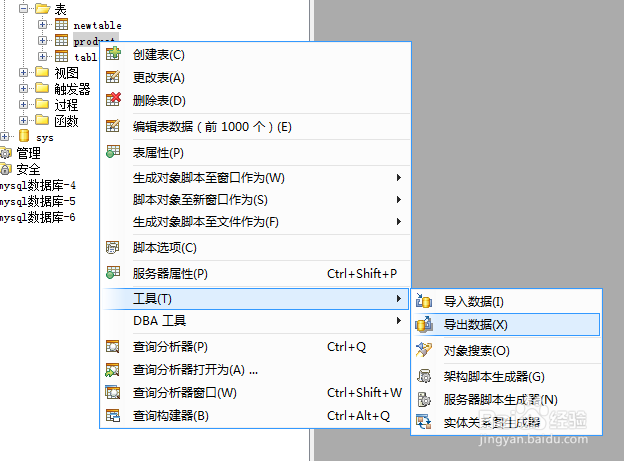
5、点击【工具】下的【导出数据(X)】

如何使用Aqua Data Studio导出表数据到文件中

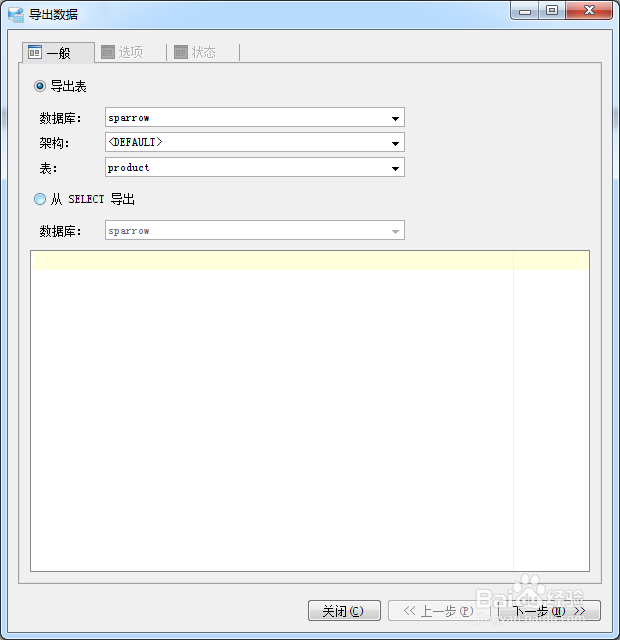
6、点击【下一步】

如何使用Aqua Data Studio导出表数据到文件中

7、在【目标】列表中选择【导出至文件】,并设置导出文件名,然后点击【下一步】

如何使用Aqua Data Studio导出表数据到文件中

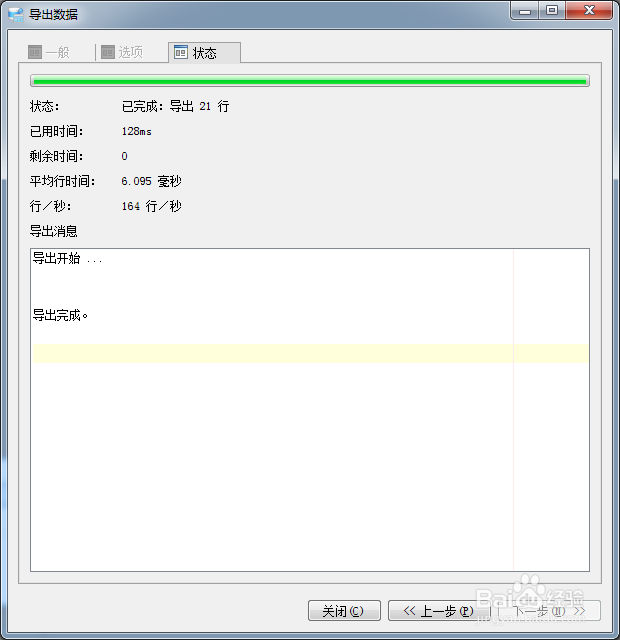
8、此时显示完成导出

如何使用Aqua Data Studio导出表数据到文件中

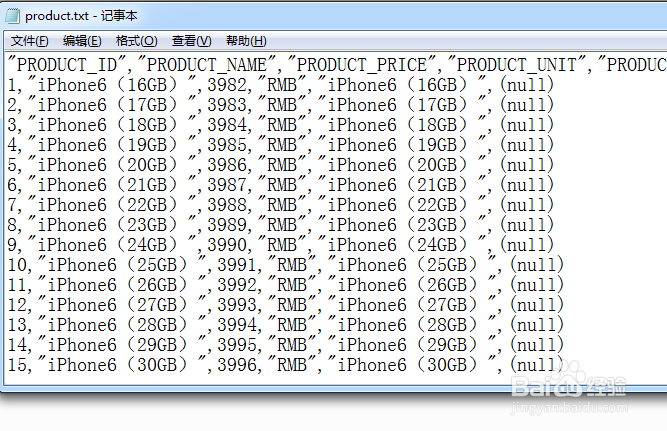
9、打开导出文件,可以看到导出结果

如何使用Aqua Data Studio导出表数据到文件中

  • jquery怎么找到table的最后一行
  • DataGrip如何连接PostgreSQL,详细教程
  • 如何判断是否为Dbnull
  • weblogic的UDDI漏洞解决方法
  • Notepad++怎么高亮显示标签属性
  • 热门搜索
    苹果怎么设置铃声 运满满怎么样 马超怎么玩 川普为什么叫川普 阳澄湖大闸蟹的做法 为什么不能申购新股 我的世界信标怎么做 电瓶亏电怎么恢复电量 engineer怎么读 耳石症是怎么造成的