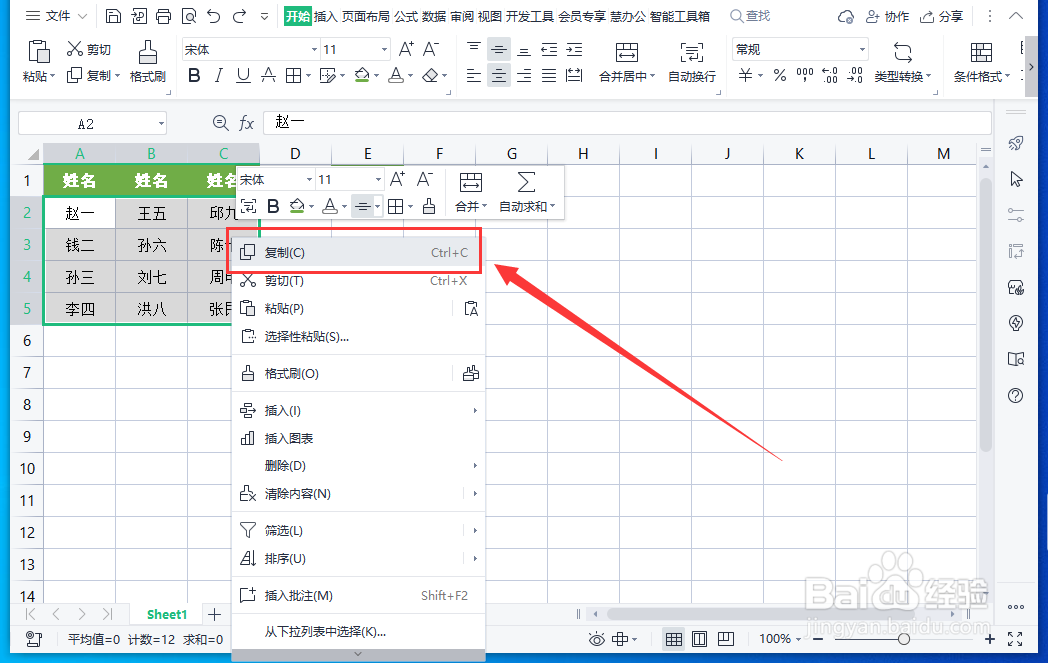
1、打开WPS表格,选中数据,右键菜单中点击【复制】。
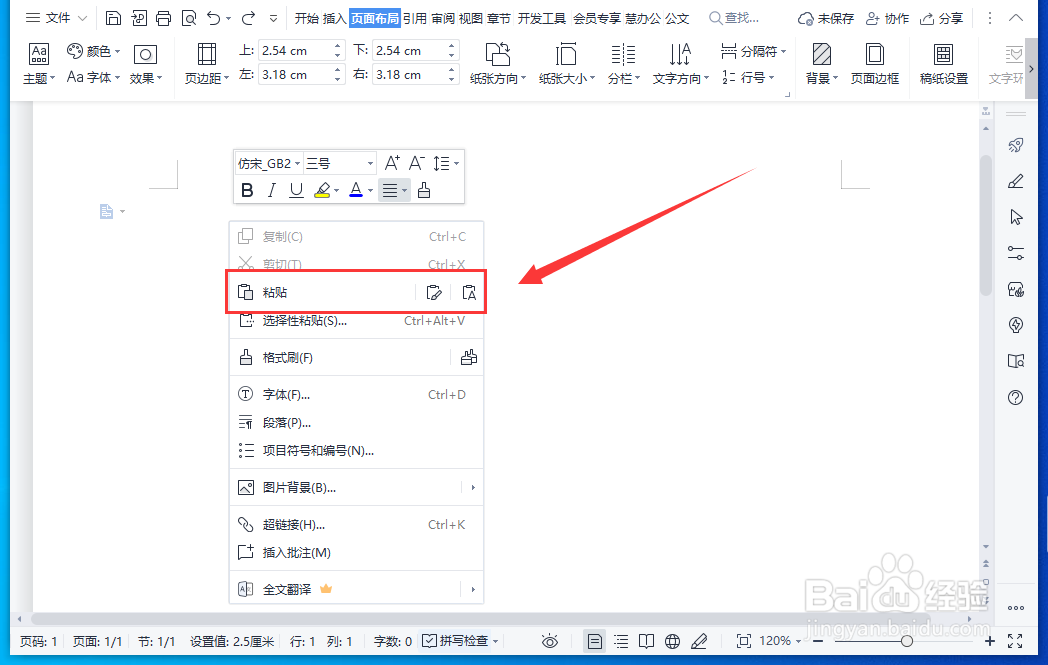
2、将数据【粘贴】到WPS空白文稿中。
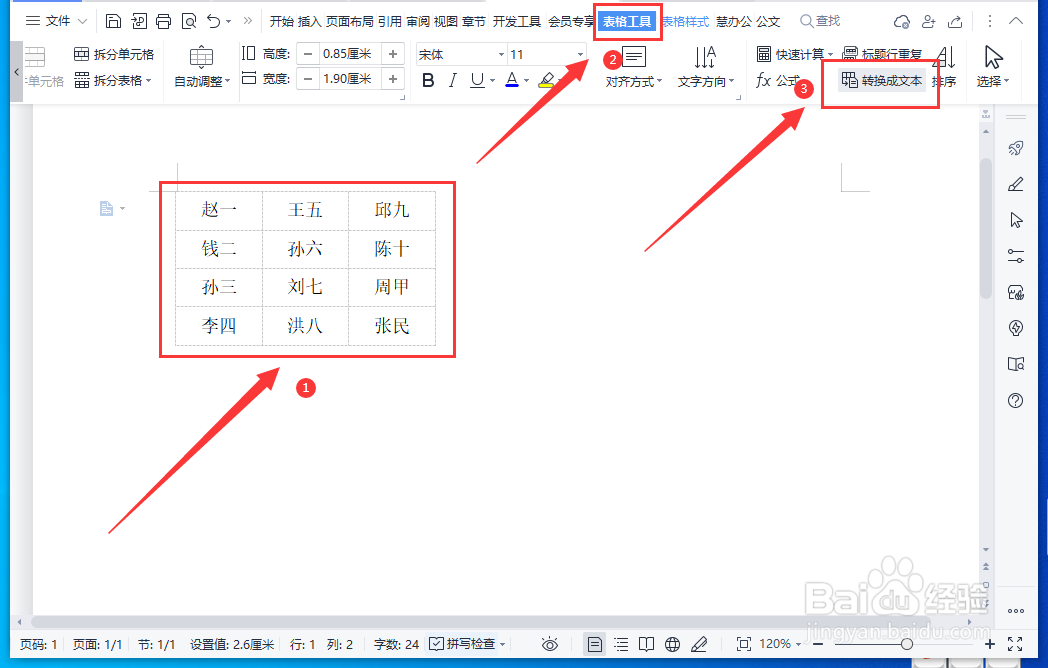
3、在【表格工具】菜单下选择【转换为文本】。
4、在弹出的窗口中,选择【段落标记】,点击【确定】。

5、选择转换好的文本,右键菜单中点击【复制】。

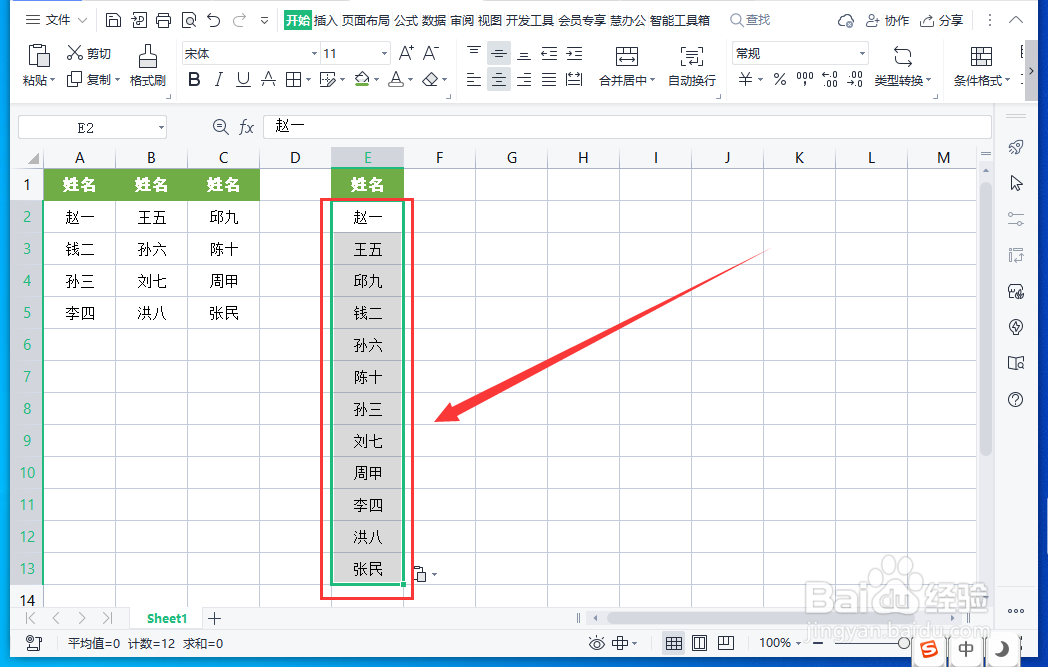
6、然后粘贴进WPS表格中,这样多列数据就变成一列了。
时间:2026-05-08 23:22:53
1、打开WPS表格,选中数据,右键菜单中点击【复制】。
2、将数据【粘贴】到WPS空白文稿中。
3、在【表格工具】菜单下选择【转换为文本】。
4、在弹出的窗口中,选择【段落标记】,点击【确定】。
5、选择转换好的文本,右键菜单中点击【复制】。
6、然后粘贴进WPS表格中,这样多列数据就变成一列了。
