Excel运用数组计算统计唯一值个数技巧

 时间:2026-02-15 08:19:11

1、教程以新建Excel为例来介绍如何运用数组计算统计表格中的唯一值个数。

Excel运用数组计算统计唯一值个数技巧

2、鼠标右键单击Excel图标,在弹出的右键菜单中找到打开命令,单击该命令即可。

Excel运用数组计算统计唯一值个数技巧

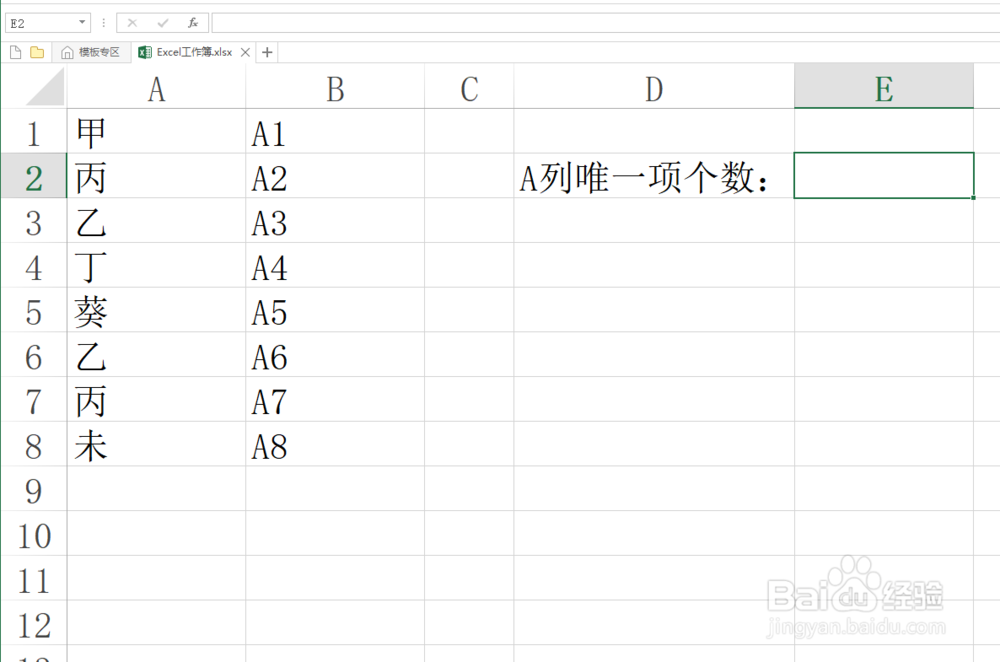
3、为了便于阅读者理解,教程以下列数据为例,统计A列中具有唯一值项个数。

Excel运用数组计算统计唯一值个数技巧

4、本教程将统计结果放入到E2单元格中,首先选中E2单元格。

Excel运用数组计算统计唯一值个数技巧

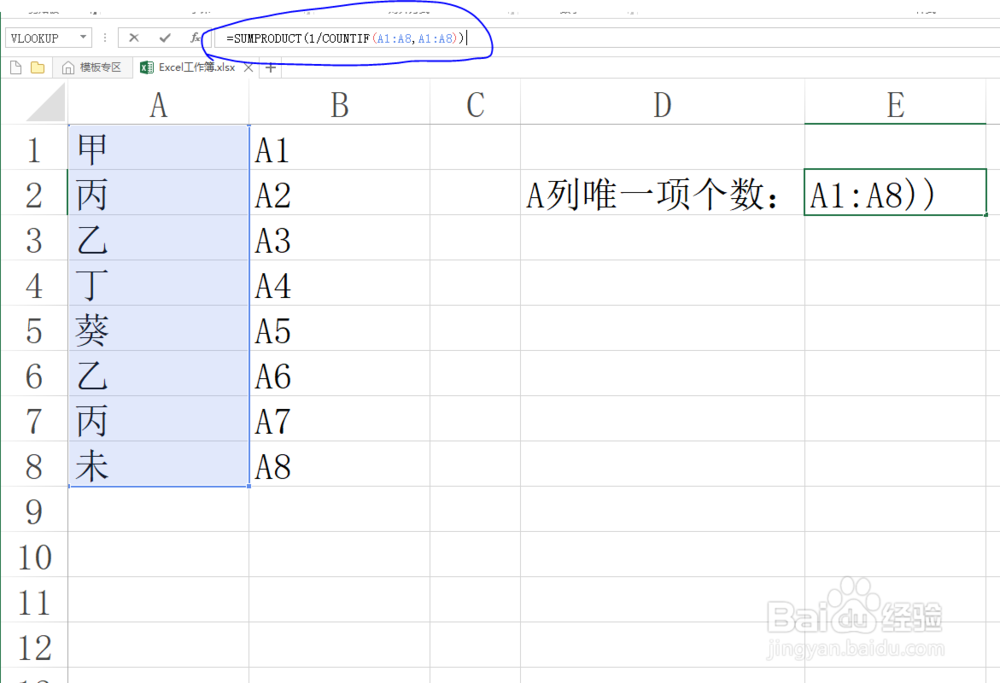
5、在编辑栏中复制粘贴以下公式:

=SUMPRODUCT(1/COUNTIF(A1:A8,A1:A8))
Excel运用数组计算统计唯一值个数技巧

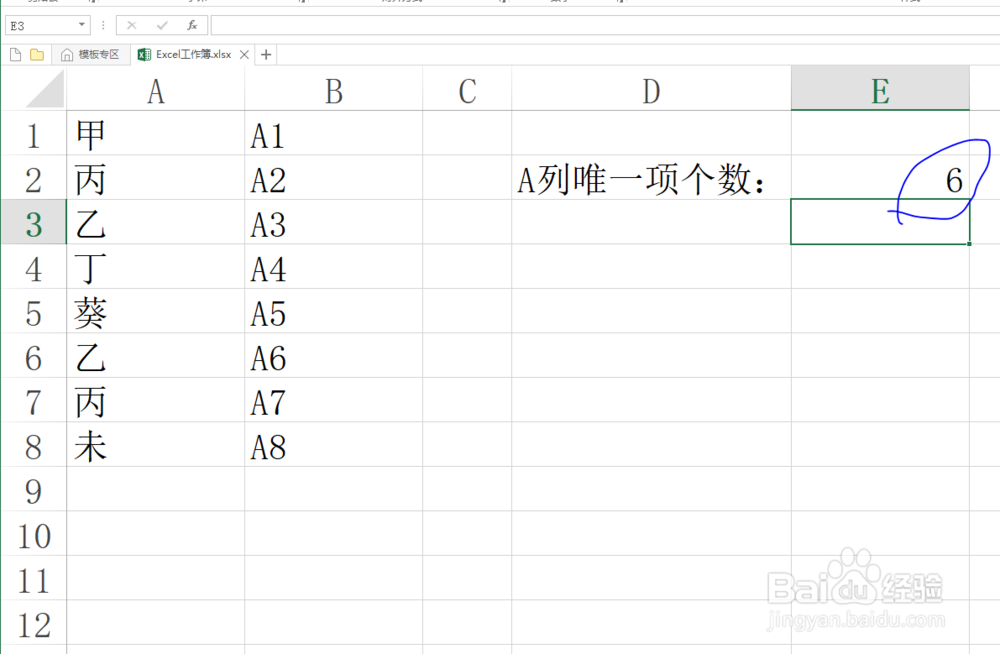
6、复制粘贴完成后,单击键盘上的Enter键确定,最终结果如图所示,E2单元格就得到了A列中唯一项的个数。
Excel运用数组计算统计唯一值个数技巧

  • Excel如何查找空白单元格
  • excel如何根据行列的条件进行查找对应结果
  • 筛选出一列中不重复的项
  • 如何在excel中根据某一列的值选择另一列的值
  • EXCEL如何批量选取表格里非空白单元格
  • 热门搜索
    k是什么单位 咖啡什么时候喝最好 人次是什么意思 中国什么时候灭亡 mwh是什么单位 张韶涵当年发生了什么 alone是什么意思 通假字是什么意思 秦奋他家干什么的 1990年属什么生肖