wpsppt中如何制作栅格型封面

 时间:2026-02-15 22:43:33

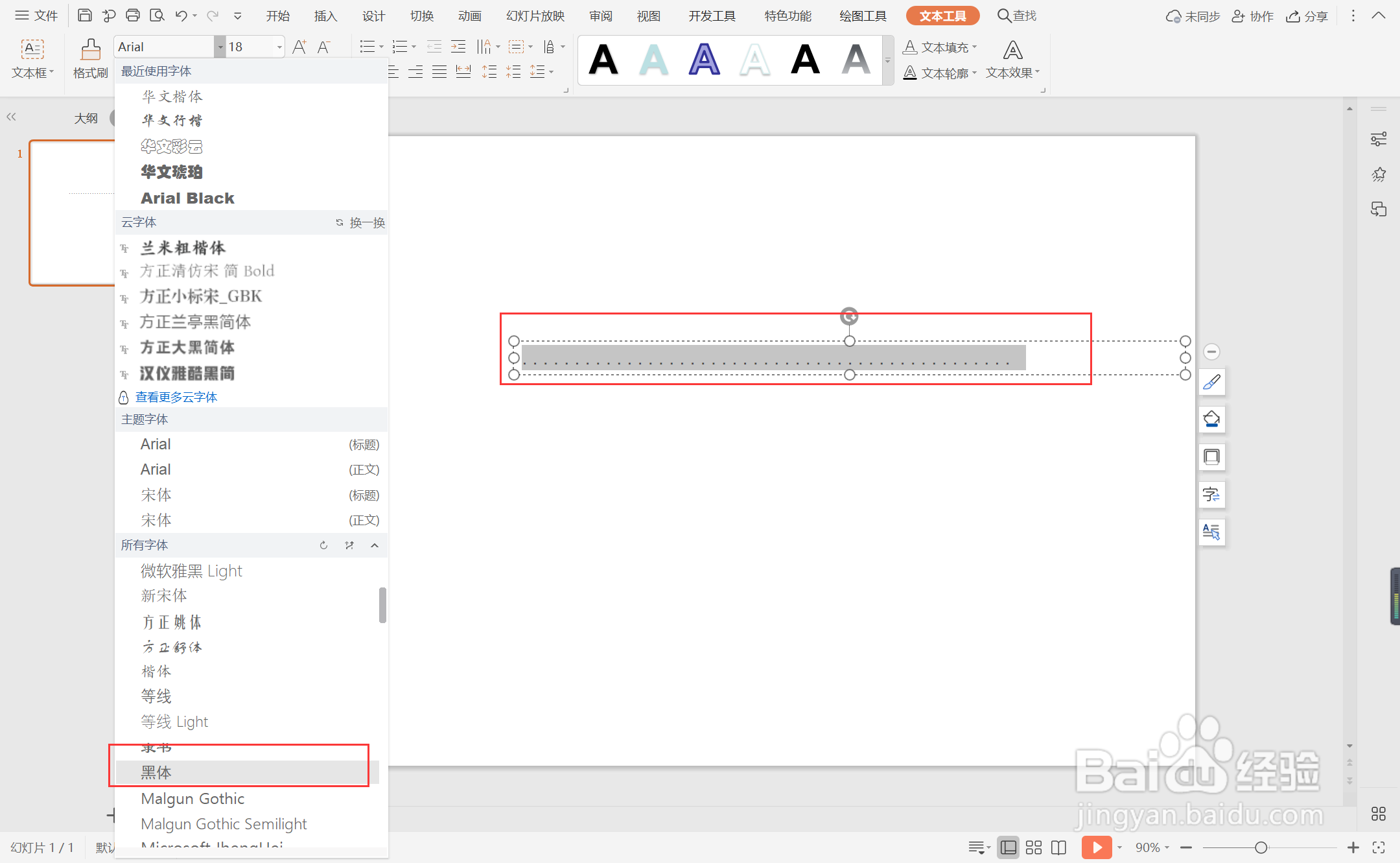
1、在开始选项卡中点击文本框,选择横向文本框,输入一行小数点(注意:是英文状态下的小数点),字体设置为黑体。
wpsppt中如何制作栅格型封面

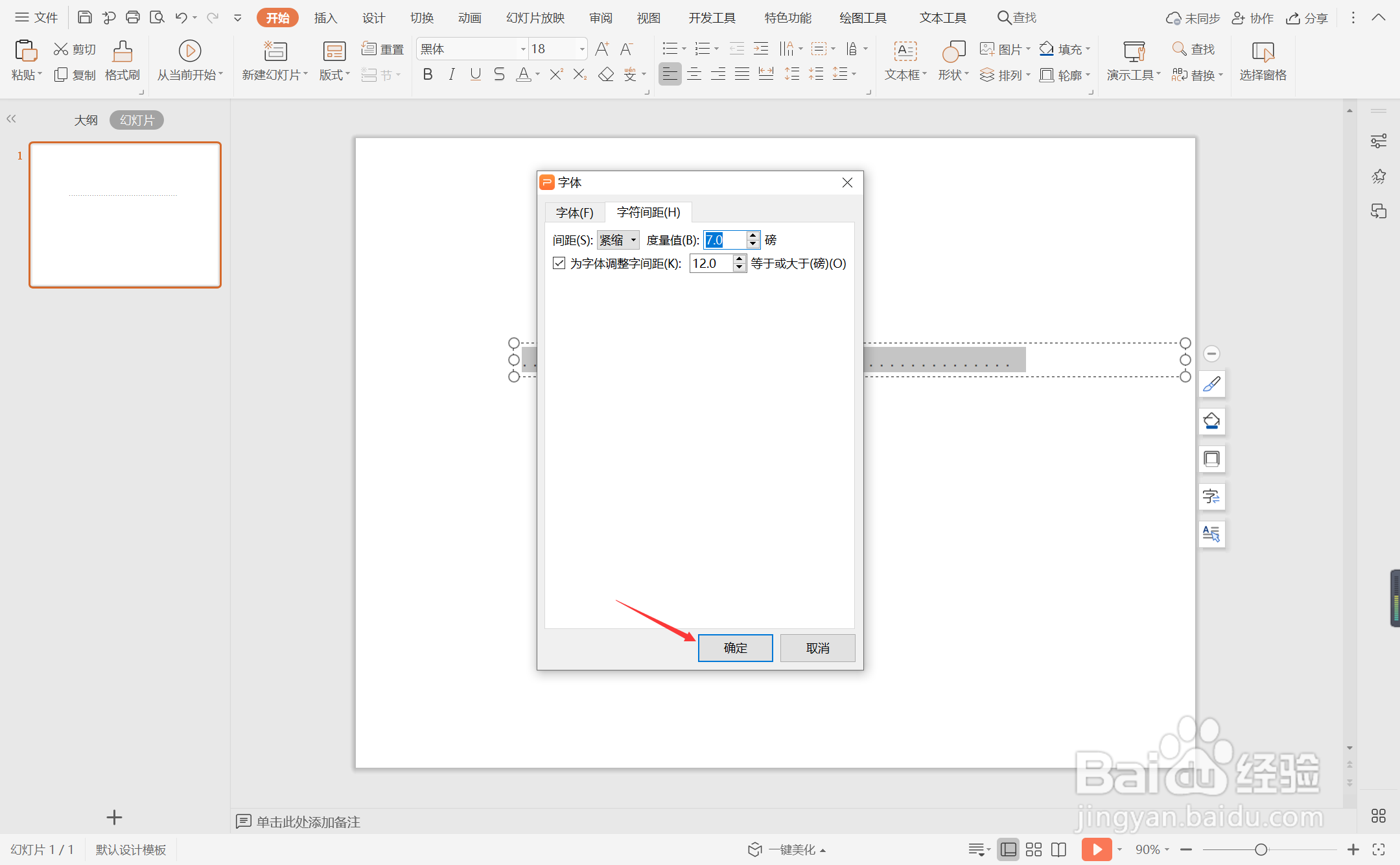
2、选中所有的小数点,在字体设置的对话框中点击“字符间距”,间距设置为“紧缩”,度量值输入7,点击确定。
wpsppt中如何制作栅格型封面

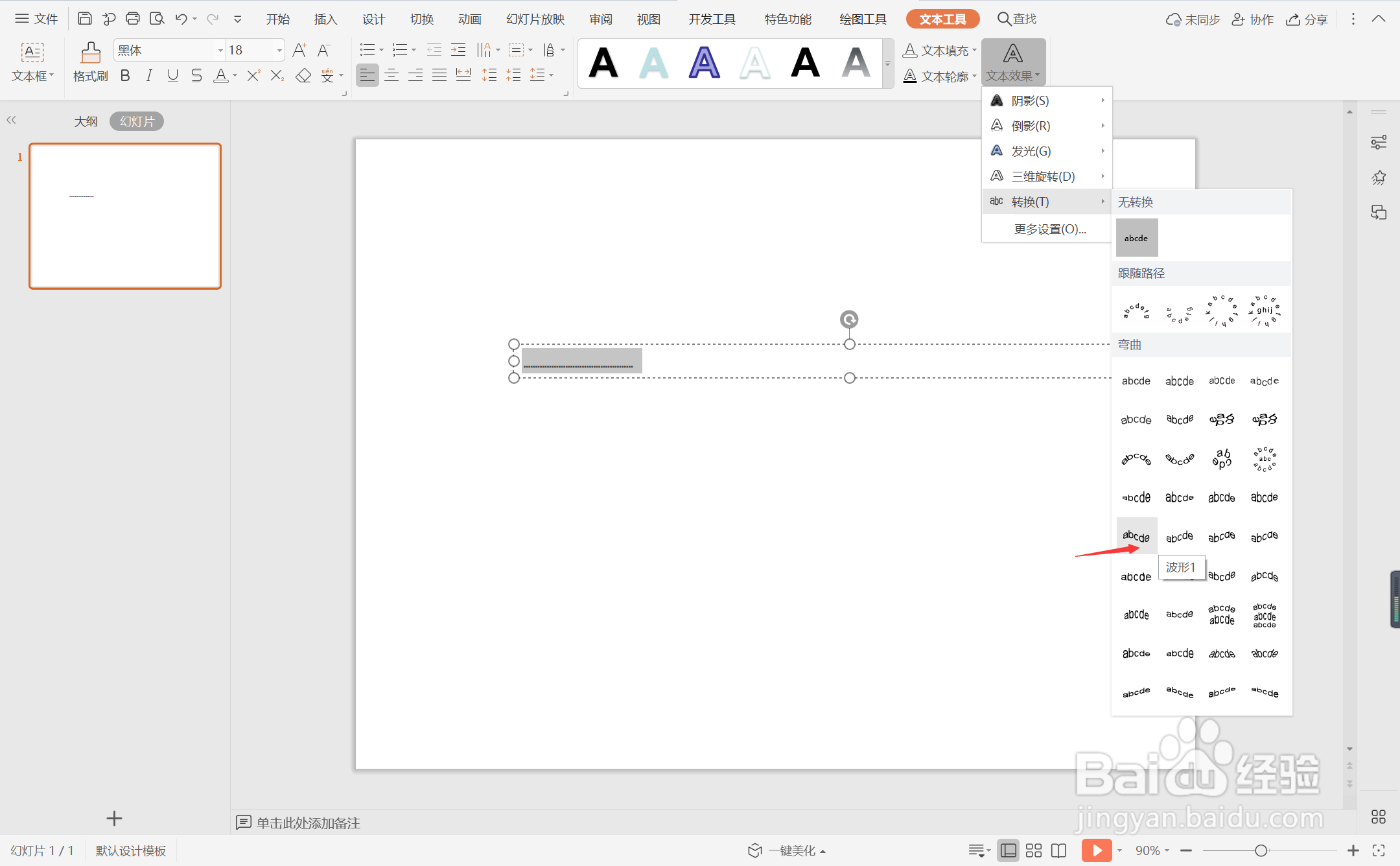
3、在文本工具选项卡中点击“文本效果”,选择“转换”,选择效果中的“波形1”。
wpsppt中如何制作栅格型封面

4、此时就出现了条纹的形状,调整到合适的位置和大小。

wpsppt中如何制作栅格型封面

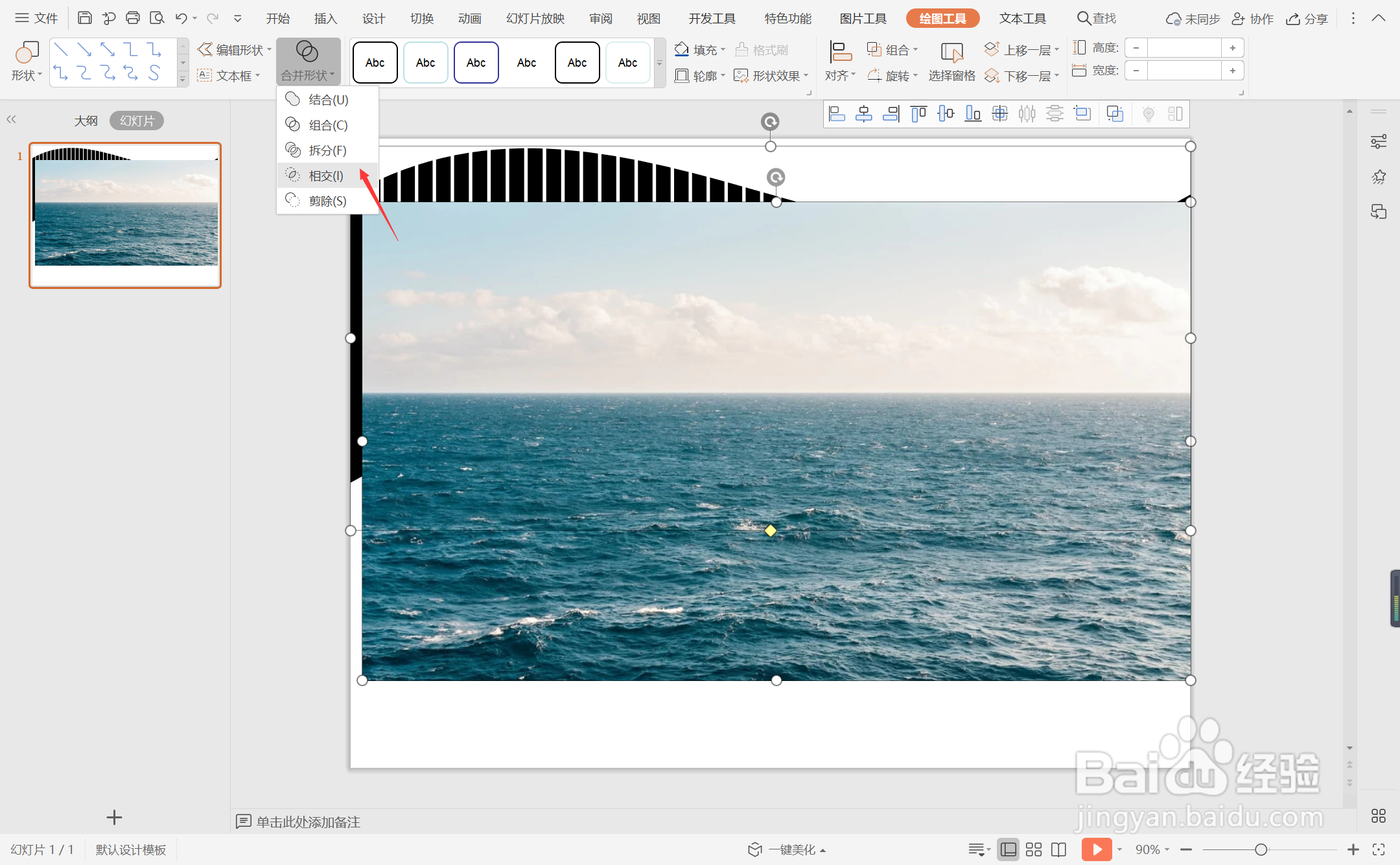
5、然后插入一张我们准备好的图片,先选中图片,再选中文本框,在绘图工具选项卡中点击“合并形状”,选择下拉菜单中的“相交”。
wpsppt中如何制作栅格型封面

wpsppt中如何制作栅格型封面

6、这样栅格封面就制作好了,添加上封面的标题就可以了。

wpsppt中如何制作栅格型封面

  • wpsppt中如何制作任意曲线时间轴
  • wps怎么制作许多星星依次闪烁在夜空的动画
  • PPT如何在键入时将中文分数变为分数符号?
  • Powerpoint中给蜡烛添加火苗动画的方法
  • 怎么在ppt中插入关系图
  • 热门搜索
    电脑怎么备份 怎么做好销售 发箍怎么戴好看 短发怎么扎 求职简历怎么写 菱角怎么煮 快门速度怎么调 win7怎么截屏 突然晕倒是怎么回事 dnf怎么转区