1、首先打开PPT,新建一个空白演示文稿;

2、然后选择工具条上的插入选项卡;

3、切换到插入选项卡后,点击图表选项;

4、弹出的面板中左侧选择折线图,右侧选择带数据标记的折线图,选择完成后点击确定;

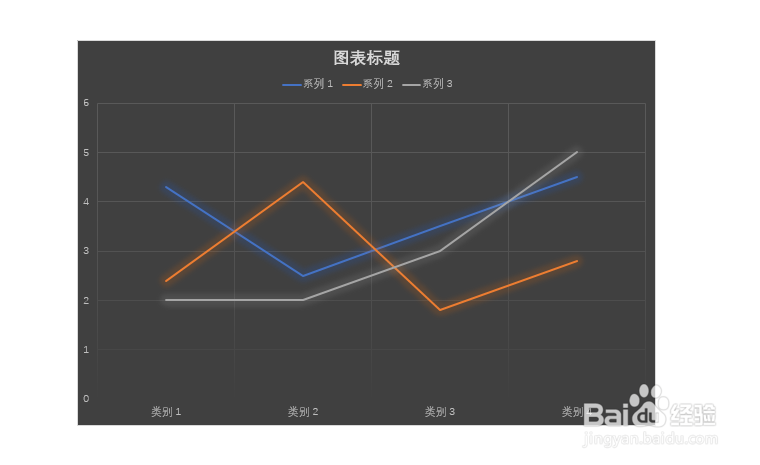
5、确定完成后,在界面中就会出现一个带数据标记的折线图,可以在上方的表格中更改数据;

6、还可以在设计工具条下,更改图表的样式;

7、最后删除掉不需要的文本框,一个漂亮的带数据标记的折线图就做好了,小伙伴们快去试试看吧。
时间:2026-04-21 19:27:56
1、首先打开PPT,新建一个空白演示文稿;
2、然后选择工具条上的插入选项卡;
3、切换到插入选项卡后,点击图表选项;
4、弹出的面板中左侧选择折线图,右侧选择带数据标记的折线图,选择完成后点击确定;
5、确定完成后,在界面中就会出现一个带数据标记的折线图,可以在上方的表格中更改数据;
6、还可以在设计工具条下,更改图表的样式;
7、最后删除掉不需要的文本框,一个漂亮的带数据标记的折线图就做好了,小伙伴们快去试试看吧。
