ps如何制作极坐标效果,让图片形成旋转的效果

 时间:2026-05-01 17:27:30

1、首先打开ps软件,上方的菜单栏中选择文件---》打开,打开要调整的图片。

ps如何制作极坐标效果,让图片形成旋转的效果

2、上方的选项栏中选择滤镜---》扭曲---》极坐标

ps如何制作极坐标效果,让图片形成旋转的效果

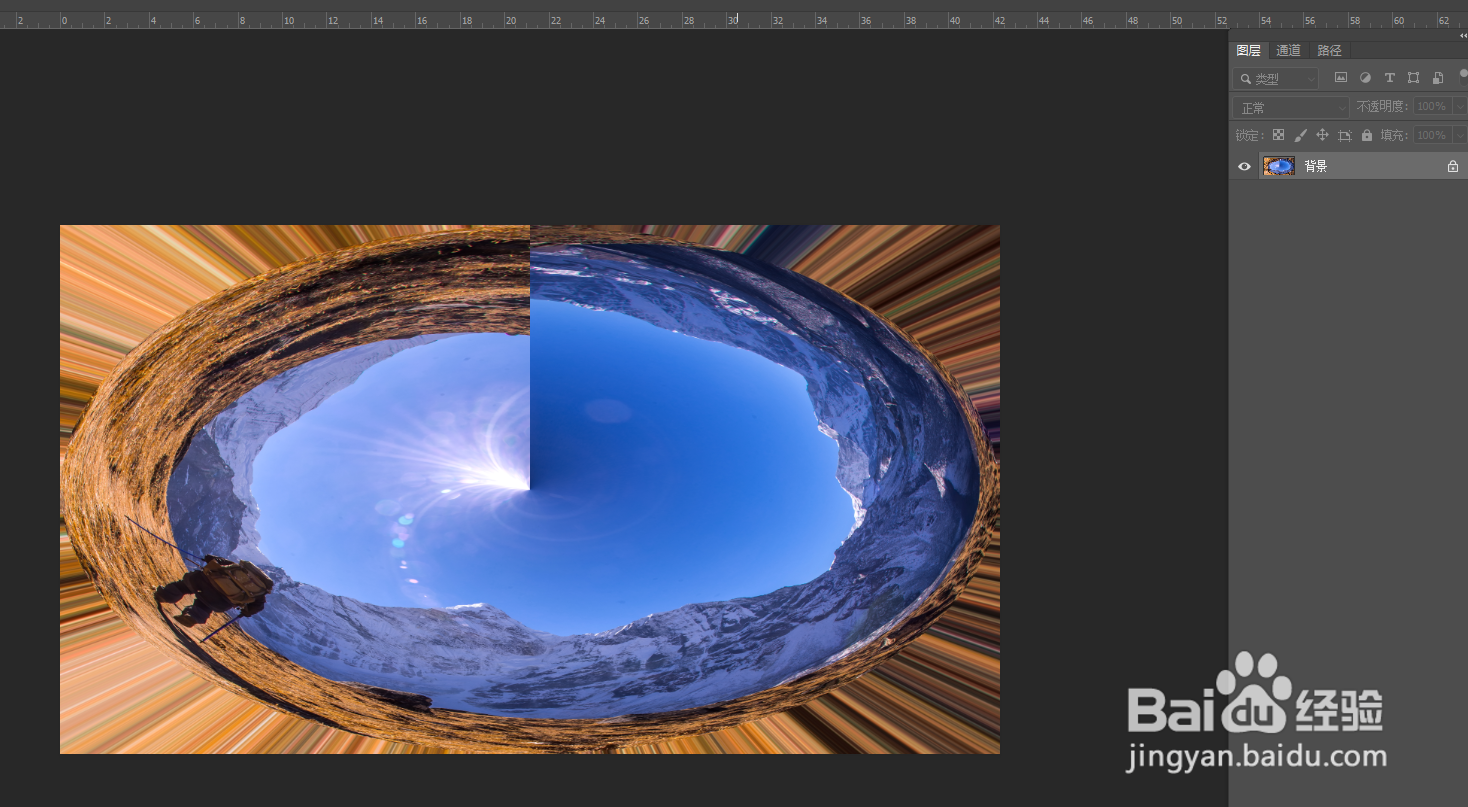
3、保持默认选项,点击确定,会看到照片形成了旋转的效果

ps如何制作极坐标效果,让图片形成旋转的效果

ps如何制作极坐标效果,让图片形成旋转的效果

4、问题:照片中间有一个线条,且上方的图案没有做到无缝衔接。

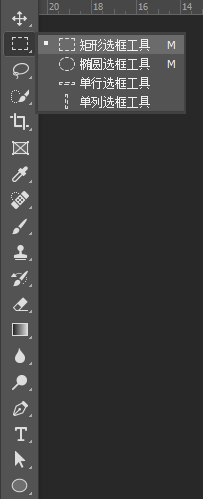
左侧工具栏中选择矩形选框工具,框选图片下半部分。
ps如何制作极坐标效果,让图片形成旋转的效果

ps如何制作极坐标效果,让图片形成旋转的效果

5、按键盘上的 ctrl + j 复制选区

ps如何制作极坐标效果,让图片形成旋转的效果

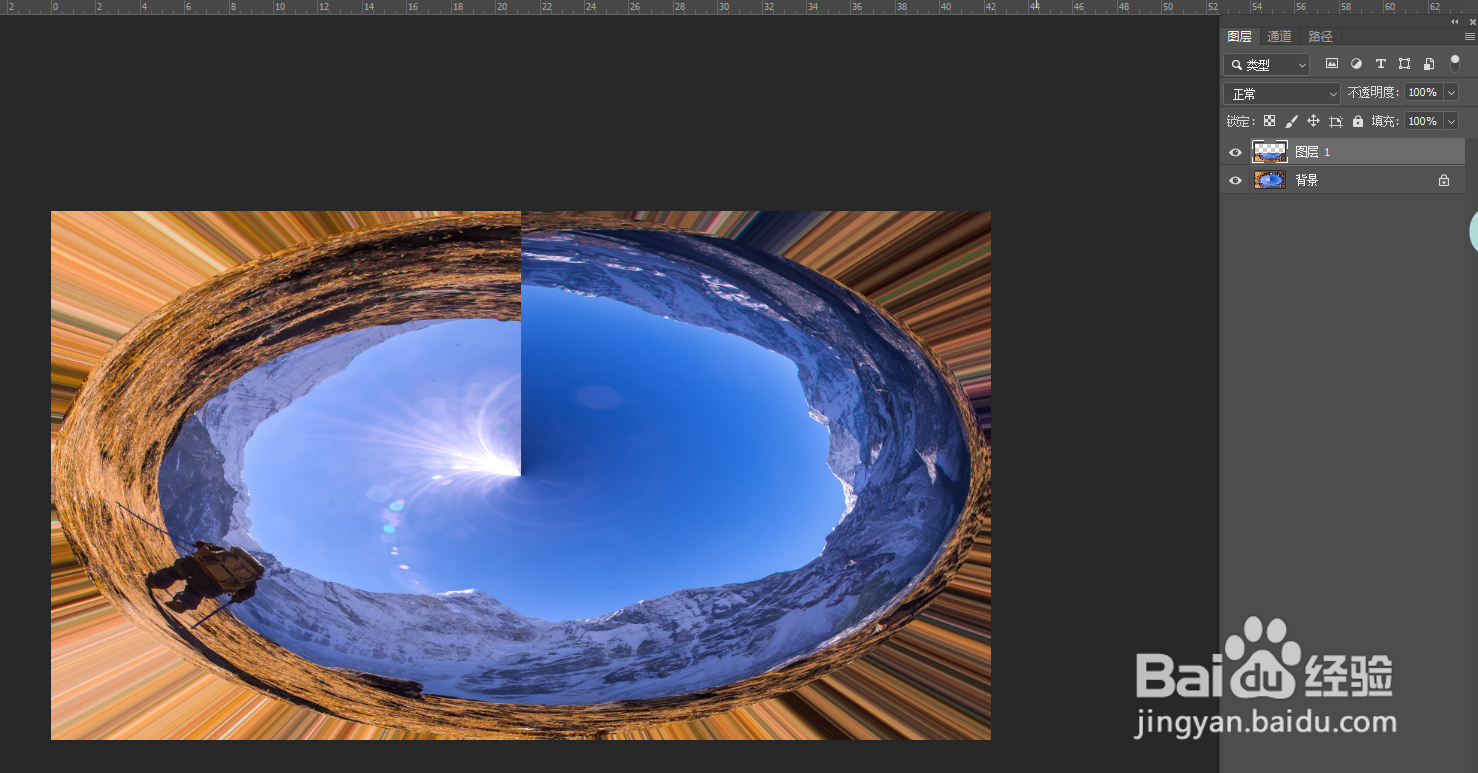
6、向上移动复制出来的图层。

ps如何制作极坐标效果,让图片形成旋转的效果

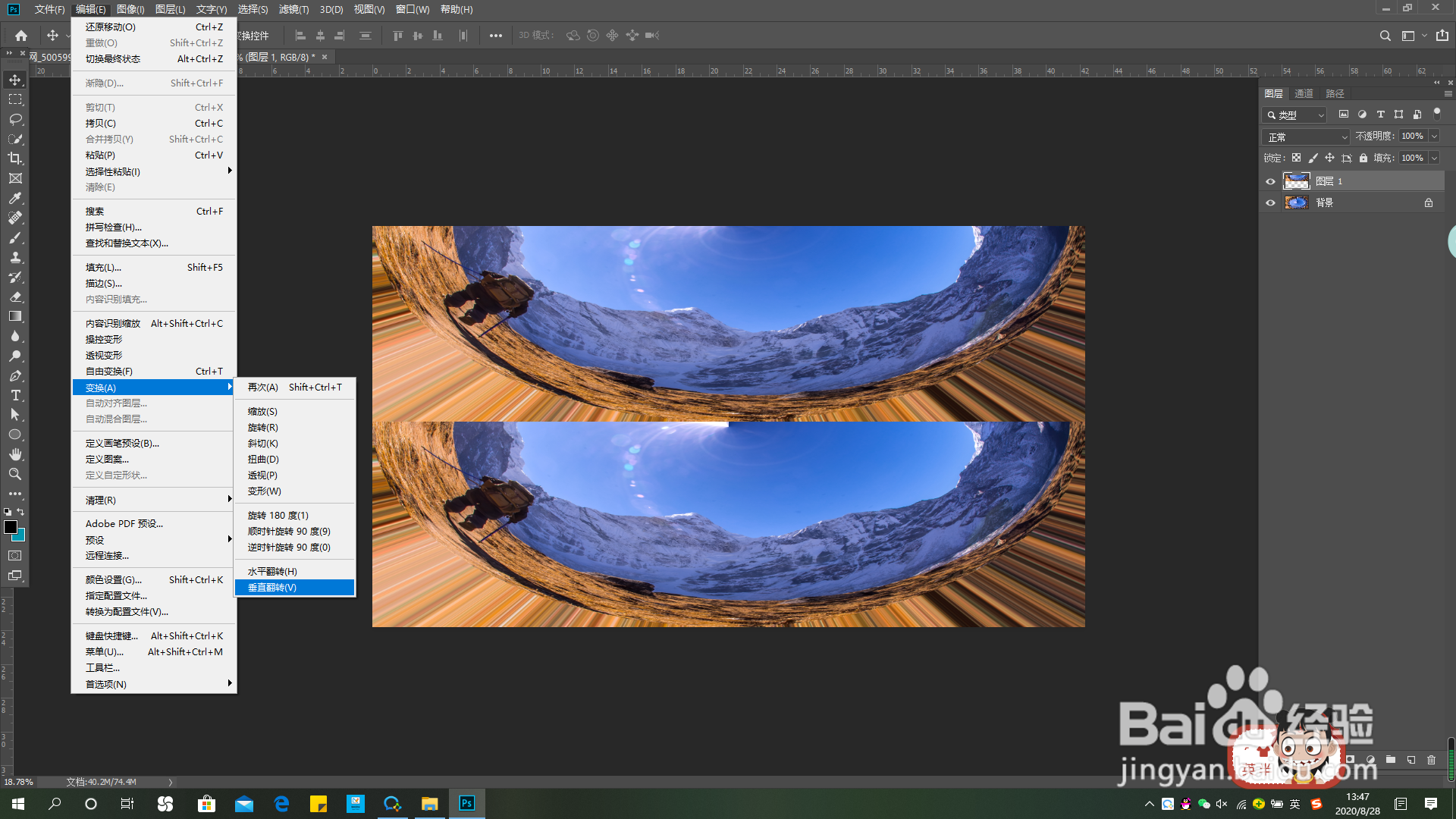
7、上方的选项栏中选择编辑---》变换---》垂直翻转。

会看到图片被翻转过来了,上方突兀的线条没有了。
ps如何制作极坐标效果,让图片形成旋转的效果

ps如何制作极坐标效果,让图片形成旋转的效果

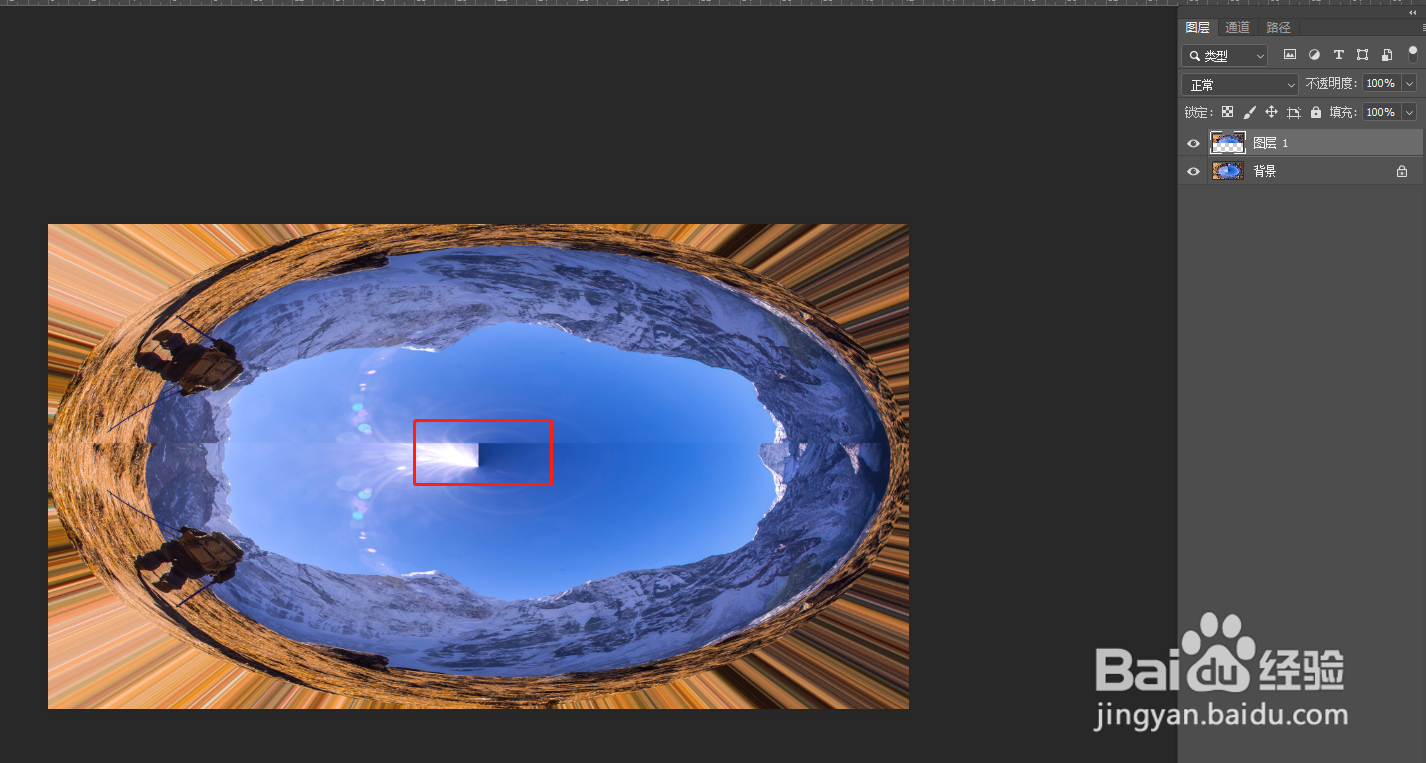
8、有一个小瑕疵,图片中心不太协调,看到了明显的线条。怎么办呢?

把上方的图片往下移动,遮住不完美。

ps如何制作极坐标效果,让图片形成旋转的效果

9、按键盘上的 ctrl + E 合并图层

ps如何制作极坐标效果,让图片形成旋转的效果

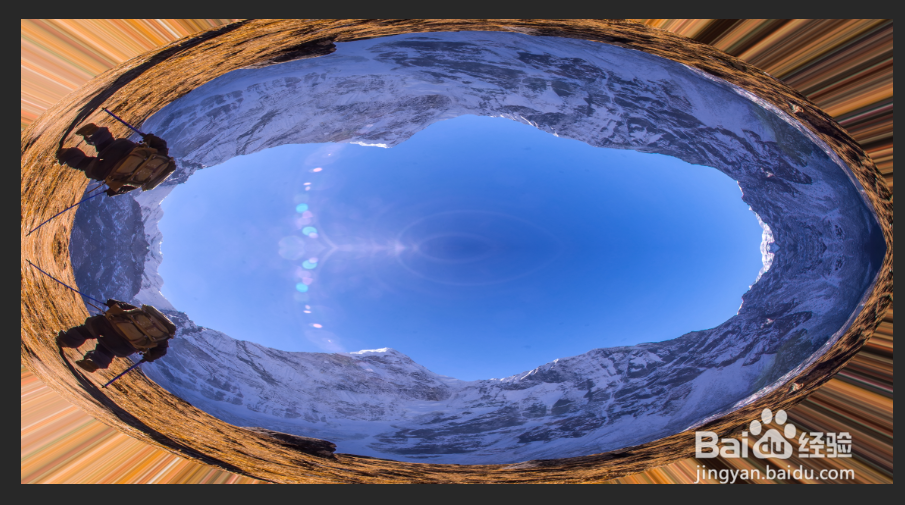
10、左侧工具栏中选择裁剪工具(快捷键: C),稍微裁剪下图片。

然后按键盘上的enter键,图片就被裁剪出来了。

ps如何制作极坐标效果,让图片形成旋转的效果

ps如何制作极坐标效果,让图片形成旋转的效果

  • PS中如何设置图案叠加颜色效果?
  • ps制作高光质感按钮的技巧
  • photoshop制作空洞效果
  • PS滤镜污染调整图像的效果
  • Photoshop如何将图像制作成绘画效果
  • 热门搜索
    镶嵌怎么读 ei拼音怎么读 周岁怎么算 嘴巴干是怎么回事 rank函数排名怎么用 ins怎么下载 兔子肉怎么做好吃 老公用英语怎么说 台式电脑怎么设置密码 产假工资怎么算