1、打开桌面WPS,如图所示

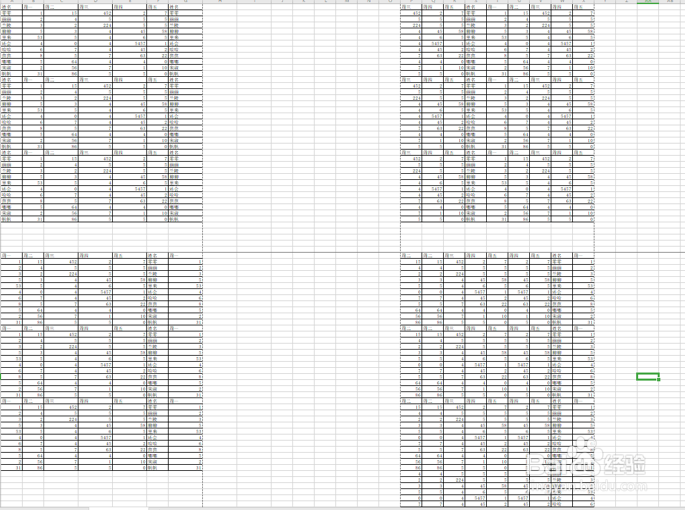
2、我们看到下面这幅图,有4个表格,我希望每张纸上打印一个表格,然后用4张纸打印出来:
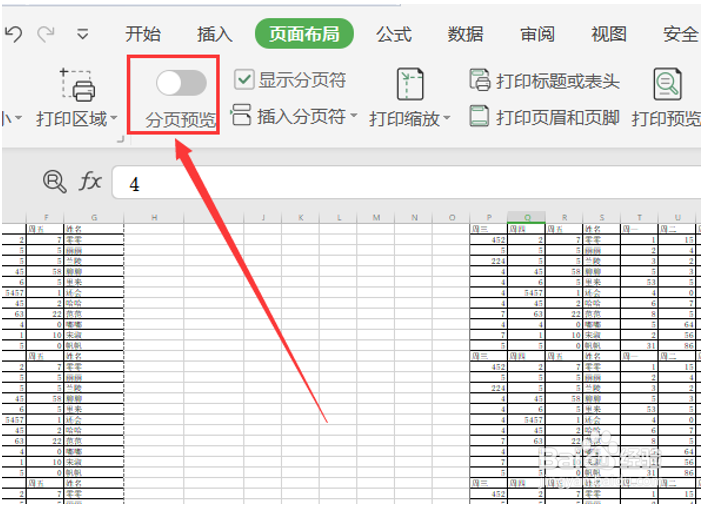
3、首先我们在顶部工具栏中点击页面布局,在子菜单中点击分页预览,具体操作如下图所示:

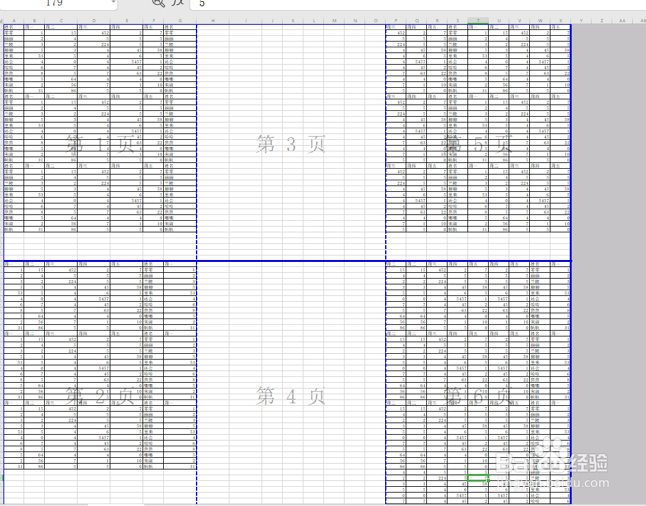
4、这样我们就可以清楚的看到表格分以后的效果图:
5、自动分页的话,我们需要右击鼠标,点开页面设置,然后再顶部我们点击页边距,我们可以看到上下左右都可以自定义设置,之后我们就可以保存自定义设置:

6、如果要取消分页的话,我们也是在页面编辑中,关闭分页预览就OK啦:
时间:2026-02-15 13:46:36
1、打开桌面WPS,如图所示
2、我们看到下面这幅图,有4个表格,我希望每张纸上打印一个表格,然后用4张纸打印出来:
3、首先我们在顶部工具栏中点击页面布局,在子菜单中点击分页预览,具体操作如下图所示:
4、这样我们就可以清楚的看到表格分以后的效果图:
5、自动分页的话,我们需要右击鼠标,点开页面设置,然后再顶部我们点击页边距,我们可以看到上下左右都可以自定义设置,之后我们就可以保存自定义设置:
6、如果要取消分页的话,我们也是在页面编辑中,关闭分页预览就OK啦:
