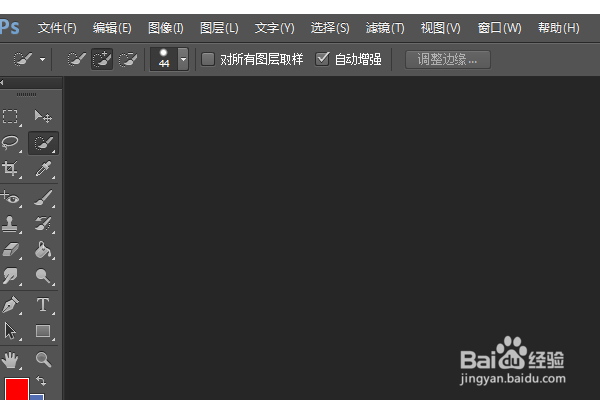
1、如下所示,
打开PS软件,进入到工作界面
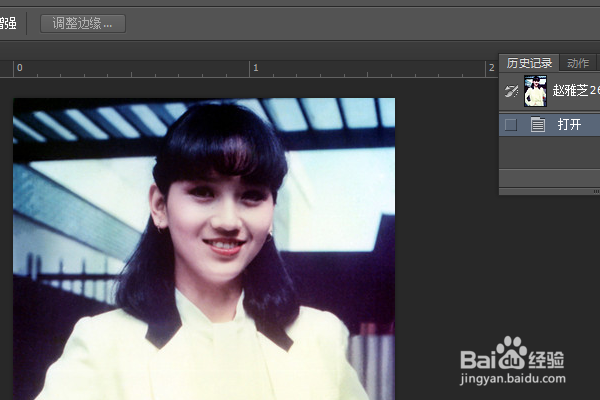
2、如下所示,
ctrl+o,打开事先准备的素材图片
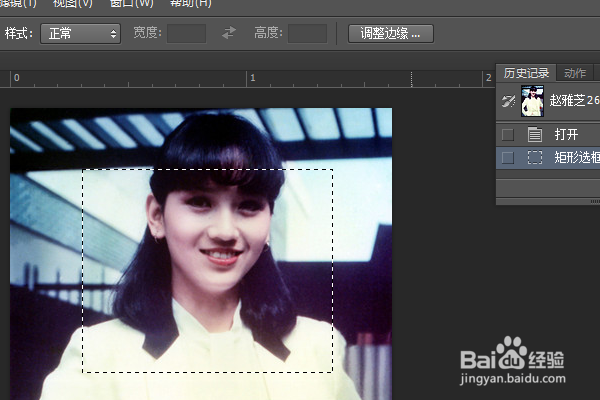
3、如下所示,
在坐标的工具箱中激活矩形框选工具,在图片上创建一个矩形选区
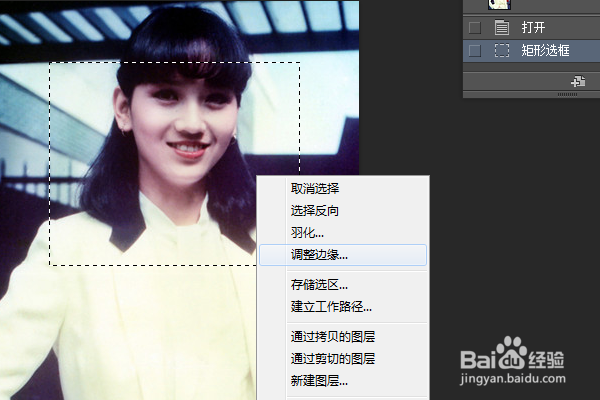
4、如下所示,
鼠标单击右键,点击“调整边缘”
5、如下所示,
弹出“调整边缘”对话框,
可以看到默认的参数都是0,

6、如下所示,
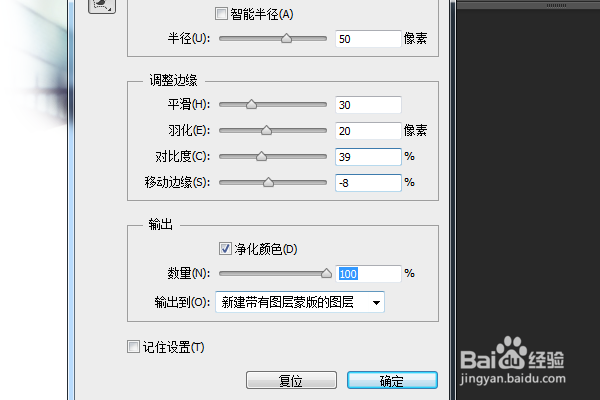
按照下图修改参数,
点击确定。
7、如下所示,
这就是调整边缘之后的效果图

时间:2026-05-17 04:36:37
1、如下所示,
打开PS软件,进入到工作界面
2、如下所示,
ctrl+o,打开事先准备的素材图片
3、如下所示,
在坐标的工具箱中激活矩形框选工具,在图片上创建一个矩形选区
4、如下所示,
鼠标单击右键,点击“调整边缘”
5、如下所示,
弹出“调整边缘”对话框,
可以看到默认的参数都是0,
6、如下所示,
按照下图修改参数,
点击确定。
7、如下所示,
这就是调整边缘之后的效果图
