Visio软件中如何画办公室布局图

 时间:2026-02-14 10:08:10

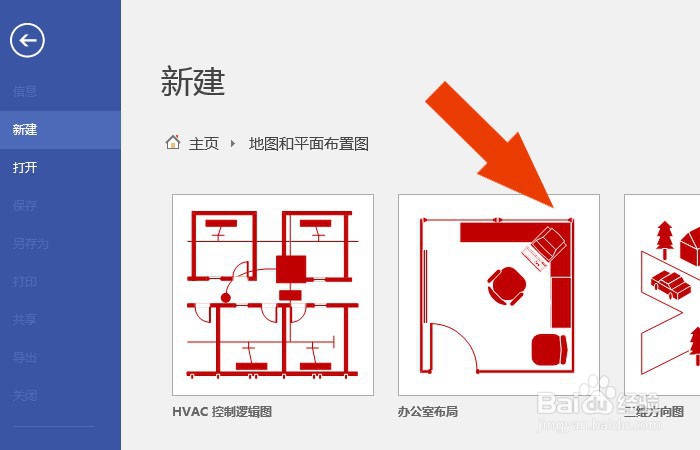
1、    在计算机中,打开Visio软件,并选择【办公室布局图】模板,如下图所示。
Visio软件中如何画办公室布局图

2、    接着,在【办公室布局图】模板窗口中,鼠标左键单击【创建】按钮,如下图所示。

Visio软件中如何画办公室布局图

3、    然后,在办公室布局图的模板窗口中,鼠标左键选择围墙图形,并在文档中绘制出来,如下图所示。

Visio软件中如何画办公室布局图

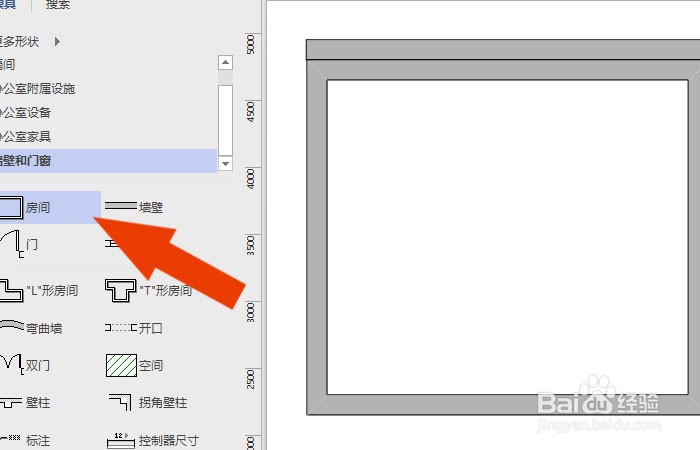
4、    接着,在办公室布局图的模板窗口中,鼠标左键选择房间图形,并在文档中绘制出来,如下图所示。
Visio软件中如何画办公室布局图

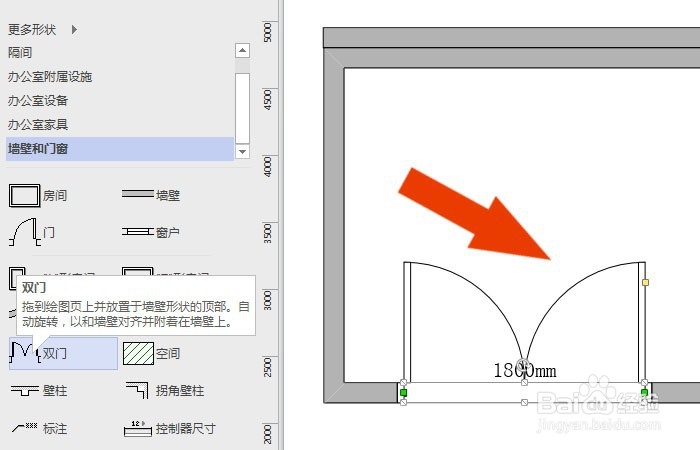
5、    然后,在办公室布局图的模板窗口中,鼠标左键选择双开门图形,并在文档中绘制出来,如下图所示。
Visio软件中如何画办公室布局图

6、    接着,在办公室布局图的模板窗口中,鼠标左键选择窗户图形,并在文档中绘制出来,如下图所示。

Visio软件中如何画办公室布局图

7、    最后,在画布中绘制桌子图形,鼠标左键选择办公室布局图的图形,并调整图形位置,如下图所示。单击保存按钮,通过这样的操作,就学会了在Visio软件中创建办公室布局图了。

Visio软件中如何画办公室布局图

  • Isight 5.9 自定义组件图标
  • 如何用visio软件绘制“办公室布局图”
  • 在Visio2016如何插入容器图形?
  • Visio中如何插入容器
  • Visio怎样为选中的形状创建容器
  • 热门搜索
    风景装饰画图片大全 扬州职业大学怎么样 洛克王国宠物大全图鉴 揽胜极光怎么样 老母鸡怎么炖 家族名字大全霸气 密码大全 光子嫩肤怎么样 楔子怎么写 讲故事大全