1、在顶部的工具栏中选择插入下方的图片按钮。

2、选择几张需要插入的图片在这里呢,先选择两张,可以按住键盘上的Ctrl,同时选择两张照片。

3、插入之后,继续按住Ctrl,将两张照片同时选中。

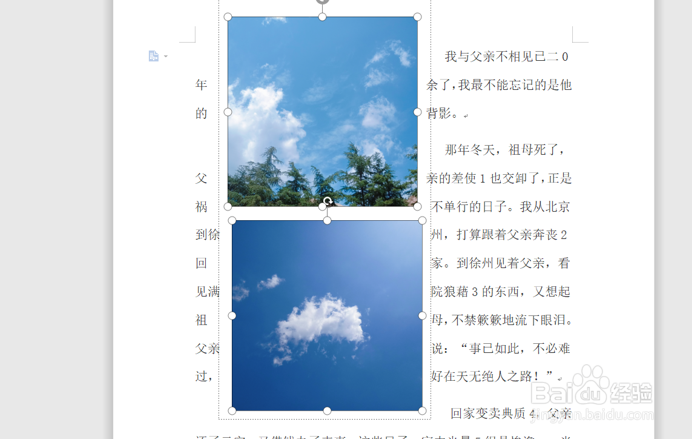
4、这时拖动其中一张照片使其改变尺寸和大小,另一张照片也会跟着改变同样的尺寸和大小,也可以用工具栏中的具体的高度宽度来设置。
时间:2026-04-30 17:26:57
1、在顶部的工具栏中选择插入下方的图片按钮。
2、选择几张需要插入的图片在这里呢,先选择两张,可以按住键盘上的Ctrl,同时选择两张照片。
3、插入之后,继续按住Ctrl,将两张照片同时选中。
4、这时拖动其中一张照片使其改变尺寸和大小,另一张照片也会跟着改变同样的尺寸和大小,也可以用工具栏中的具体的高度宽度来设置。
