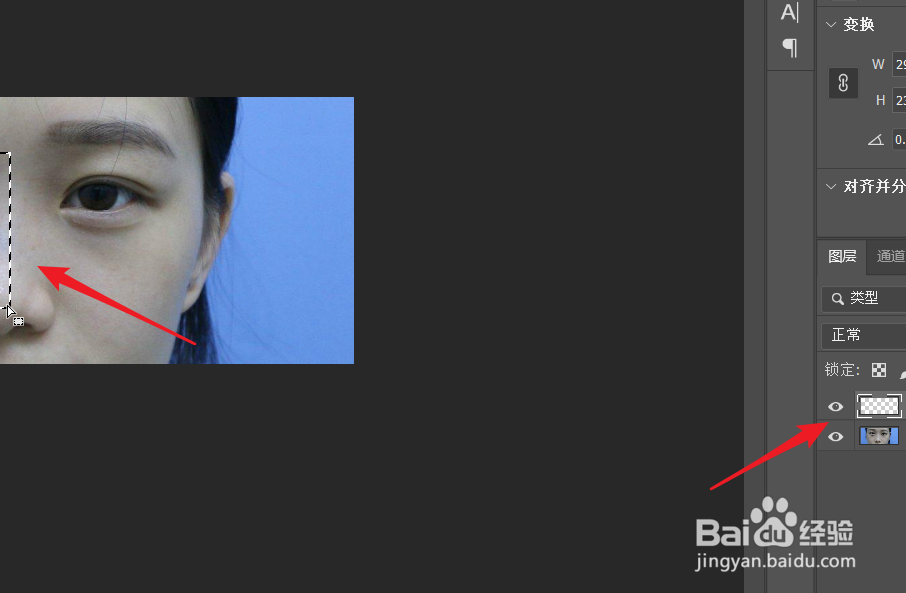
1、新建一个空白图层。使用矩形选框工具在鼻子中间拉出一个矩形。
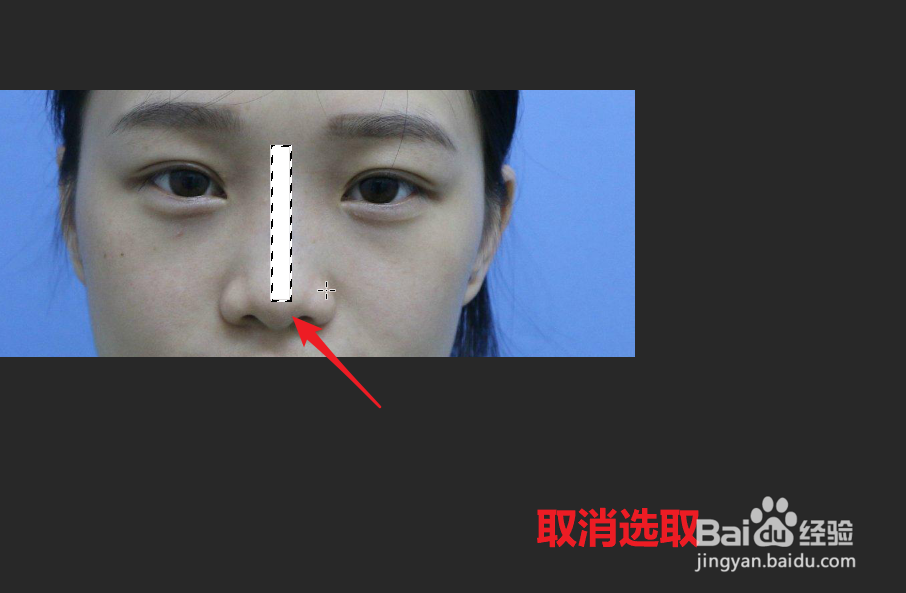
2、填充白色。然后按CTRL加D取消选区。
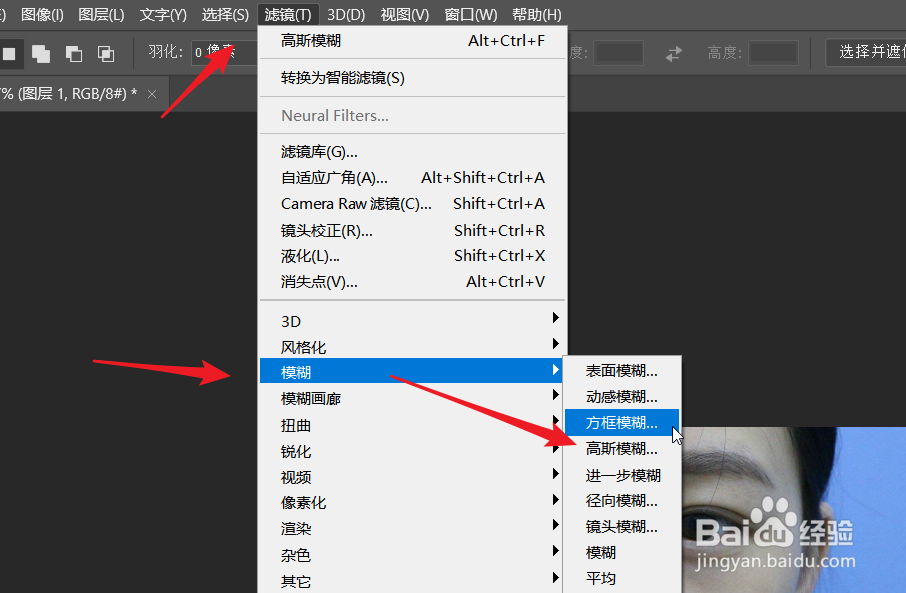
3、点击滤镜,选择模糊。选择后面的高斯模糊。
4、调整半径的像素。使白色部分和皮肤相融合。

5、点击橡皮擦工具。将不透明度降低到10%左右。擦除不需要过度提亮的部分。

6、这次玩还可以点击加速工具,选择中间调,降低曝光度。加深眼窝和鼻翼部分。
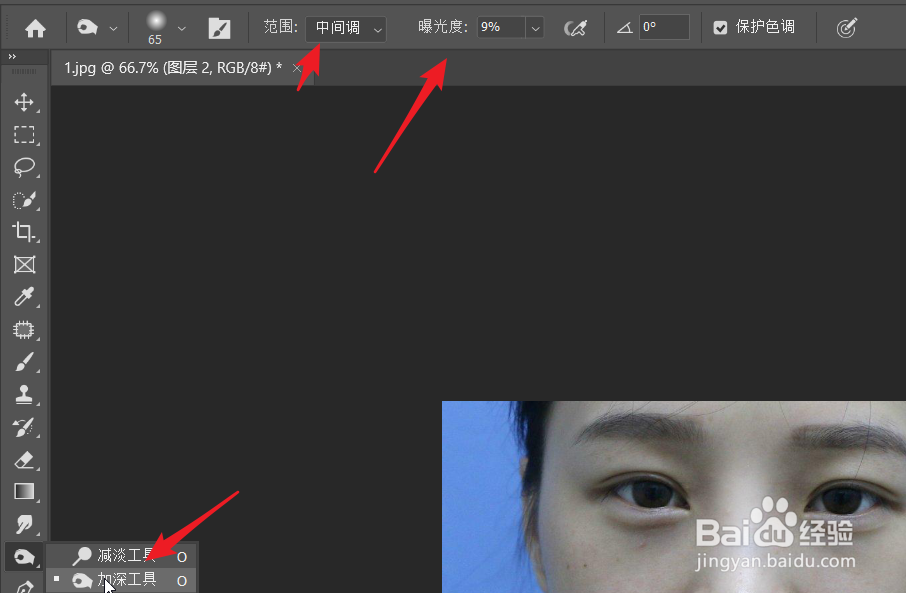
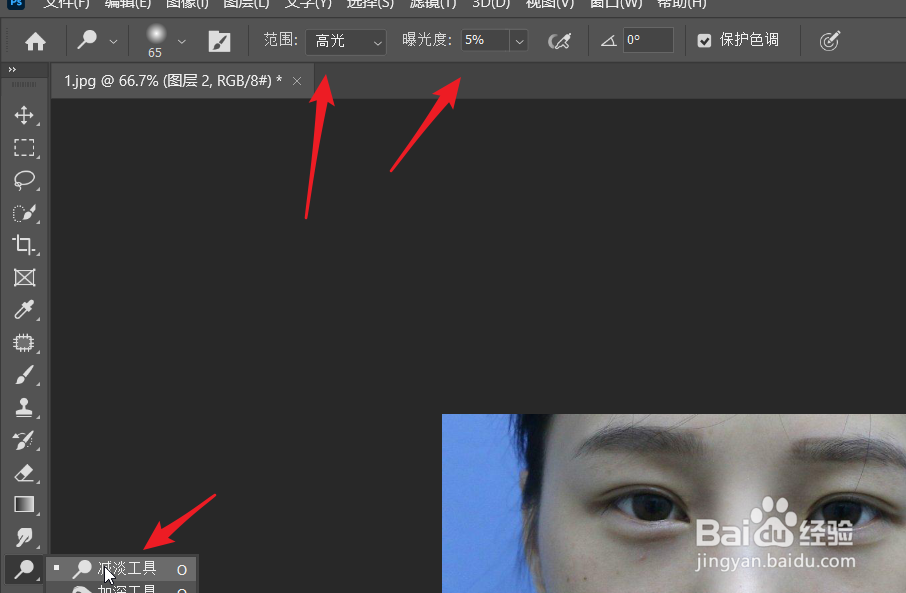
7、相反的还可以使用简单工具。选择高光,将曝光度再次降低。然后涂抹面部的T形区。
时间:2026-02-15 02:19:12
1、新建一个空白图层。使用矩形选框工具在鼻子中间拉出一个矩形。
2、填充白色。然后按CTRL加D取消选区。
3、点击滤镜,选择模糊。选择后面的高斯模糊。
4、调整半径的像素。使白色部分和皮肤相融合。
5、点击橡皮擦工具。将不透明度降低到10%左右。擦除不需要过度提亮的部分。
6、这次玩还可以点击加速工具,选择中间调,降低曝光度。加深眼窝和鼻翼部分。
7、相反的还可以使用简单工具。选择高光,将曝光度再次降低。然后涂抹面部的T形区。
