1、打开开始菜单,点击windows系统,控制面板。

2、弹出对话框,点击卸载程序。

3、在要卸载的程序上右击,点击卸载。

4、再打开开始菜单,点击windows系统,运行。

5、弹出对话框,输入regedit,点击确定。

6、弹出对话框,打开编辑下拉菜单,点击查找。

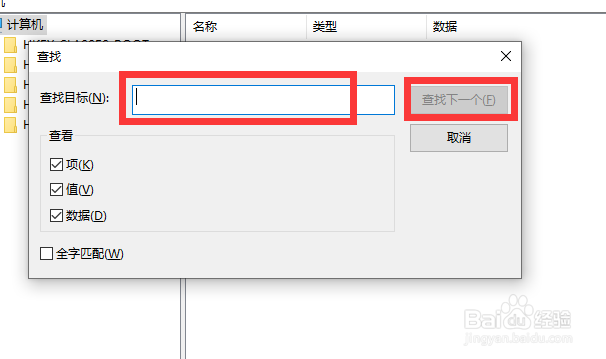
7、弹出对话框,在查找目标输入软件名称,点击查找下一个。
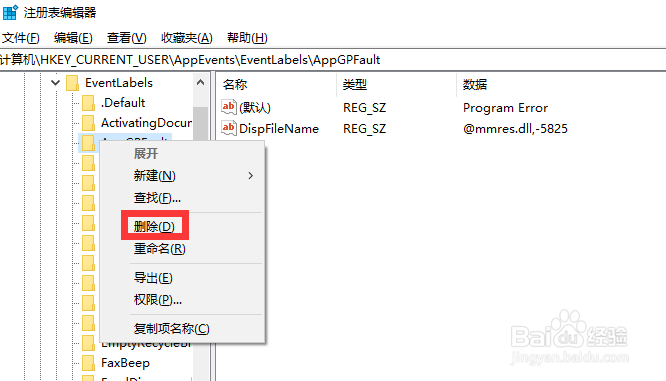
8、要过查找在左边项中找到,就在该项上右击,点击删除。
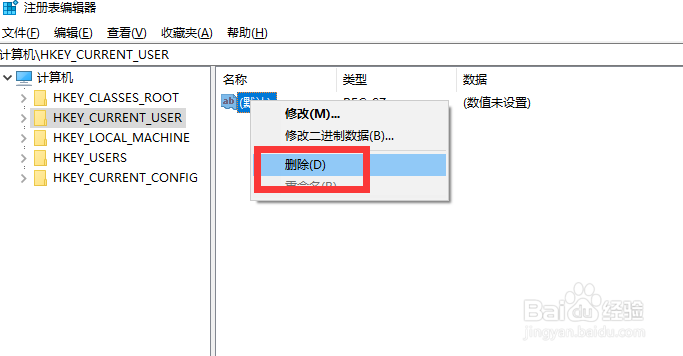
9、在右侧值中找到就在该值中右击,点击删除,直至查找结束,设置完成。
时间:2026-04-26 07:36:15
1、打开开始菜单,点击windows系统,控制面板。
2、弹出对话框,点击卸载程序。
3、在要卸载的程序上右击,点击卸载。
4、再打开开始菜单,点击windows系统,运行。
5、弹出对话框,输入regedit,点击确定。
6、弹出对话框,打开编辑下拉菜单,点击查找。
7、弹出对话框,在查找目标输入软件名称,点击查找下一个。
8、要过查找在左边项中找到,就在该项上右击,点击删除。
9、在右侧值中找到就在该值中右击,点击删除,直至查找结束,设置完成。
