1、首先用ps打开素材,复制一层图层,然后点击通道


2、选择蓝色通道复制一层,点击;滤镜-其它-高反差保留10像素,然后选择图像-计算,混合改为叠加,重复三次


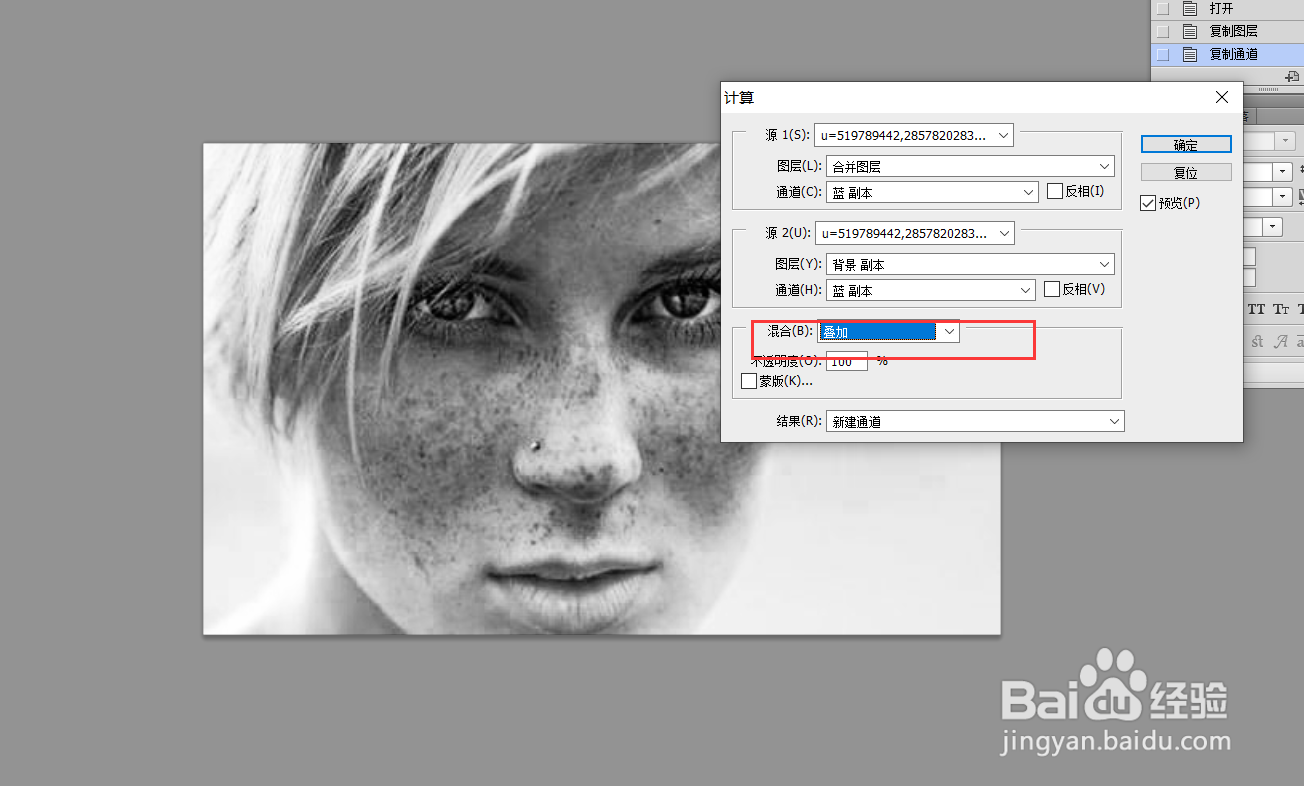
3、然后选择画笔工具对不需要修改的地方涂抹,按住Ctrl点击图层确定选区,Ctrl+shirt+I反向

4、接下来回到RGB通道,再回去图层,创建曲线,拉动曲线


时间:2026-04-22 13:31:34
1、首先用ps打开素材,复制一层图层,然后点击通道
2、选择蓝色通道复制一层,点击;滤镜-其它-高反差保留10像素,然后选择图像-计算,混合改为叠加,重复三次
3、然后选择画笔工具对不需要修改的地方涂抹,按住Ctrl点击图层确定选区,Ctrl+shirt+I反向
4、接下来回到RGB通道,再回去图层,创建曲线,拉动曲线
