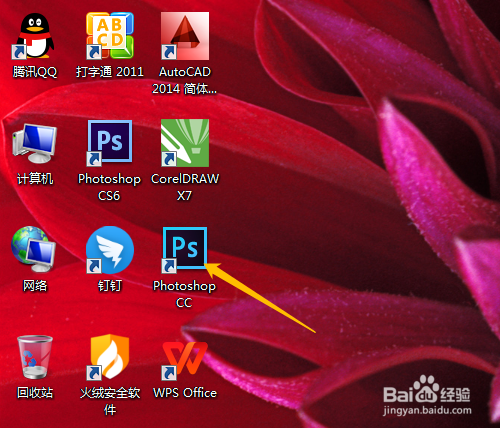
1、1. 打开桌面上的Photoshop CC软件。
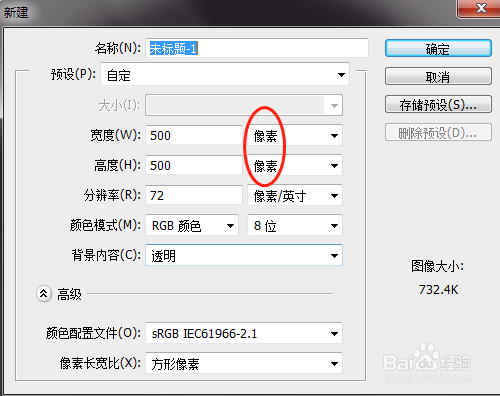
2、2. 新建背景内容为透明的文档,单位是像素。
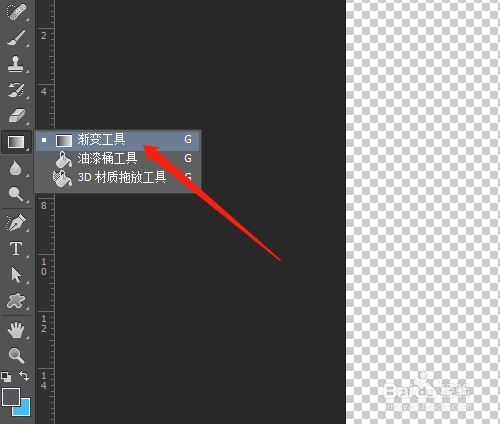
3、3. 选工具箱中的渐变工具。
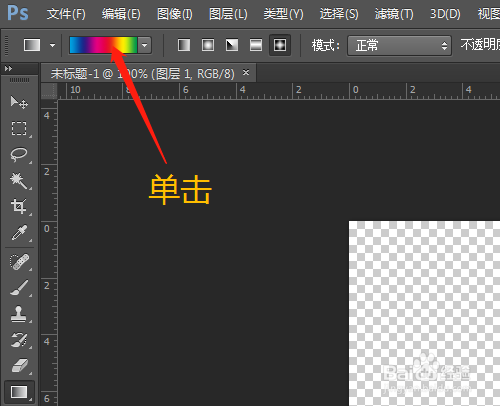
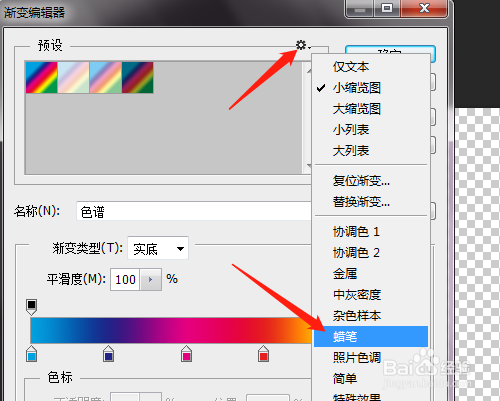
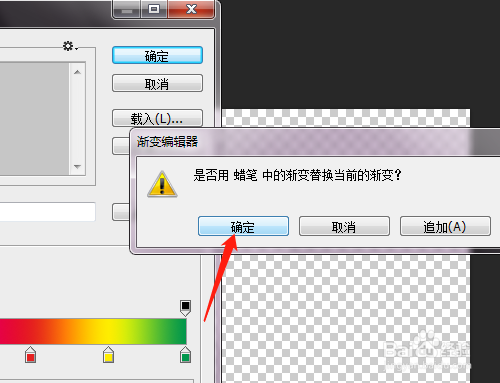
4、4. 单击编辑器,对话框中单击齿轮,选蜡笔,确定。
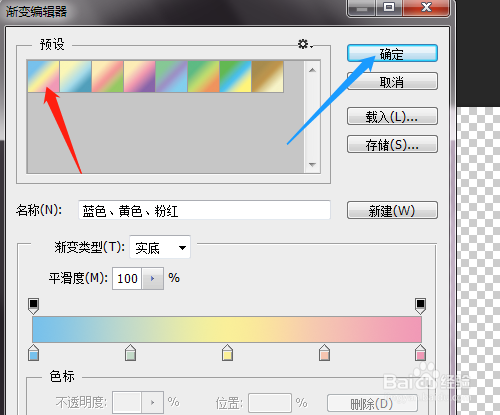
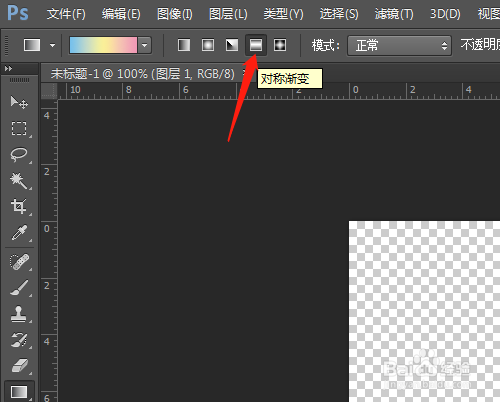
5、5. 渐变类型中选第一个蓝、黄、粉红渐变,确定,选项中单击对称渐变。
6、6. 透明空白文档中从左上往右下拖动拉出渐变,填充背景。

时间:2026-04-22 13:11:31
1、1. 打开桌面上的Photoshop CC软件。
2、2. 新建背景内容为透明的文档,单位是像素。
3、3. 选工具箱中的渐变工具。
4、4. 单击编辑器,对话框中单击齿轮,选蜡笔,确定。
5、5. 渐变类型中选第一个蓝、黄、粉红渐变,确定,选项中单击对称渐变。
6、6. 透明空白文档中从左上往右下拖动拉出渐变,填充背景。
