Ai立体齿轮制作教程

 时间:2024-10-12 13:28:02

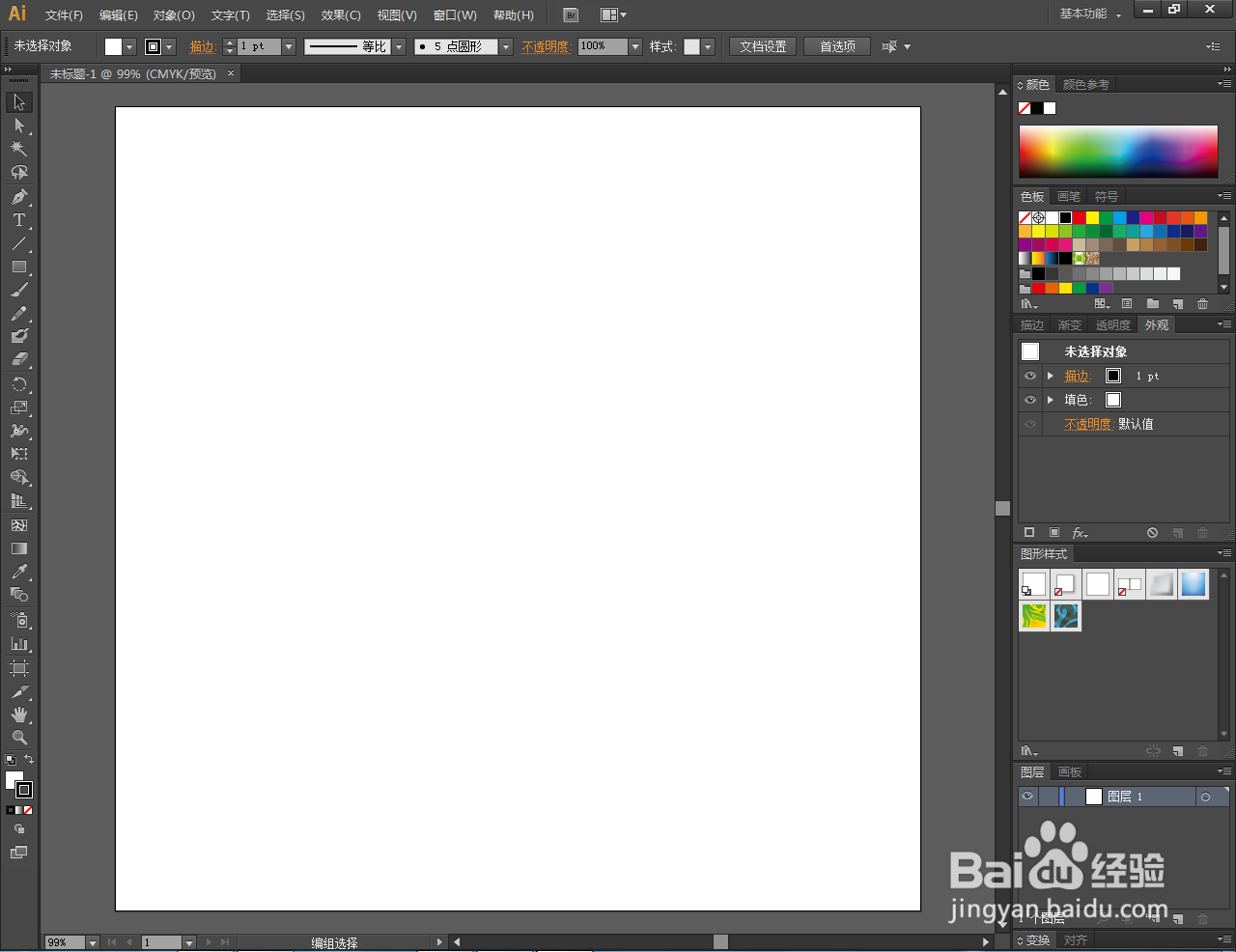
1、打开Adobe Illustrator CS6软件,进入软件工作界面;
Ai立体齿轮制作教程

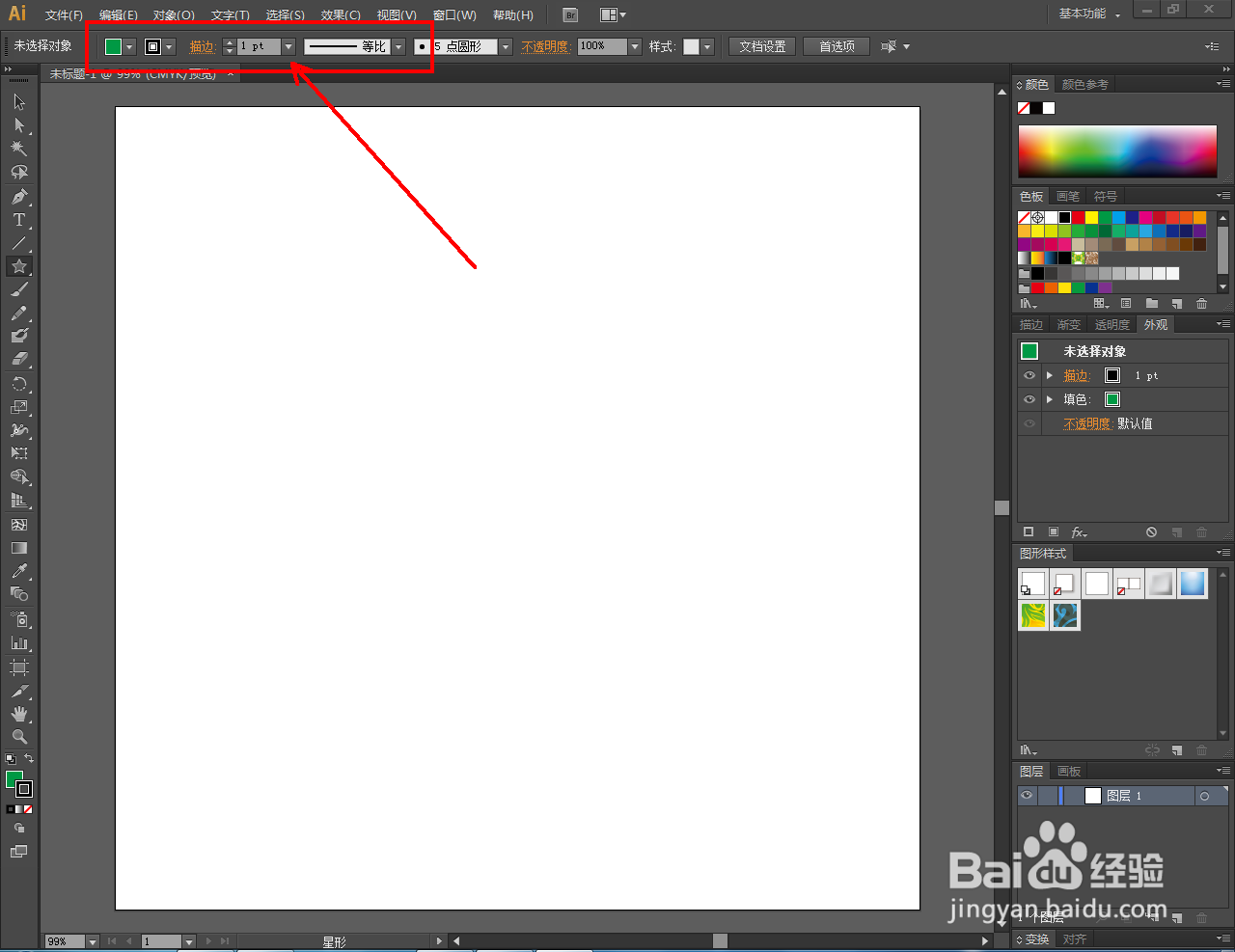
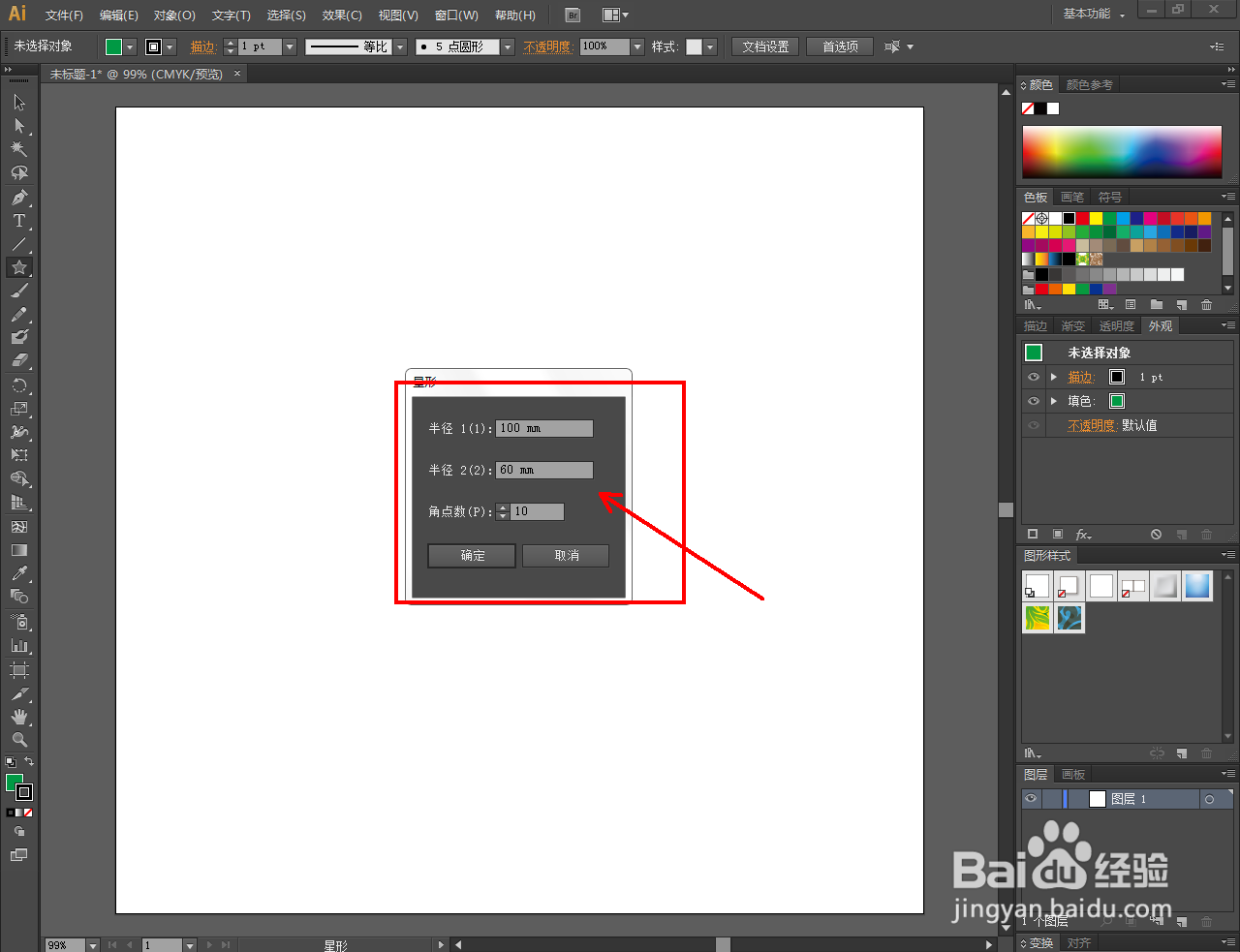
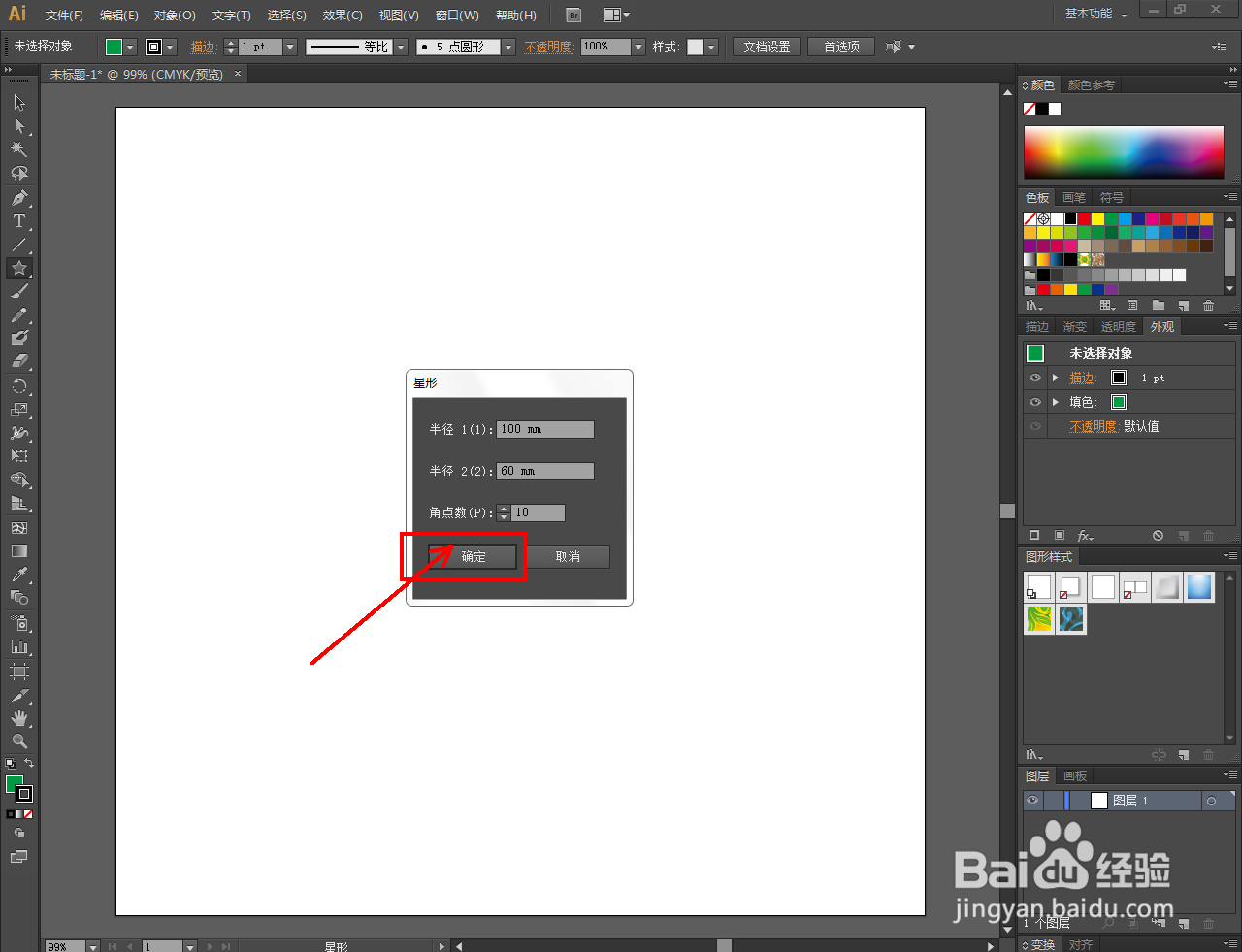
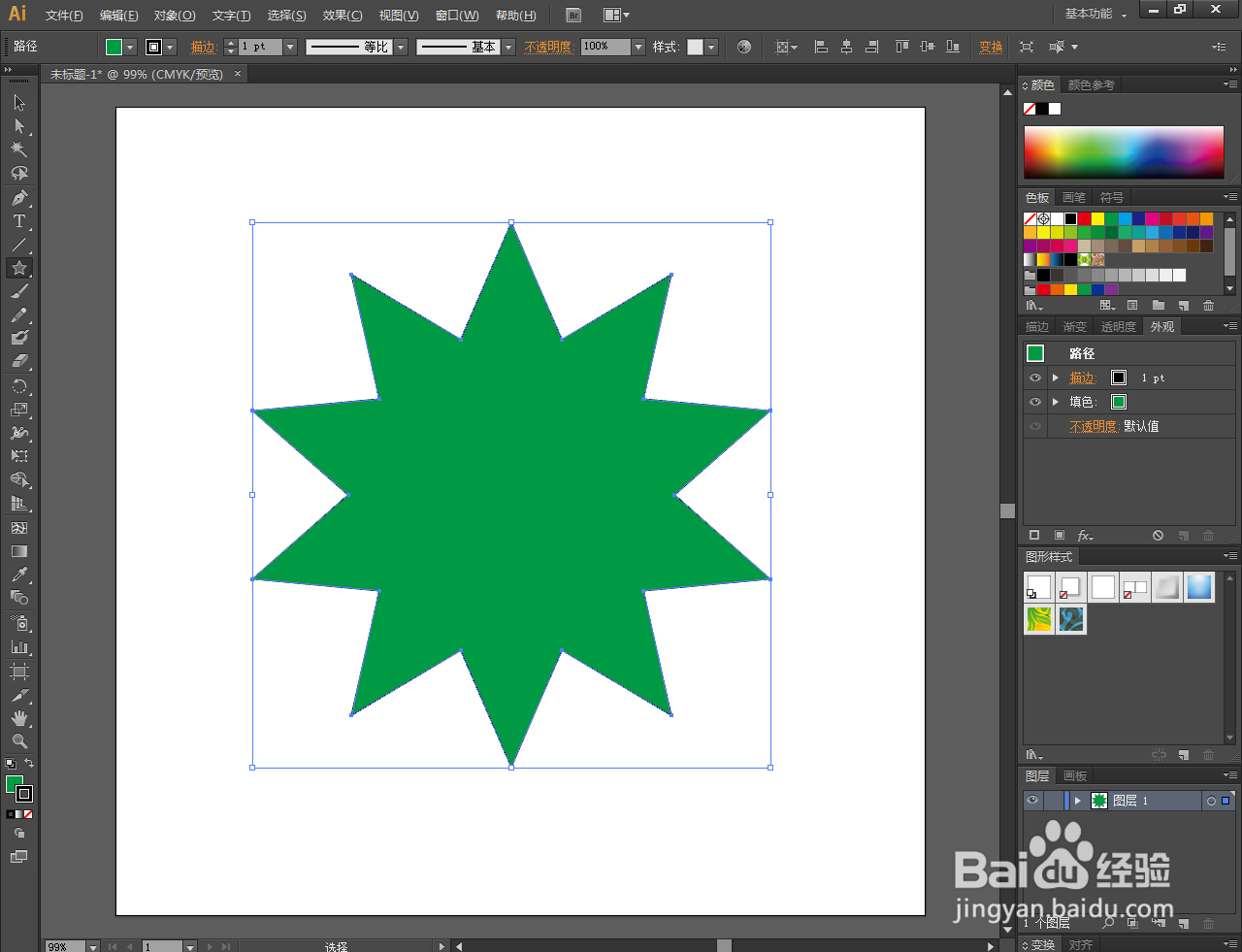
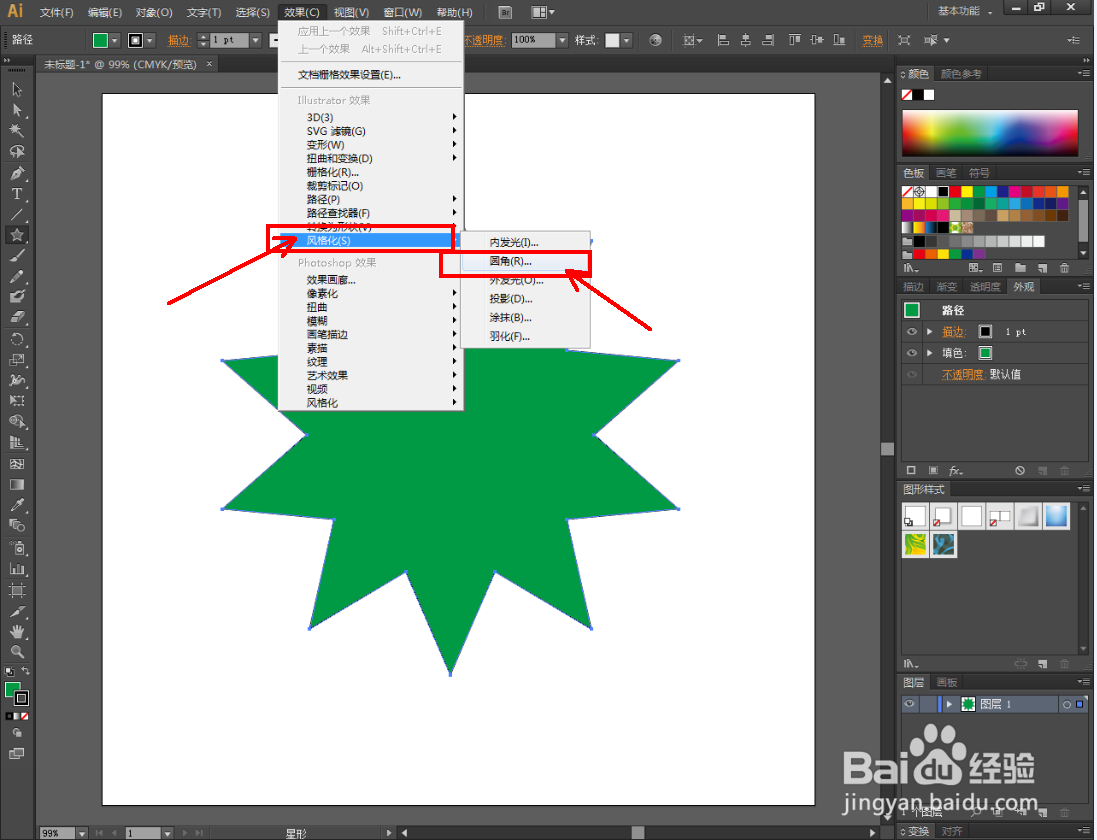
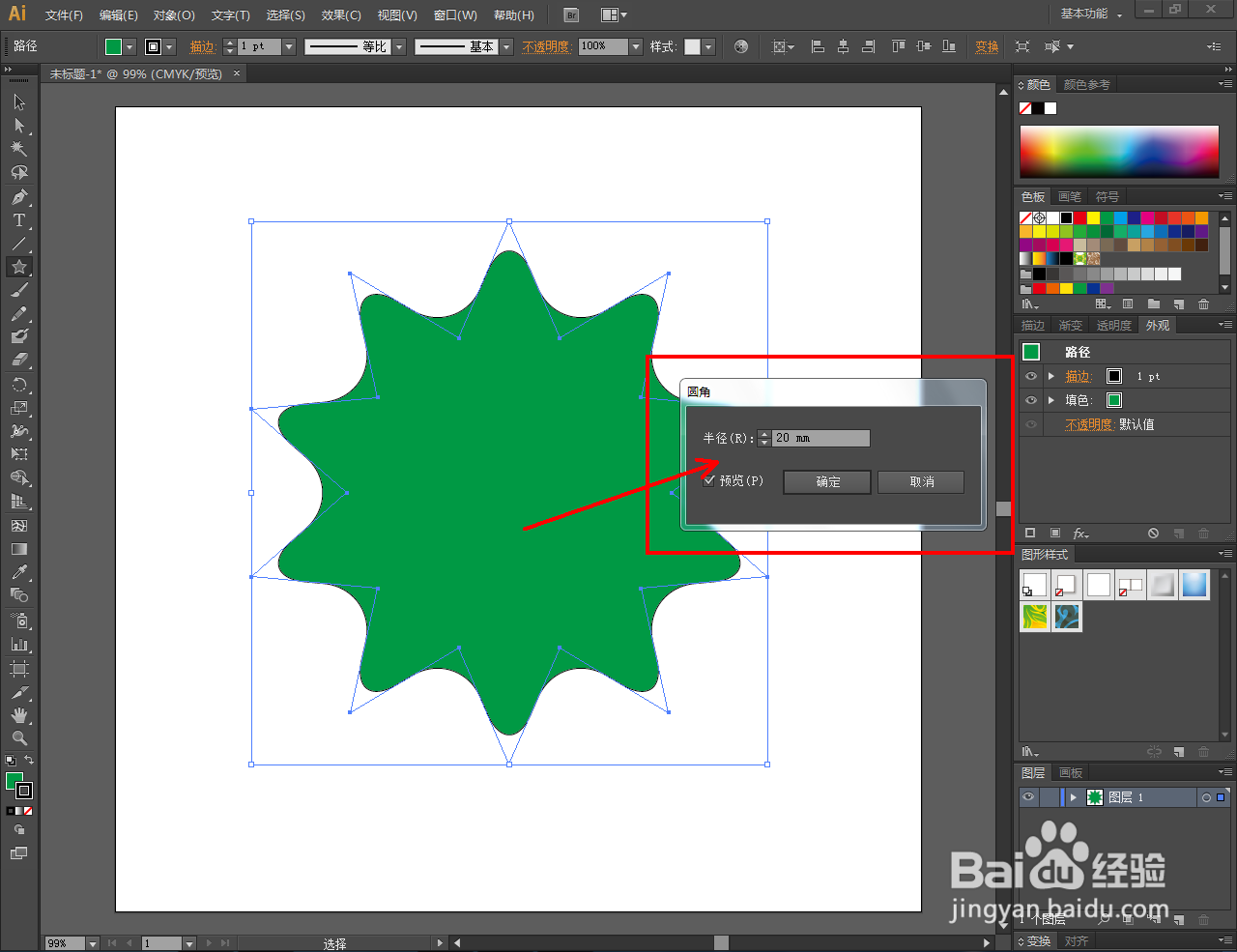
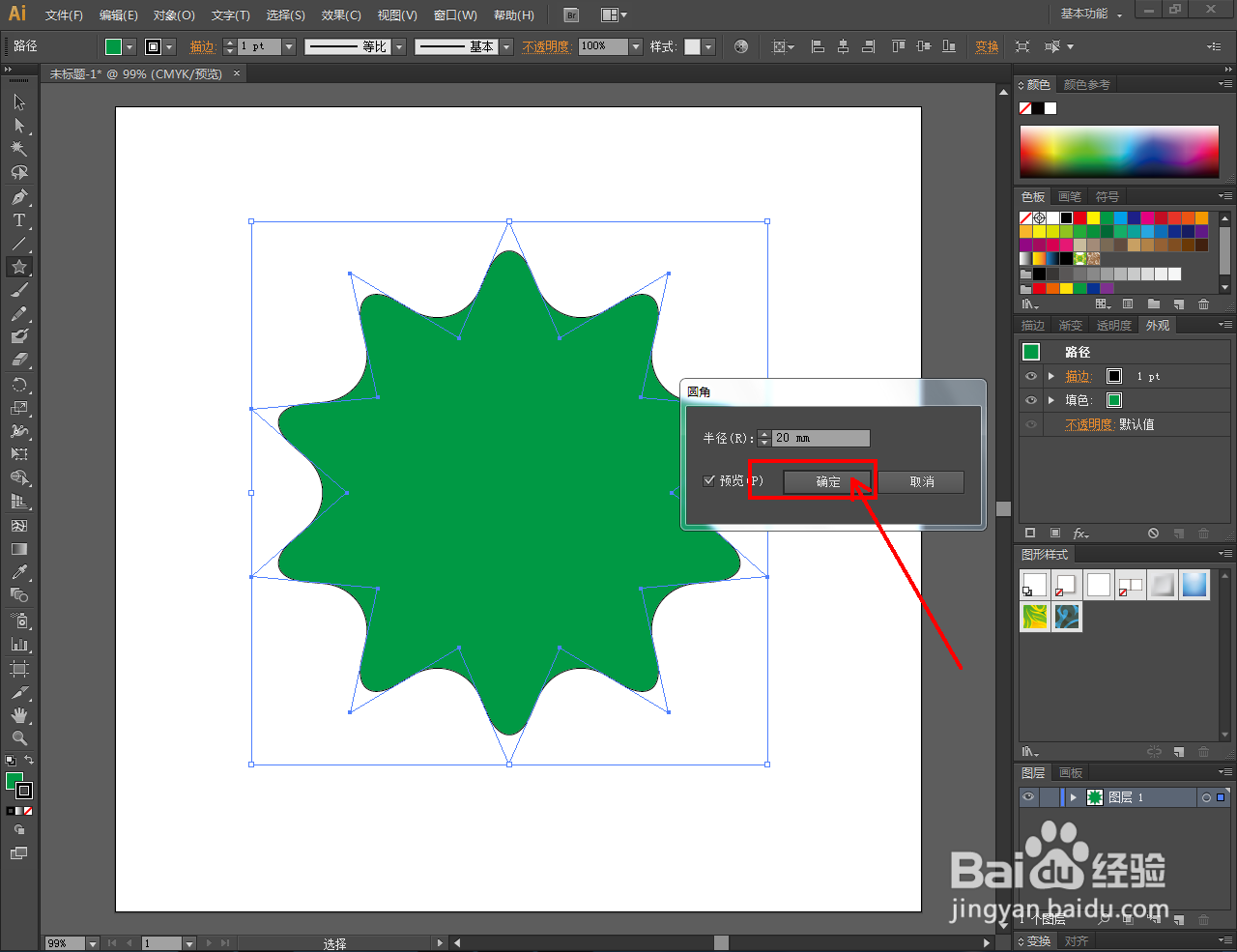
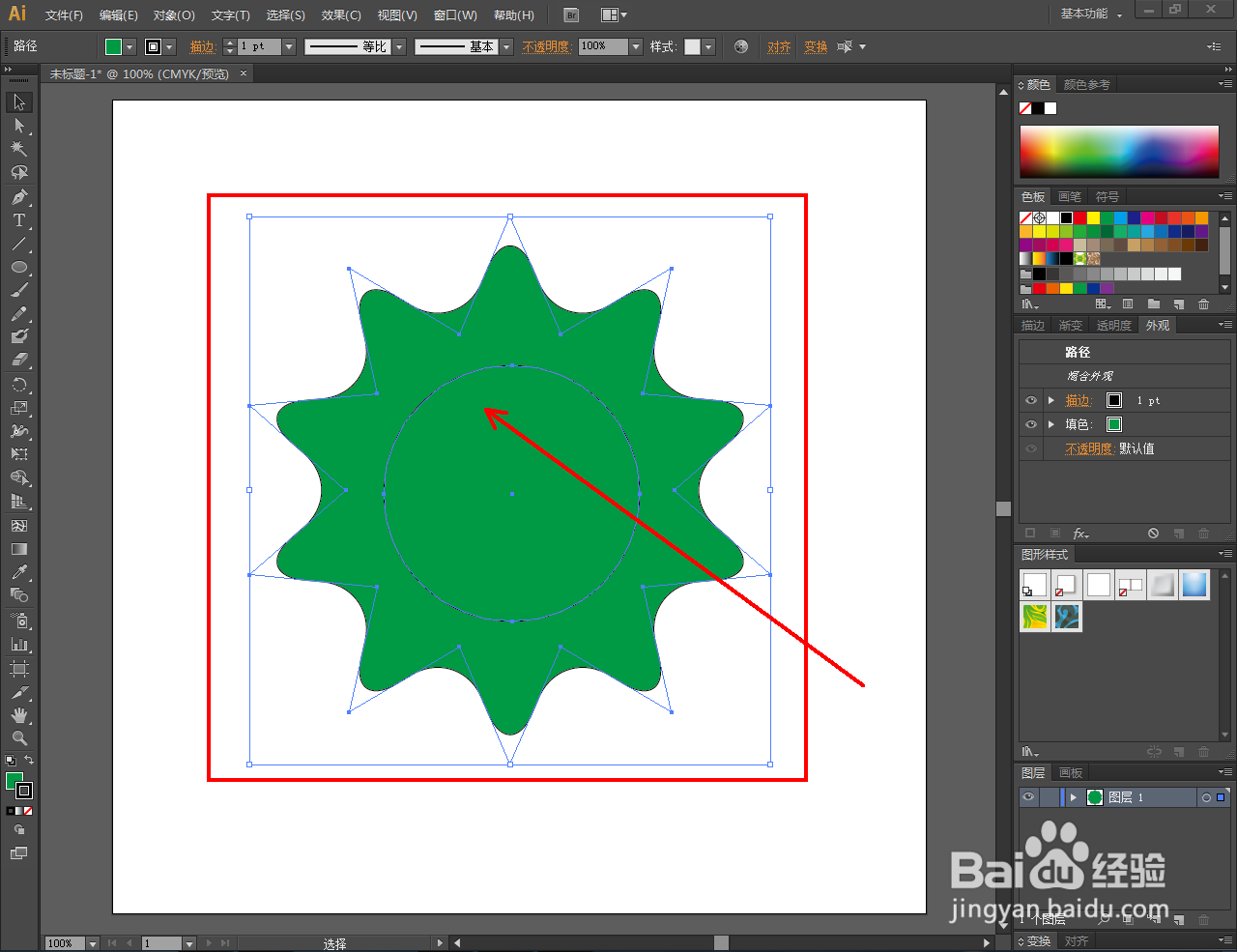
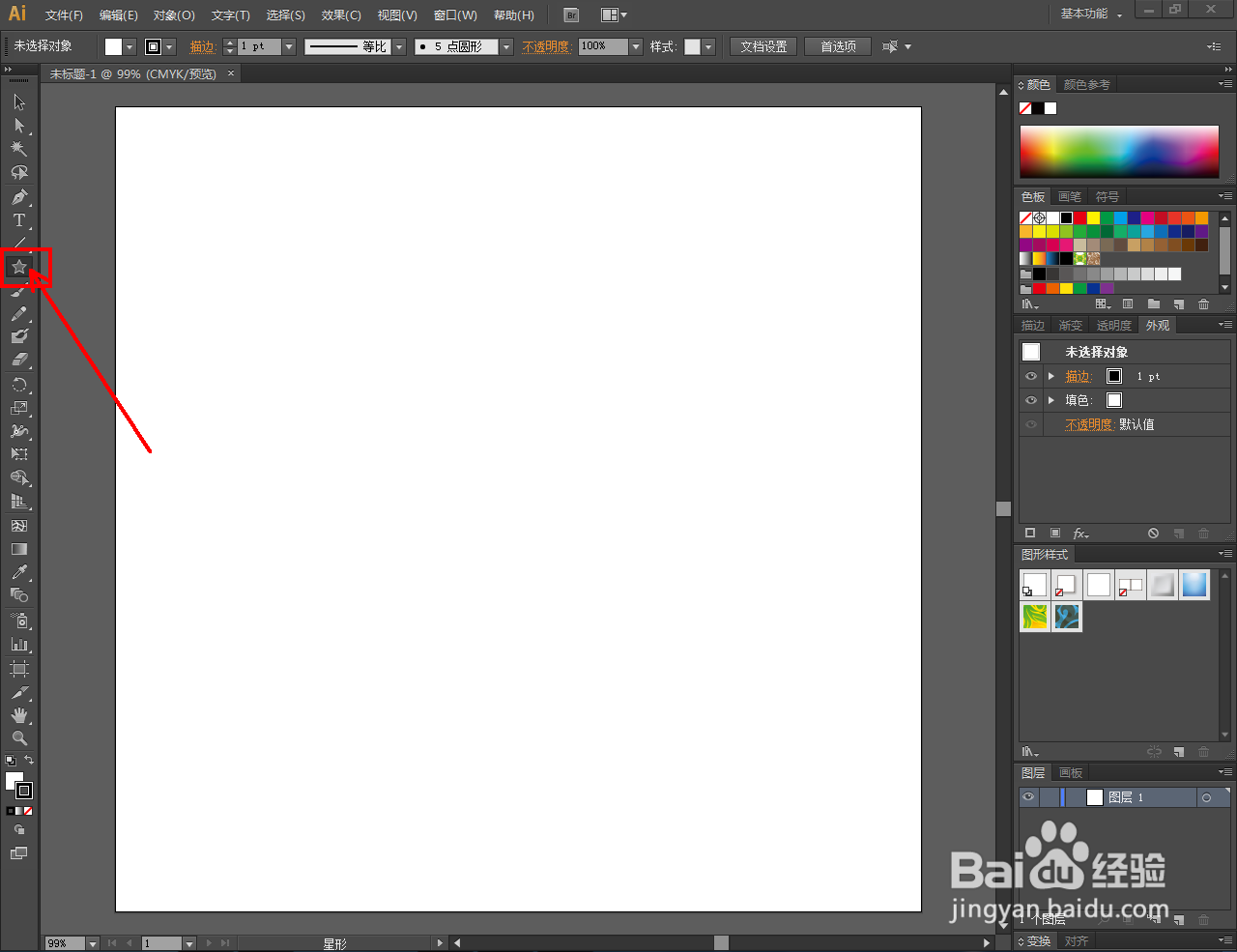
2、点击【星形工具】,按兔脒巛钒图示设置好星形的填充色和描边色后,绘制出一个星形图案。选中星形图案,点击【效果】-【风格化】-【圆角】,将圆角半径设置为:100后,点击【确定】确认;
Ai立体齿轮制作教程Ai立体齿轮制作教程Ai立体齿轮制作教程Ai立体齿轮制作教程Ai立体齿轮制作教程Ai立体齿轮制作教程Ai立体齿轮制作教程Ai立体齿轮制作教程

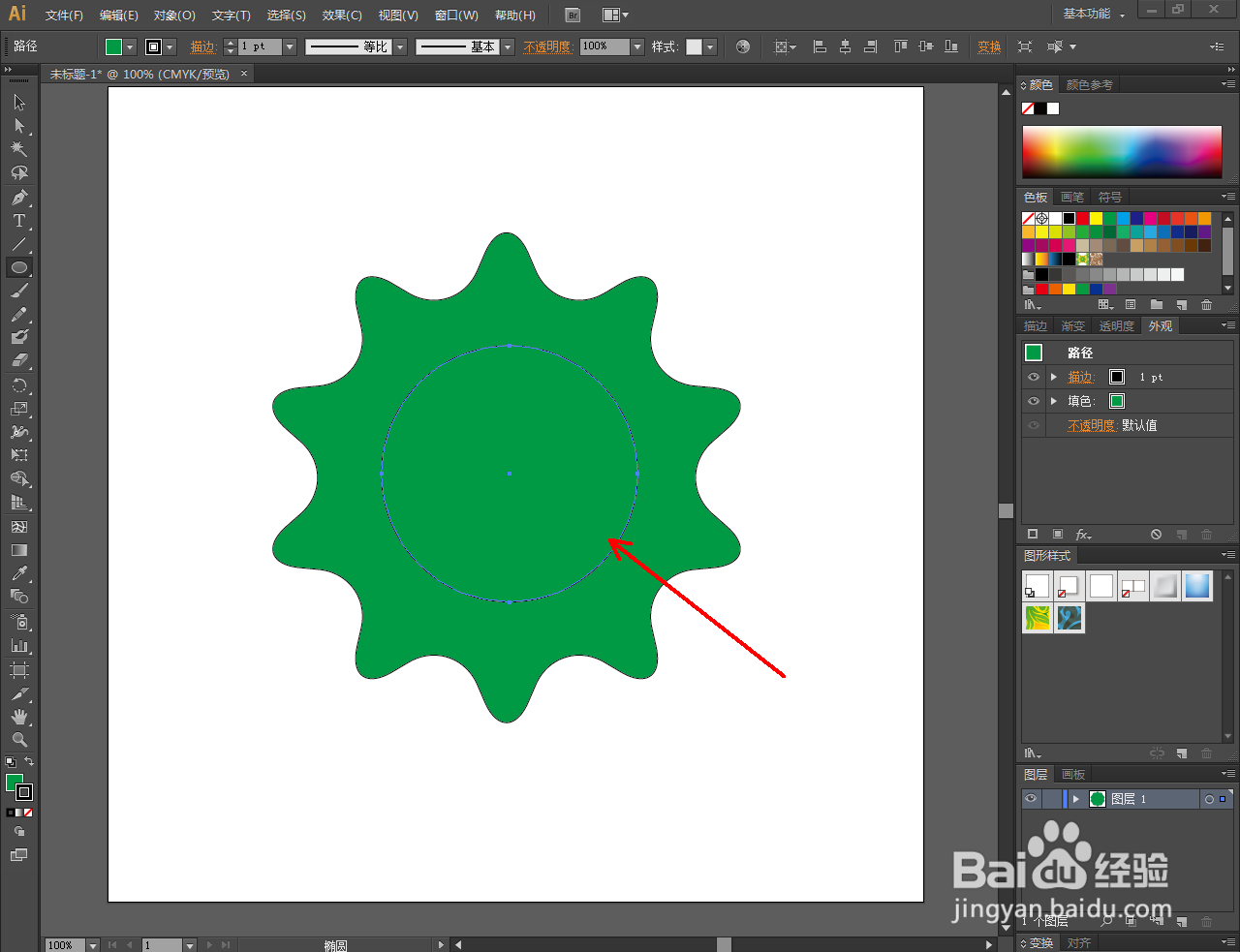
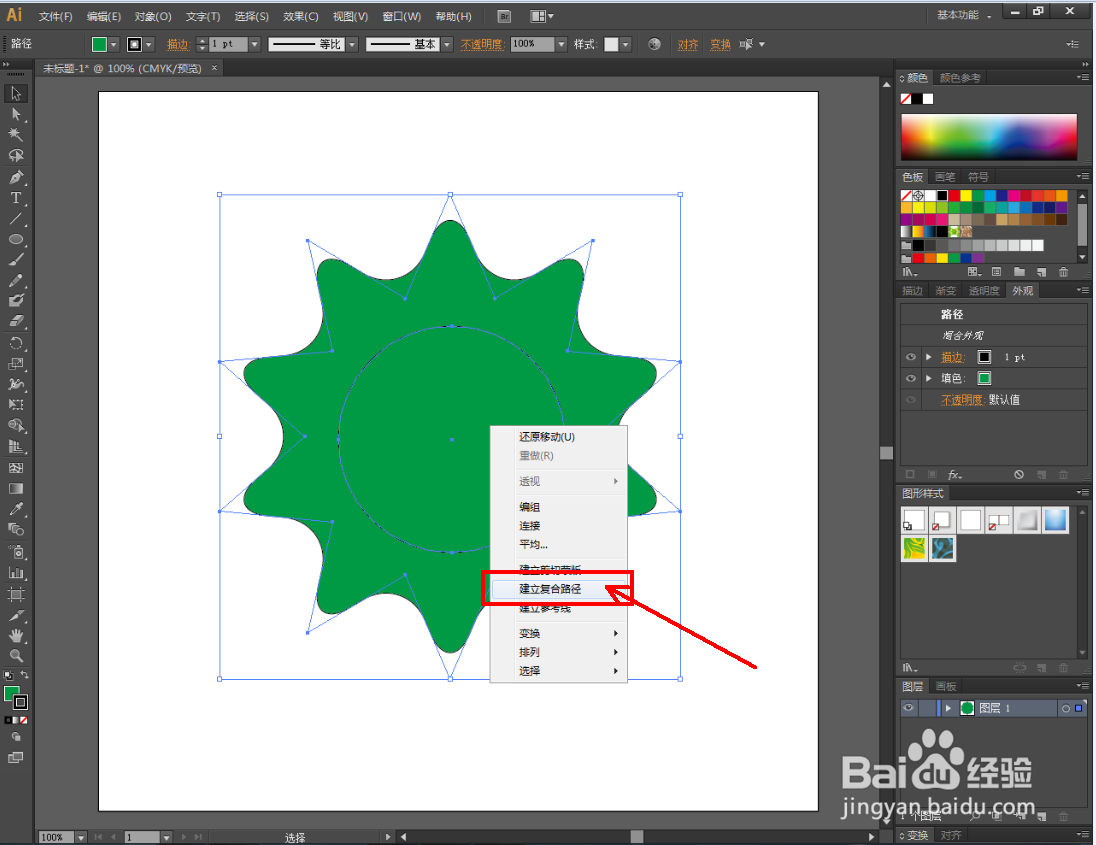
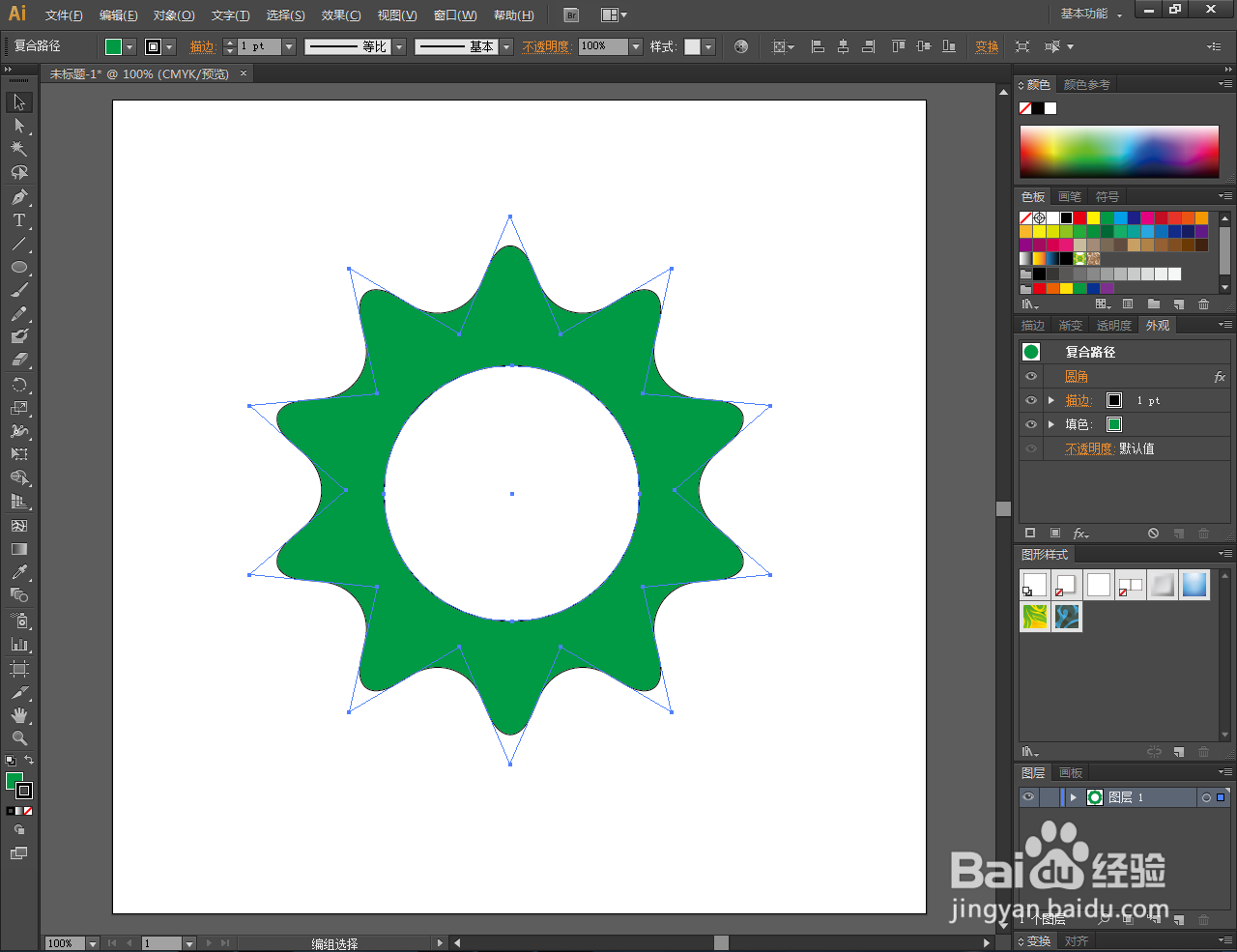
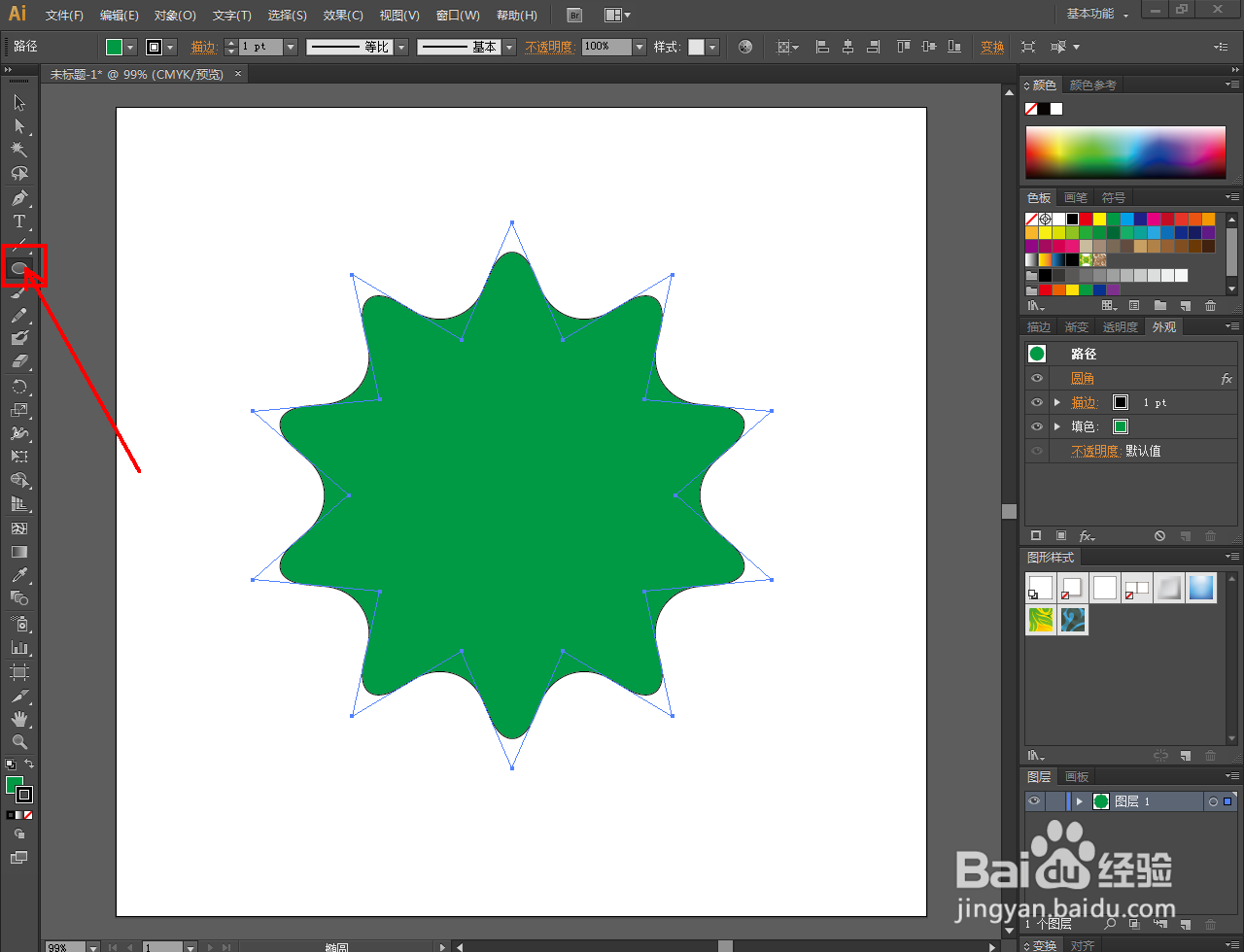
3、点击【椭圆形工具】,在圆角星形中间绘制一个圆形图案并调整好两者的位置关系。选中两个图案,点击鼠标右键-【建立复合路径】,生成平面齿轮图案;
Ai立体齿轮制作教程Ai立体齿轮制作教程Ai立体齿轮制作教程Ai立体齿轮制作教程Ai立体齿轮制作教程

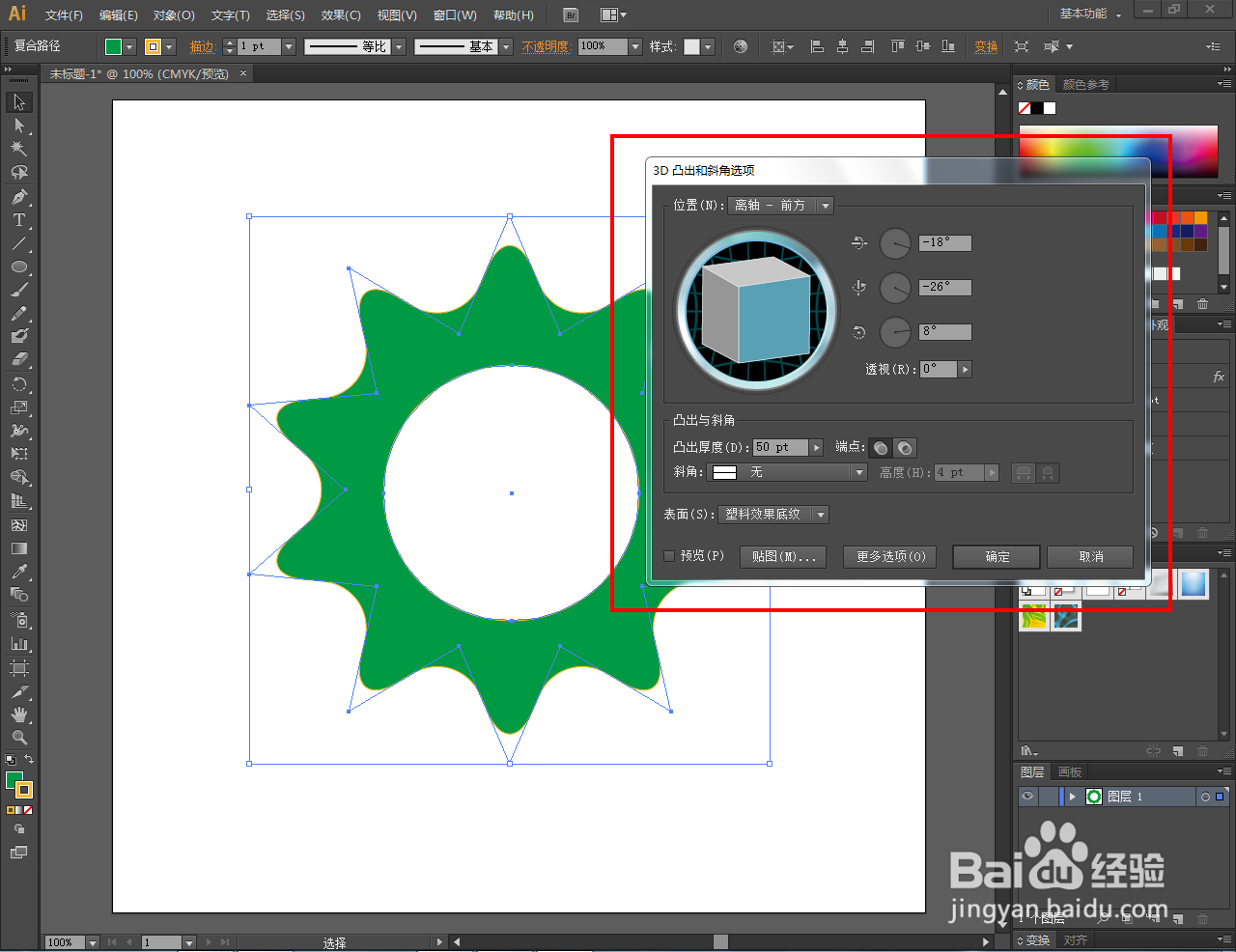
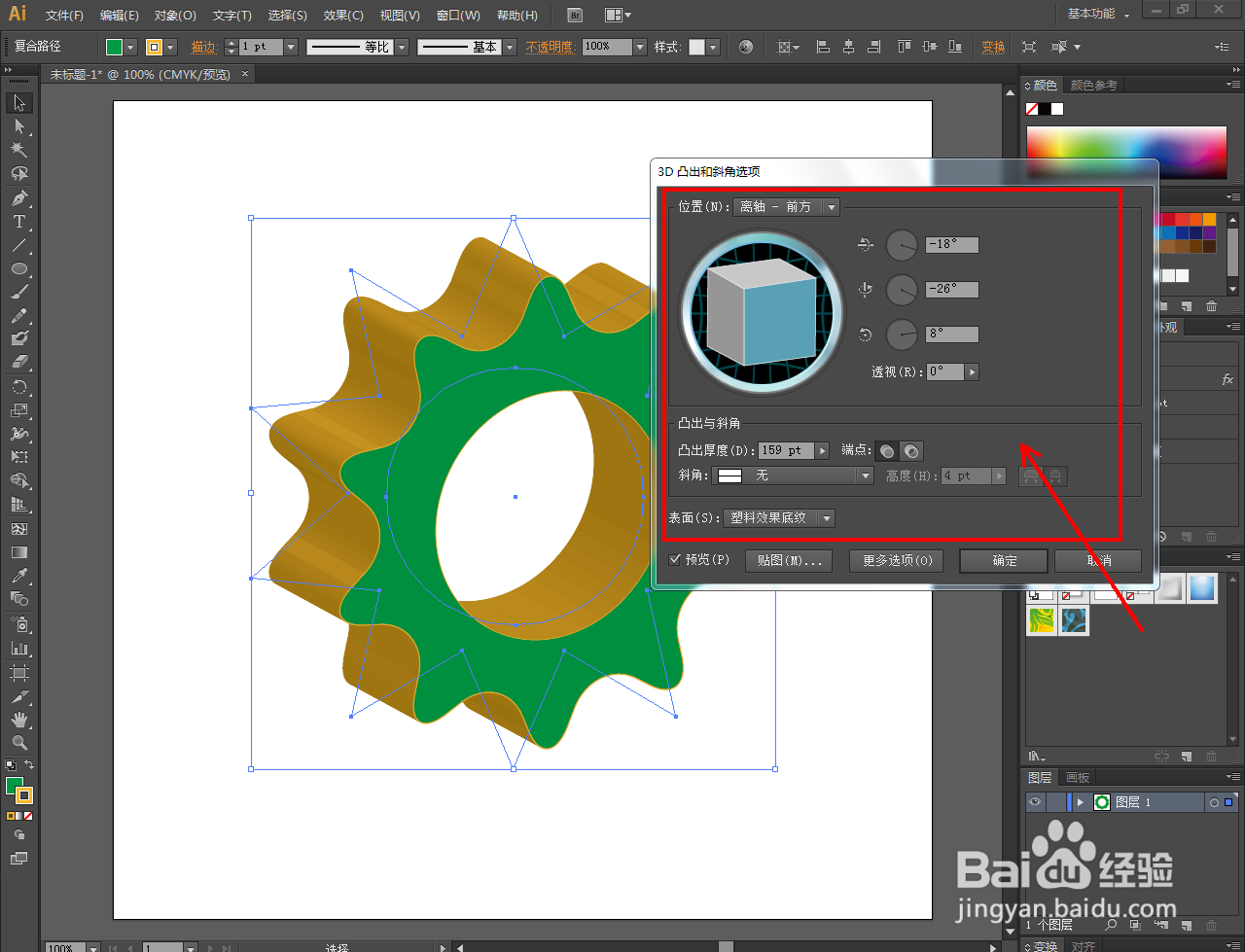
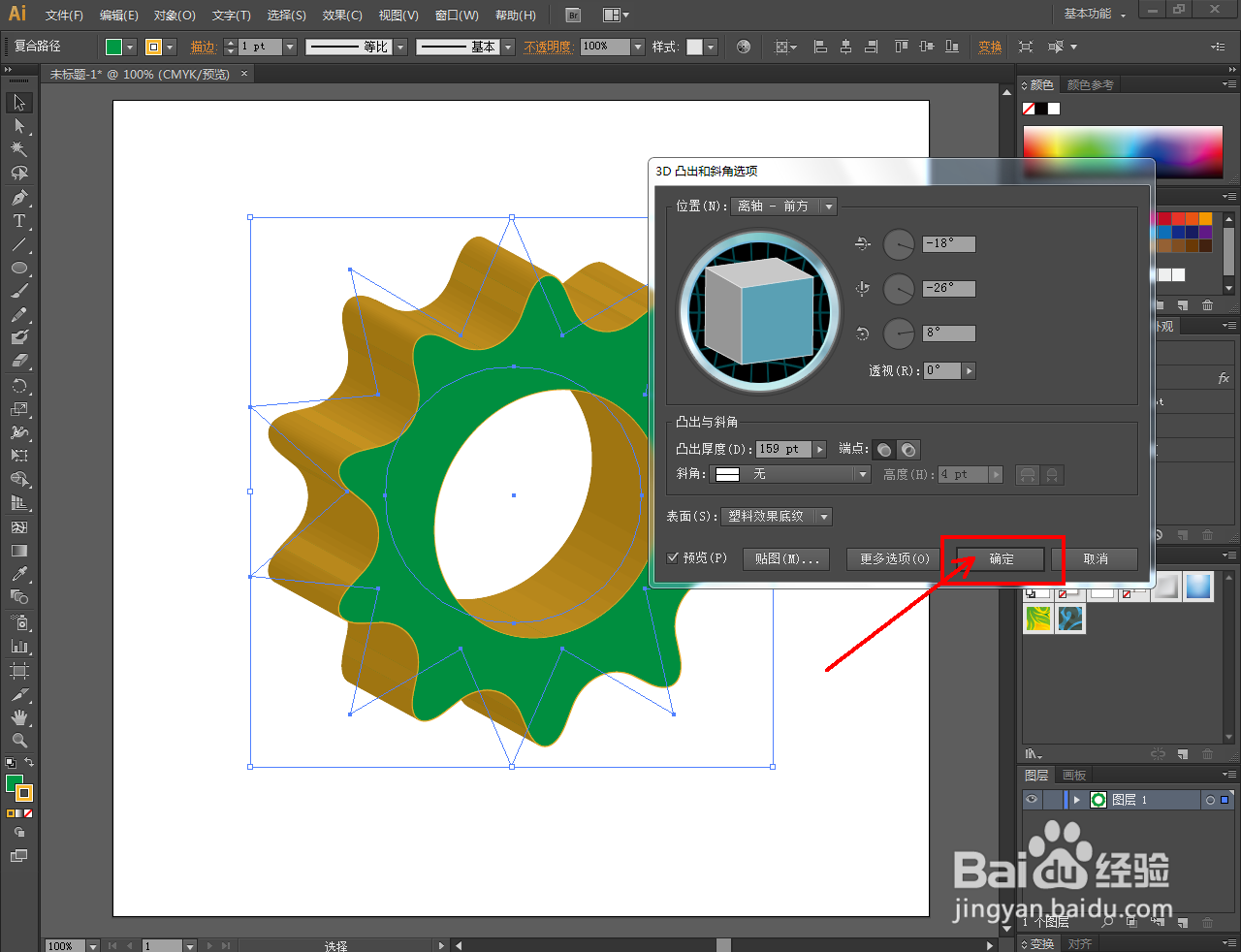
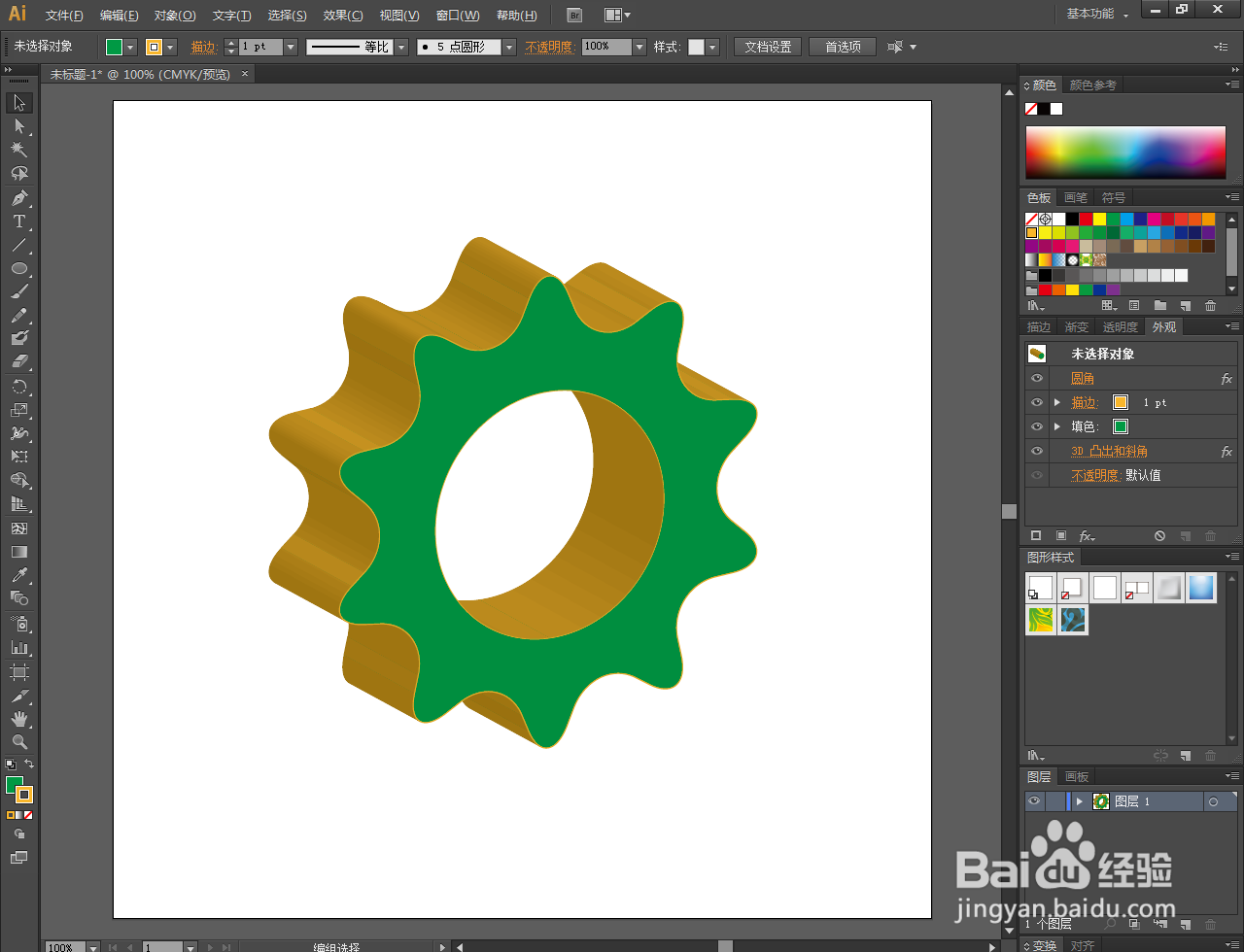
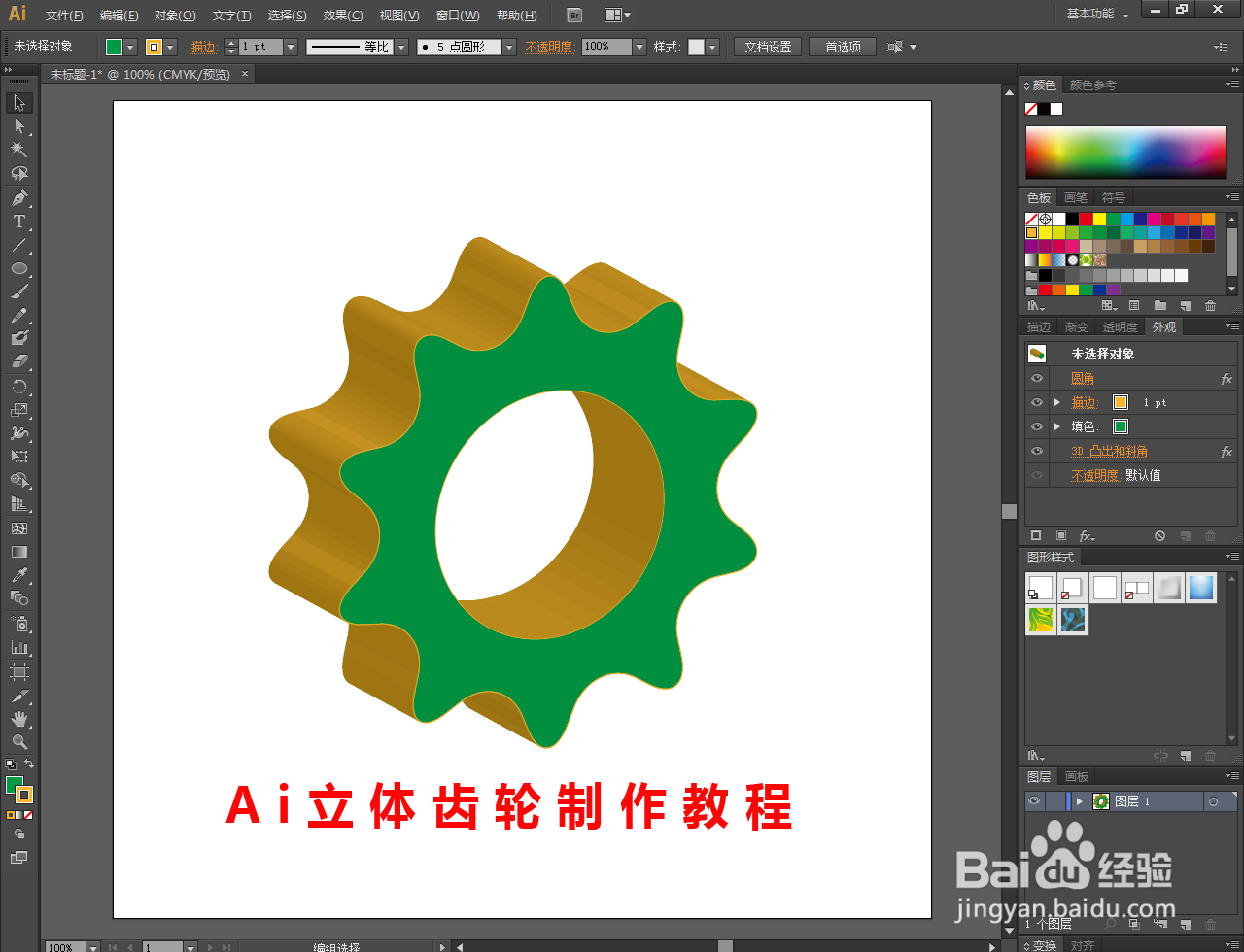
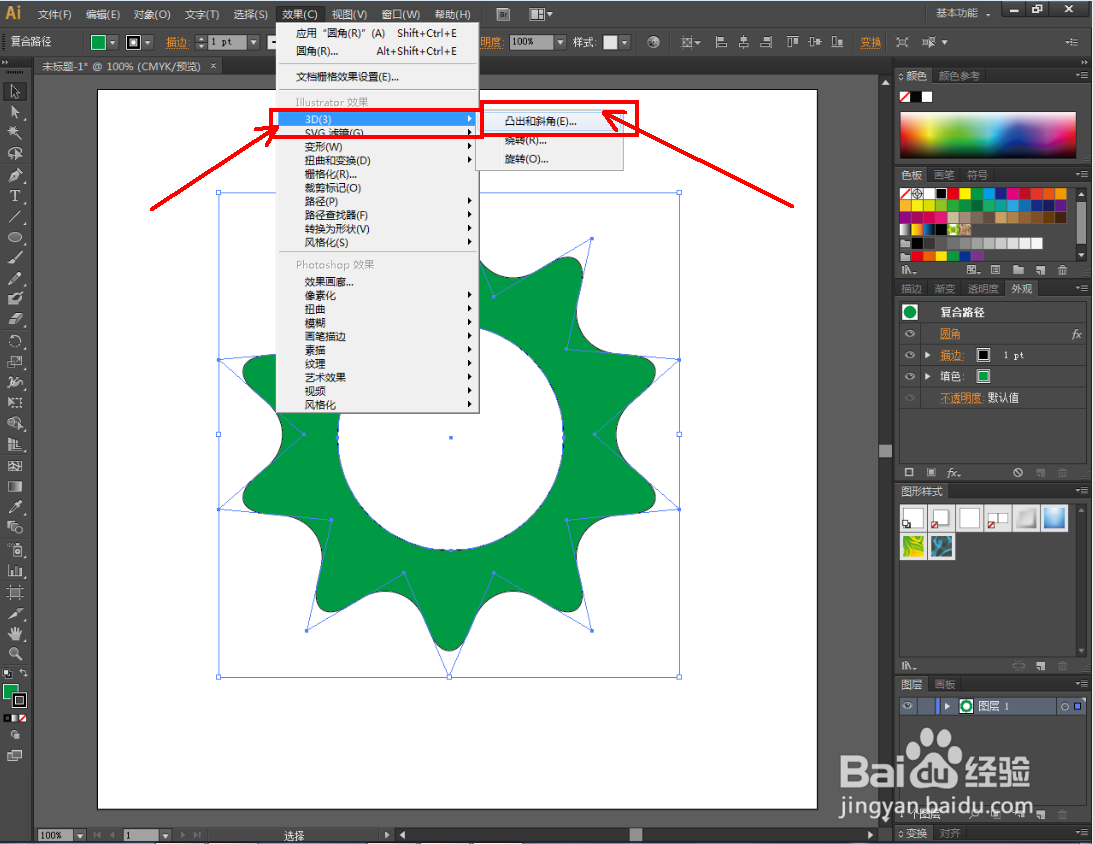
4、点击【效果】-【3D嘉滤淀驺】-【凸出和斜角】,弹出凸出和斜角设置栏。按图示设置好凸出和斜角的各个参数后,点击【确定】生成立体齿轮即可。以上就是关于Ai立体齿轮制作方法的所有介绍。
Ai立体齿轮制作教程Ai立体齿轮制作教程Ai立体齿轮制作教程Ai立体齿轮制作教程Ai立体齿轮制作教程Ai立体齿轮制作教程
  • AI绘制矢量猫头鹰图标
  • 如何实现AI中路径的描边效果等比例缩放
  • ai制作套环图形方法介绍
  • ai如何填充颜色的方法
  • AI中怎么对两个形状做联集
  • 热门搜索
    白薯的做法 无花果为什么叫无花果 bmi怎么算 张云雷事件是怎么回事 录屏怎么录声音 带鱼怎么做好吃又简单 图片怎么压缩 踯躅怎么读 鱼头怎么做好吃 大写二怎么写