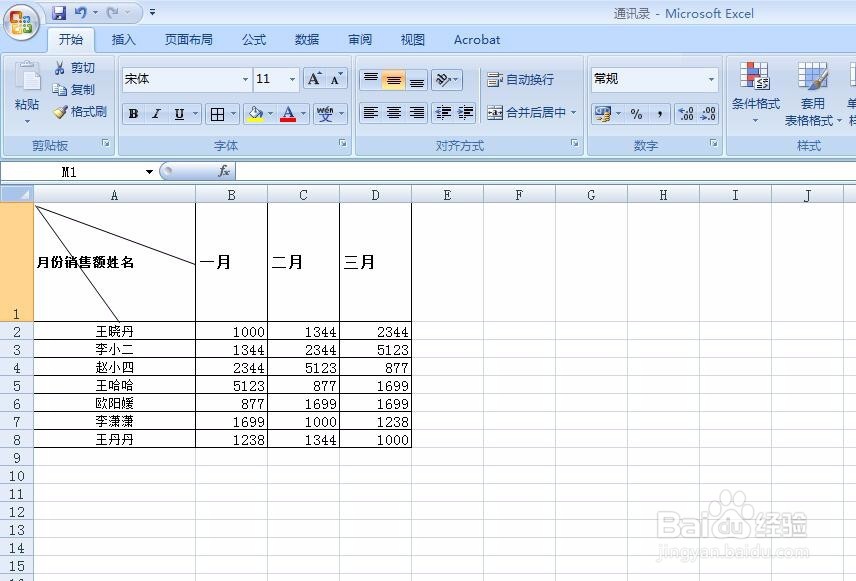
excel中如何在单元格中插入斜线三等分单元格

 时间:2024-10-12 22:39:58

1、首先选中单元格,在工具栏中选择“插入”,选择“形状”,第三个图标“直线”;

excel中如何在单元格中插入斜线三等分单元格

2、在单元格中插入两条直线,将单元格三等分,通过适当调整,保证单元格美观;

excel中如何在单元格中插入斜线三等分单元格

3、默认的线条颜色是淡蓝色,而我们需要将线条设置成黑色;选中直线,双击后弹出线条格式设置窗口,可以设置线条的颜色和其他样式,这里我们选择黑色,和单元格格式保持一致;

excel中如何在单元格中插入斜线三等分单元格

4、设置好线条之后就是输入文本文字了,在单元格中输入想要的文字;

excel中如何在单元格中插入斜线三等分单元格

5、这时字体的位置比较乱,需要我们通过换行加空格来调整文字的位置,注意(单元格内文字换行要使用Enter+Alt);

excel中如何在单元格中插入斜线三等分单元格

6、好了,将单元格三等分就这样简单的完成了;

excel中如何在单元格中插入斜线三等分单元格
  • 用excel如何在一个单元格内画三条斜线
  • 用EXCEL做表格时,怎么在斜线框里写文字。
  • excel一个表格怎么用斜线一分为二
  • 如何在excel中画斜线并输入文字
  • 单元格怎么加斜线
  • 热门搜索
    腰间盘突出的治疗方法 孩子成绩不好怎么办 狗狗品种大全及图片 腰椎盘突出治疗方法 干鱼怎么做好吃 沈阳建筑大学怎么样 做ag视频大全 连衣裙英语怎么说 橡皮树的养殖方法 新鲜竹笋怎么做好吃