wps或office word两种分栏效果及设置

 时间:2026-02-15 12:21:10

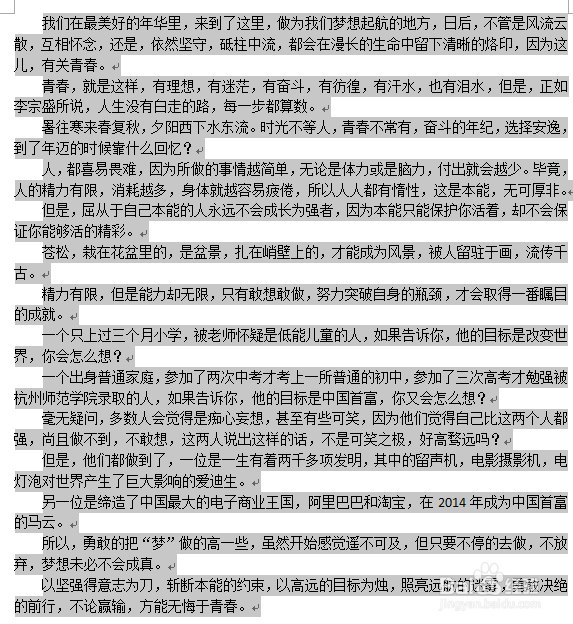
1、选择一篇文章,如图。

wps或office word两种分栏效果及设置

2、用Shift和鼠标组合选择文章。

wps或office word两种分栏效果及设置

3、上一步中虽然选择了文章,但要注意两种情况,如图,一种是选择了最后一段的段落标记,另一种是未选择最后一段的段落标记。

wps或office word两种分栏效果及设置

wps或office word两种分栏效果及设置

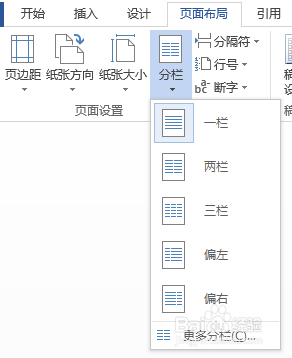
4、然后在wps或office word中选择分栏功能。

wps或office word两种分栏效果及设置

wps或office word两种分栏效果及设置

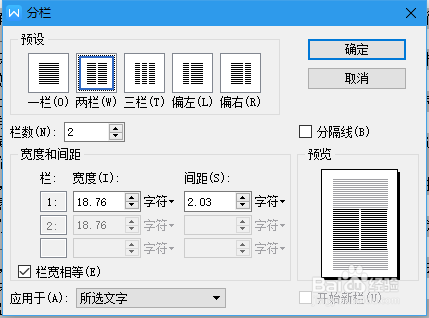
5、分栏的设置,如图,预设:是指选择你需要的栏数;

分隔线,就产生在栏与栏之间插入竖线的效果;

宽度:是指栏宽的大小,等宽格式下第二个栏宽是无法修改大小的;

间距:是指分栏后栏与栏之间的间隙大小;

最后确定即可。
wps或office word两种分栏效果及设置

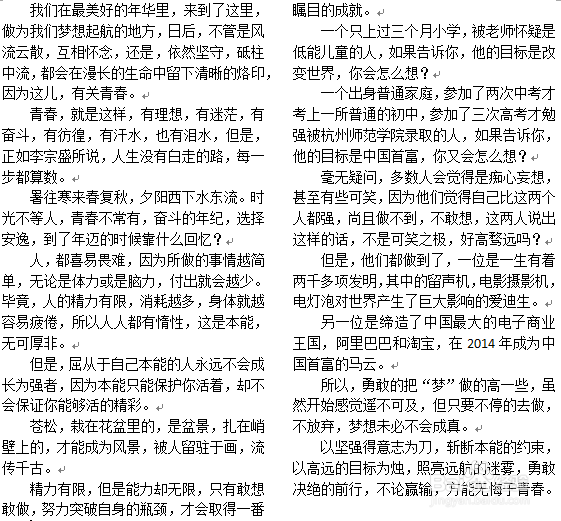
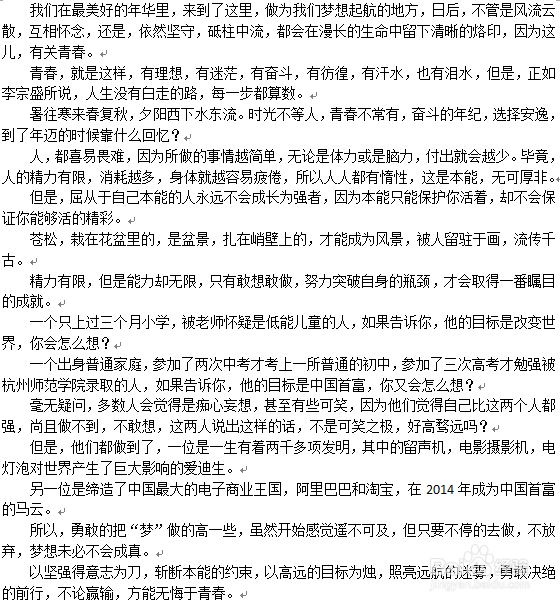
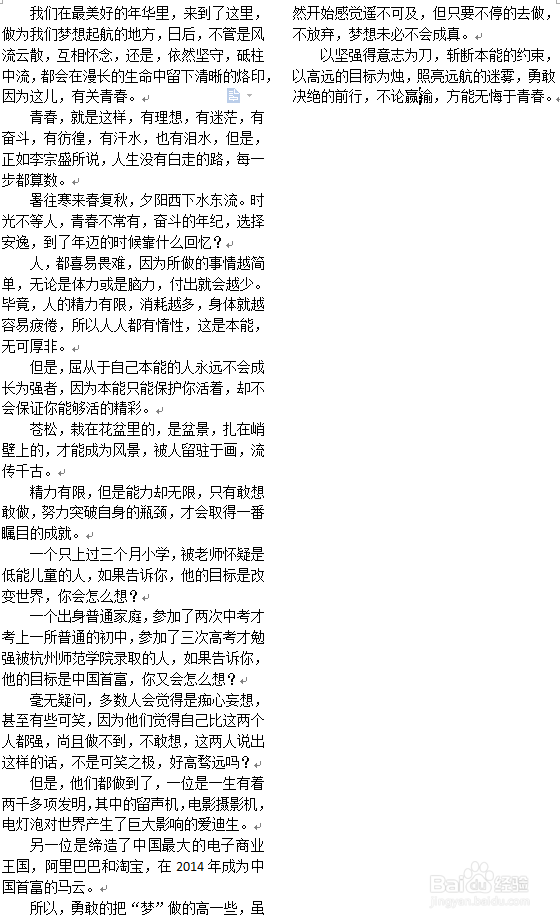
6、最后是两种效果图。一种是一高一低的效果,这是选择了段落符的情况。一种是等高的效果,是未选择最后一段的段落符的情况。
wps或office word两种分栏效果及设置

wps或office word两种分栏效果及设置

7、最后说一点,如果看不到段落符,在“开始选项卡”中找到图中的倒三角,在倒三角中打上钩就可以了看到了。

wps或office word两种分栏效果及设置

  • WPS中如何在章节菜单下设置纸张大小为A4格式?
  • Word2013中设置默认保存为Word2003格式
  • wps下文字字体调整
  • WPS如何进行分栏设置?
  • 广告片拍摄技巧
  • 热门搜索
    黑龙江的省会在哪里 结婚纪念日发朋友圈 弹弹堂怎么玩 新桑塔纳怎么样 如何清理电脑垃圾 微信怎么传视频 宝马730怎么样 中国哪里有戒同所 阿哲和天佑怎么了 信用卡怎么提高额度