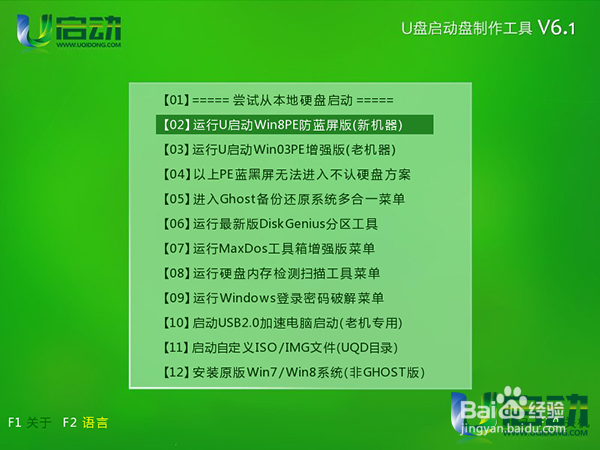
1、把制作好的并存有win7系统iso镜像文件的u启动u盘启动盘刺进电脑usb接口上,然后重启电脑,在呈现开机品牌画面时用u盘发动快捷键进入到u启动主菜单界面,并挑选【02】运转u启动win8pe防蓝屏选项,按回车键承认挑选,如下图所示:
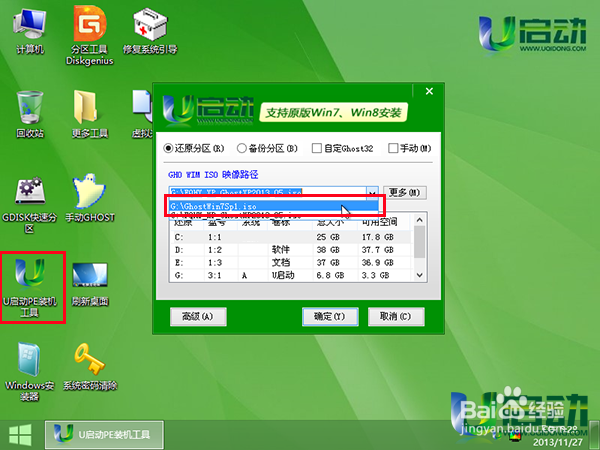
2、进入到u启动pe体系桌面后后,双击翻开u启动pe装机东西(默许已翻开),打开下来菜单,挑选u盘中预备的win7系统iso镜像文件,如下图所示:
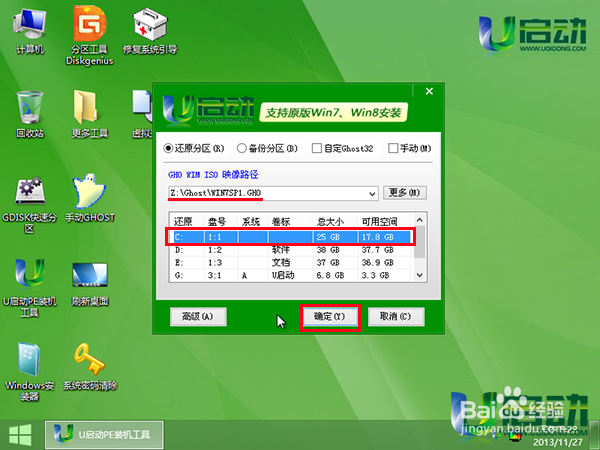
3、工具会主动加载gho文件,单击挑选c盘为体系盘,点击“断定”按钮持续,如下图所示:
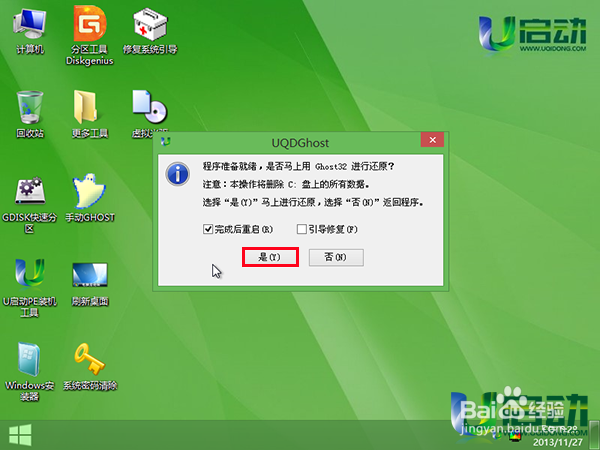
4、接着在弹出的窗口中,按默许勾选,点击“是”按钮持续,如下图所示:
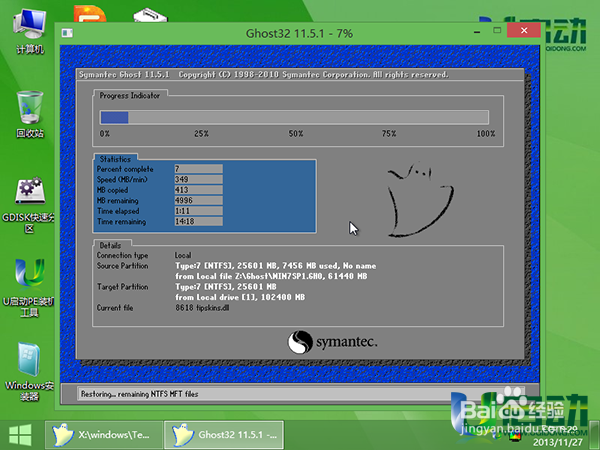
5、然后等候win7系统文件开释完结,并主动重启电脑完结后续程序安装,直到进入系统桌面即可,如下图所示: