1、打开“控制面板”

2、将右上角查看方式改为“大图标”

3、打开其中的“电源选项”

4、如果其中没有高性能,那么点击左边“创建电源计划”
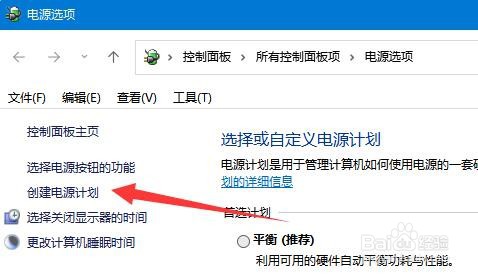
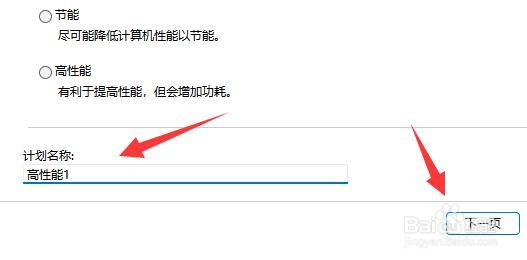
5、将计划名称命名为高性能并进行创建。
6、创建完成后,选中它,点击“更改计划设置”

7、点击“更改高级电源设置”,在其中就可以自由修改想要的高性能电源设置了。

时间:2026-04-22 00:00:31
1、打开“控制面板”
2、将右上角查看方式改为“大图标”
3、打开其中的“电源选项”
4、如果其中没有高性能,那么点击左边“创建电源计划”
5、将计划名称命名为高性能并进行创建。
6、创建完成后,选中它,点击“更改计划设置”
7、点击“更改高级电源设置”,在其中就可以自由修改想要的高性能电源设置了。
