1、首先,打开你想要设置文本轮廓的PPT,如图所示,我制作了一个比较简单的PPT,方便给你们讲解。所以接下来我会讲一下文本轮廓的设置以及轮廓线粗细的设定。

2、选中你先要添加文本轮廓的内容,然后在开始选项卡中找到绘图选项区,你可以看到绘图选项区中有一个轮廓填充按钮,在它的下拉框中,我们可以看到有一个虚线按钮,单击虚线按钮,我们可以看到很多的轮廓线可以选择。
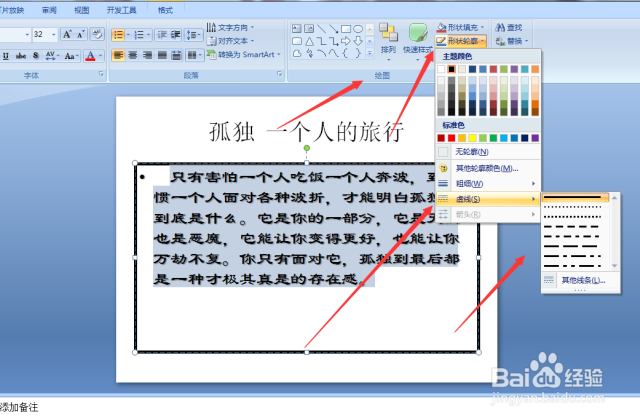
3、随便选择一个轮廓线,然后可以看到它的效果,如图所示,这是我选择的一个轮廓线,你也可以根据自己的喜好来设置你所需的轮廓线,图片只是我随便设置的。

4、既然设置好轮廓线了,那接下来我来讲一下要如何设置轮廓线的粗细。首先在开始选项卡里找到形状轮廓的按钮,然后在它的下拉框中找到粗细按钮。

5、点击粗细按钮,我们可以看到有很多的磅值可以选择,也可以点击最下端的其他线条,打开设置形状格式对话框,在格式对话框中可以看到宽度的按钮。

6、点击宽度按钮,然后可以输入数值,如图所示,在按下关闭按钮后,你所输入的数值就会显示在你的轮廓线上,如图是我设置的轮廓线。你也可以根据文字提示设置其他内容,我就不一一细讲了。

