win10虚拟机如何共享本地硬盘

 时间:2026-02-16 12:41:39

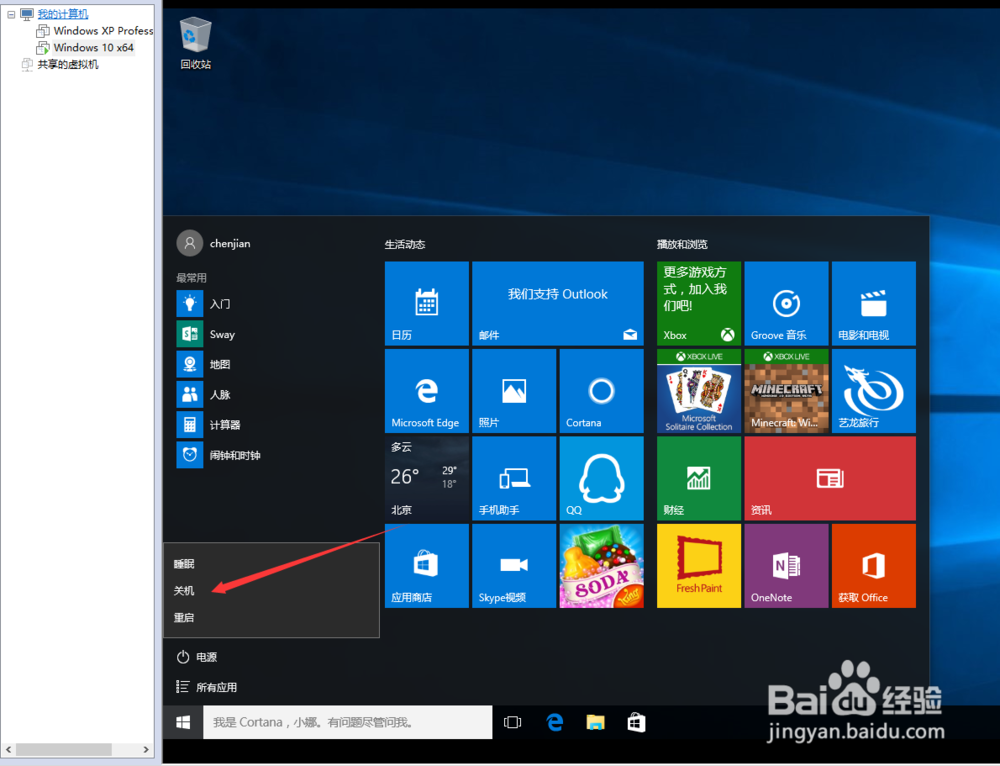
1、如果你的虚拟机是打开的话,这里你需要关机,如图示,我们点击关机。
win10虚拟机如何共享本地硬盘

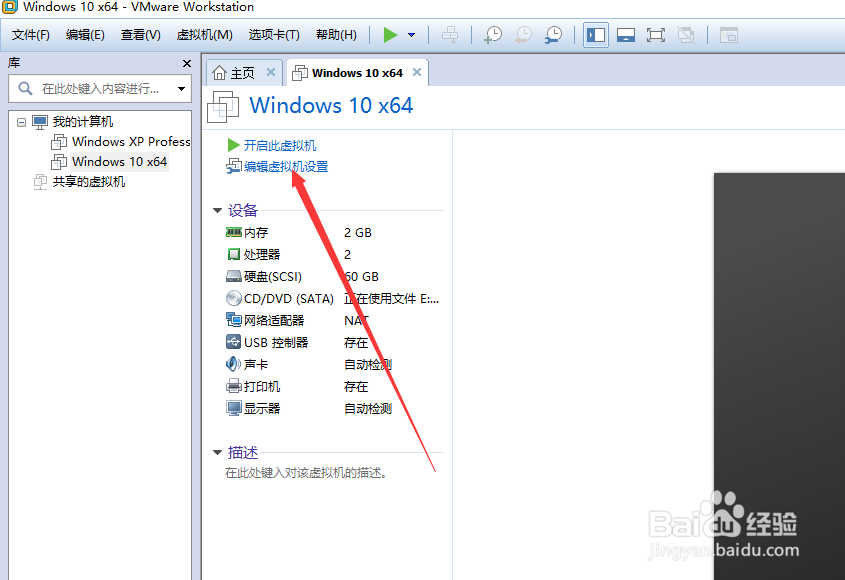
2、关闭之后,我们点击编辑虚拟机设置,如图。

win10虚拟机如何共享本地硬盘

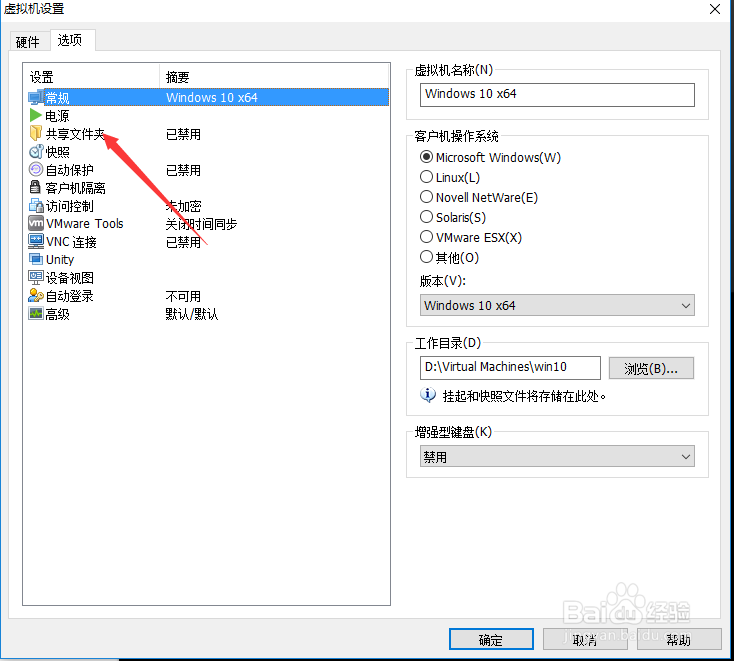
3、在设置中,我们找到选项,如图。

win10虚拟机如何共享本地硬盘

4、在选项中,找到共享文件夹,如图。

win10虚拟机如何共享本地硬盘

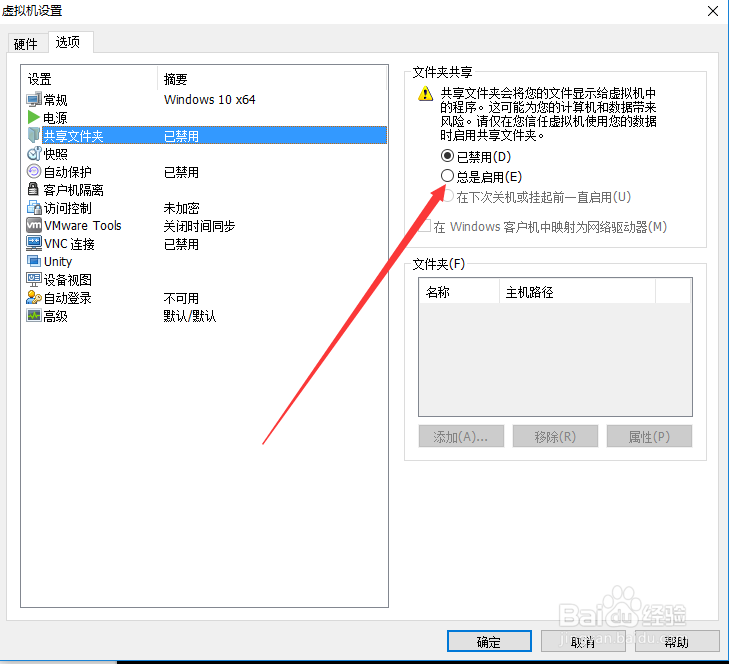
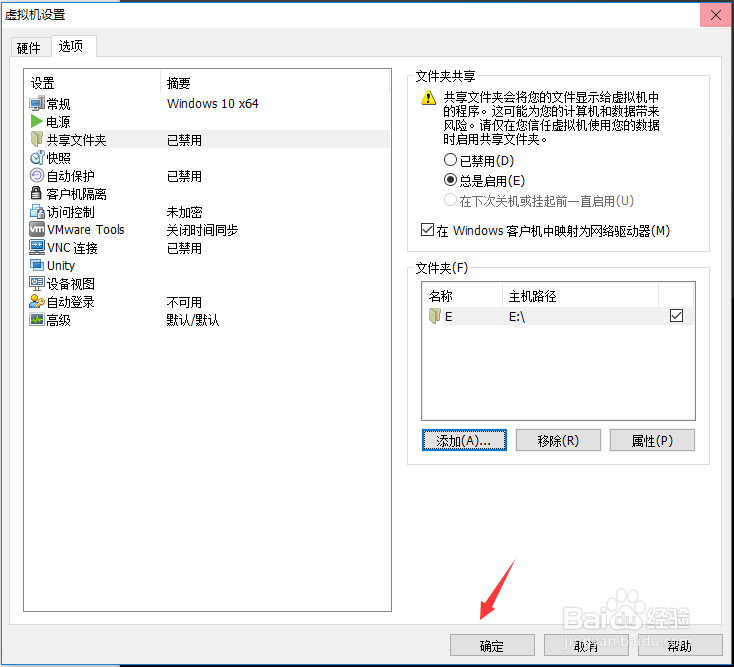
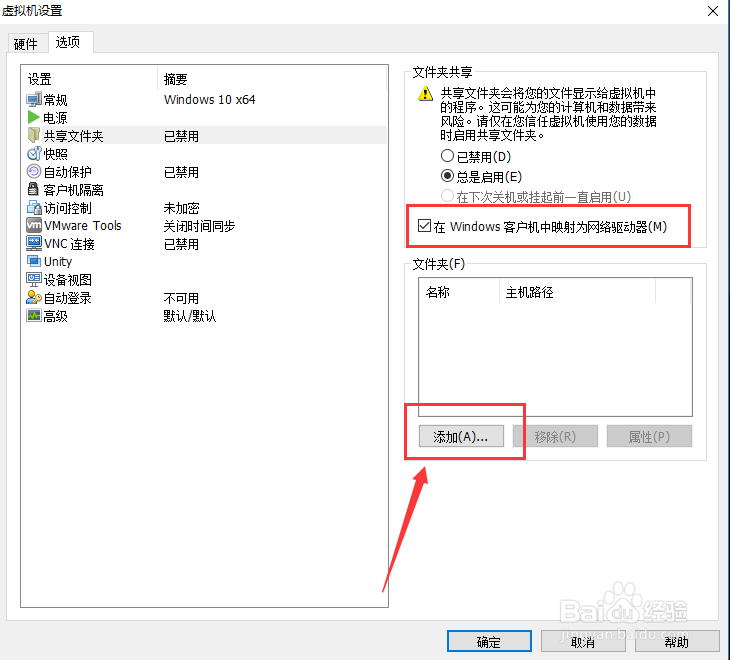
5、在右侧,我们点击总是启用,如图。

win10虚拟机如何共享本地硬盘

6、然后我们勾选“在Windows客户机中映射为网络驱动器”,然后点击添加。
win10虚拟机如何共享本地硬盘

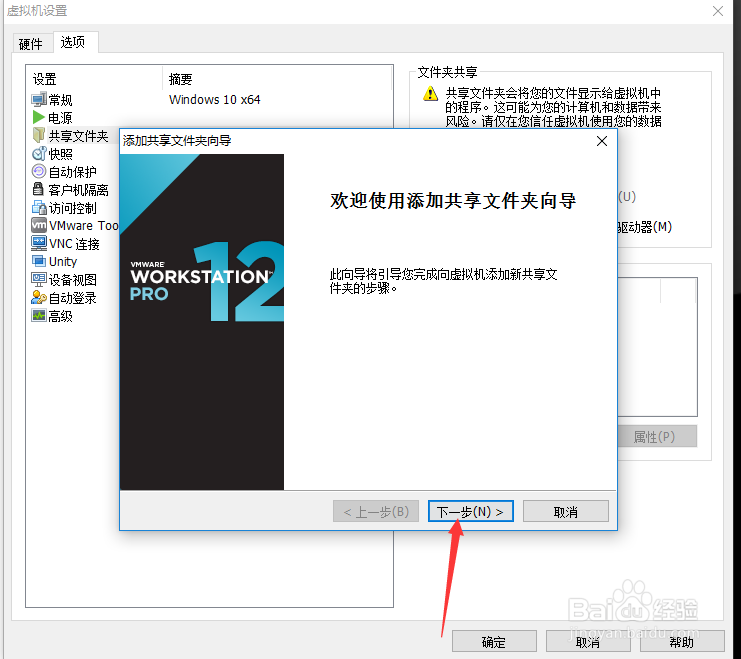
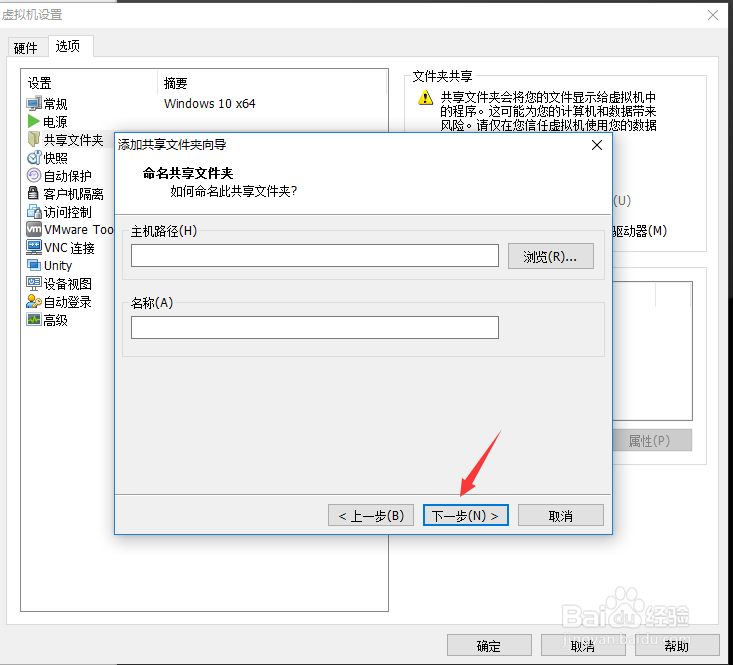
7、下一步。

win10虚拟机如何共享本地硬盘

8、选择你想要共享的文件夹,或者磁盘,点击下一步。

win10虚拟机如何共享本地硬盘

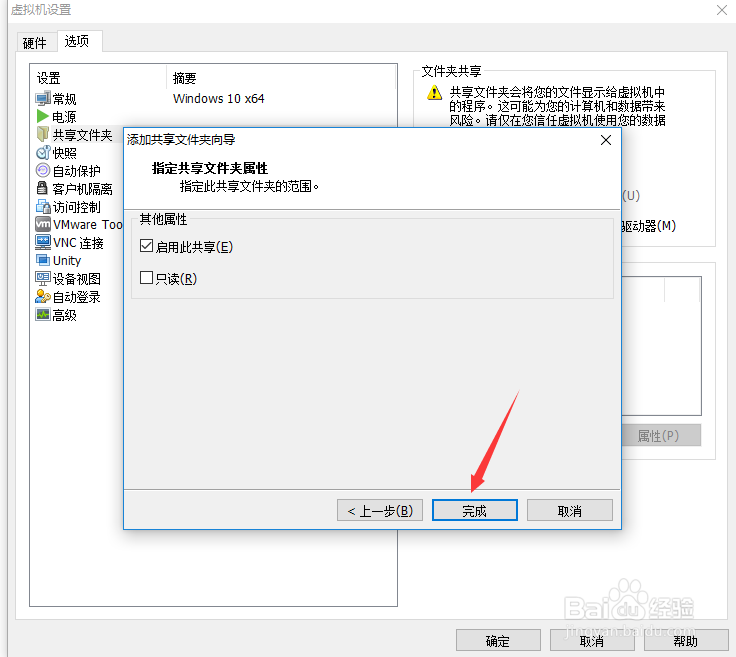
9、 最后我们点击完成。

win10虚拟机如何共享本地硬盘

10、这个时候,会回到虚拟机设置界面,我们点击确定。

win10虚拟机如何共享本地硬盘

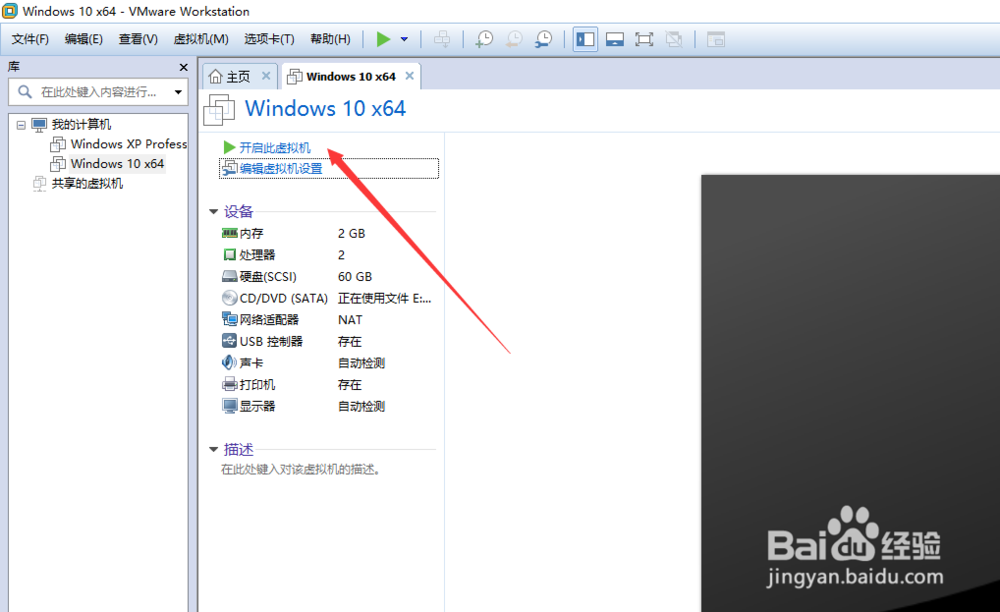
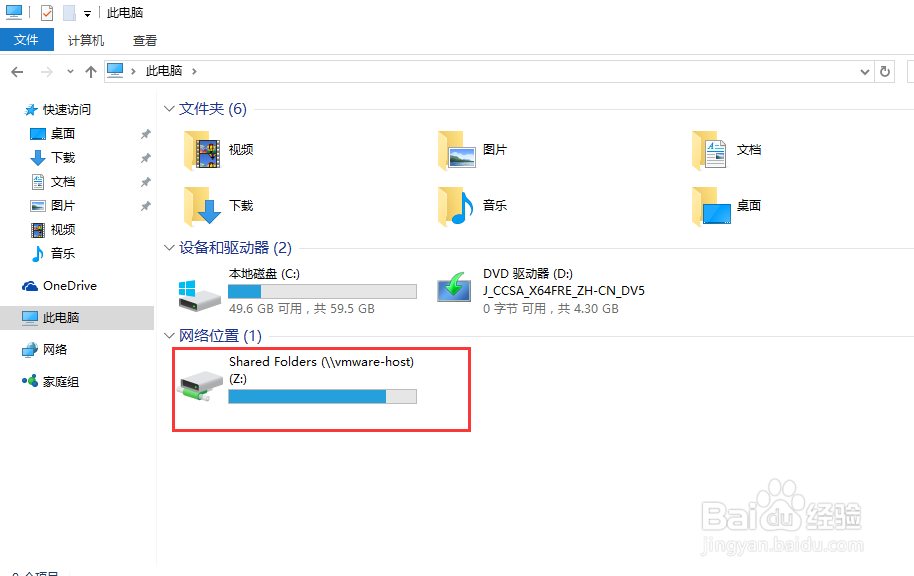
11、重新开启虚拟机,我们可以发现,多了一个我们刚才添加的磁盘。

win10虚拟机如何共享本地硬盘

win10虚拟机如何共享本地硬盘

  • Win10怎么开启压缩内容属性
  • 【MobaXterm】如何正确下载与安装
  • 如何进行中文简繁互换
  • 如何设置IE浏览器选项卡
  • word 用vba如何设置起始页码
  • 热门搜索
    泡水 eps怎么打开 饿鬼哪里多 宝宝头上长痱子怎么办 汽车过户费怎么算 iphone6怎么样 中国雪乡旅游攻略 男人如何 iphone4怎么越狱 怎样安装路由器