部分笔记本在待机唤醒后无法连接wifi的解决方案

 时间:2024-11-10 20:12:46

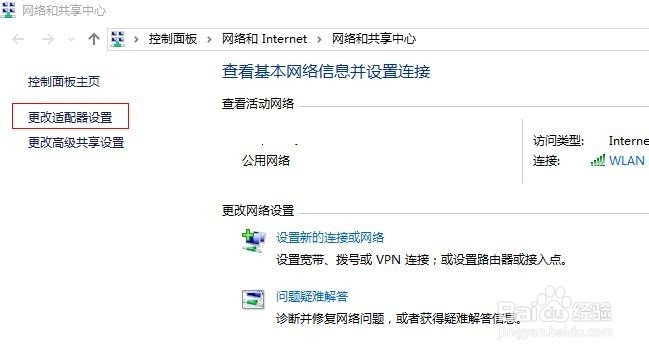
1、右键单击托盘中的wifi图标,选择“打开网络和共享中心”,打开后,在左侧选择“更改适配器设置”。
部分笔记本在待机唤醒后无法连接wifi的解决方案

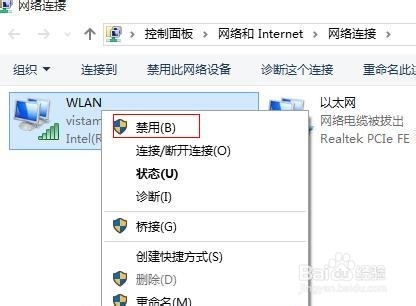
2、右键点击wlan,选择“禁用”,之后图标变成灰色。

部分笔记本在待机唤醒后无法连接wifi的解决方案

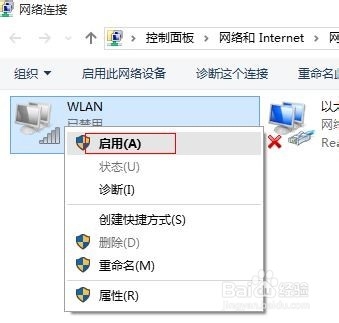
3、再次右键点击灰色的wlan,选择“启用”,这是会有一个简短的连接过程。之后,就可以看到您的wifi恢复连接状态。如果您想一劳永逸的解决该问题,请继续向下看。
部分笔记本在待机唤醒后无法连接wifi的解决方案

4、右键点选WLAN(或无线网),选择“属性”:

部分笔记本在待机唤醒后无法连接wifi的解决方案

5、在打开的WLAN属性窗口中选择“配置”:

部分笔记本在待机唤醒后无法连接wifi的解决方案

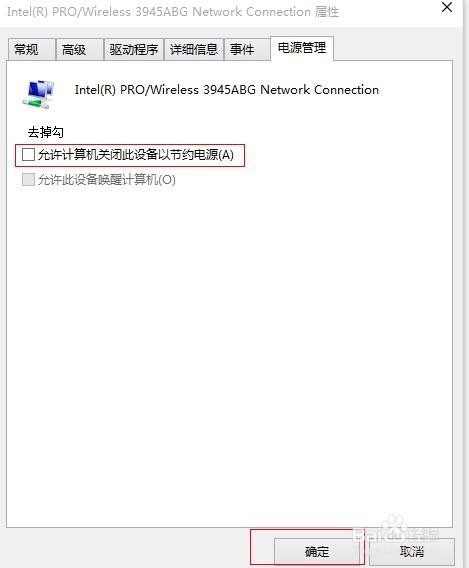
6、在打开的窗口中选择“电源管理”选项卡:

部分笔记本在待机唤醒后无法连接wifi的解决方案

7、取消对“允许计算机关闭此设备以节约电源”的勾选,再点击“确定”。下次待机后唤醒就不会再出现连接失败的现象了。
部分笔记本在待机唤醒后无法连接wifi的解决方案
  • 水桶里发绿怎么能去掉
  • 如何防止塑料水桶里长绿毛
  • 插了网线电脑没反应怎么办?
  • 鱼缸里长水苔怎么办
  • 浏览器无法打开网页是什么原因
  • 热门搜索
    鼻涕是怎么形成的 虚火旺怎么办 下巴长痘痘是什么原因怎么调理 盘子用英语怎么说 萝卜饺子馅怎么做好吃 精华怎么用 枇杷膏怎么做 回收站清空了怎么恢复 bin文件怎么打开 微信朋友圈怎么看访客记录