win10怎么设置开机启动等待时间

 时间:2026-02-13 23:23:20

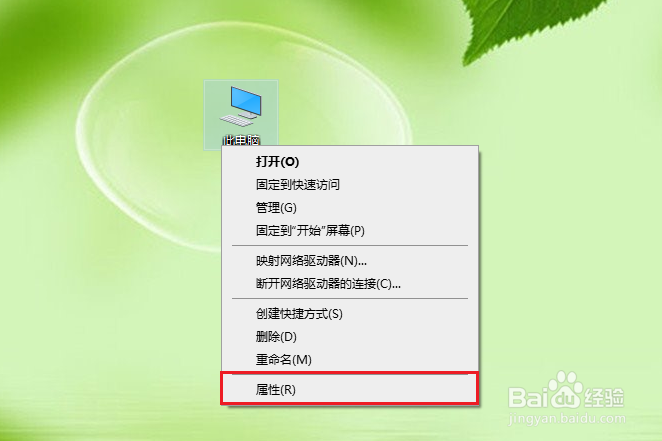
1、右键点击【此电脑】,在弹出的菜单中点击【属性】。
win10怎么设置开机启动等待时间

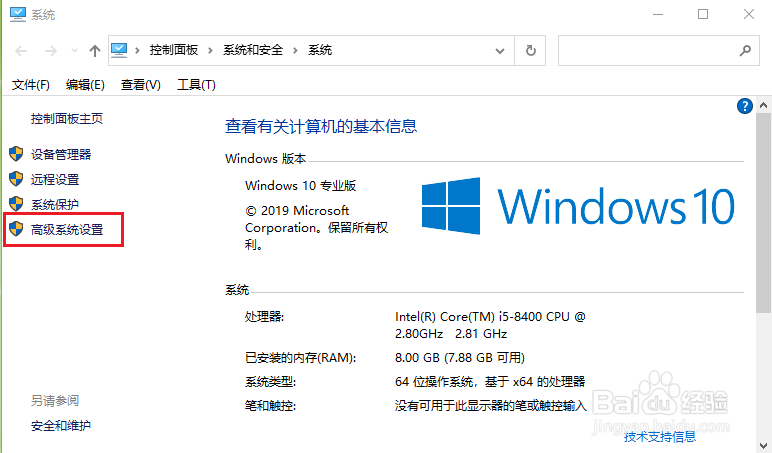
2、点击【高级系统设置】。

win10怎么设置开机启动等待时间

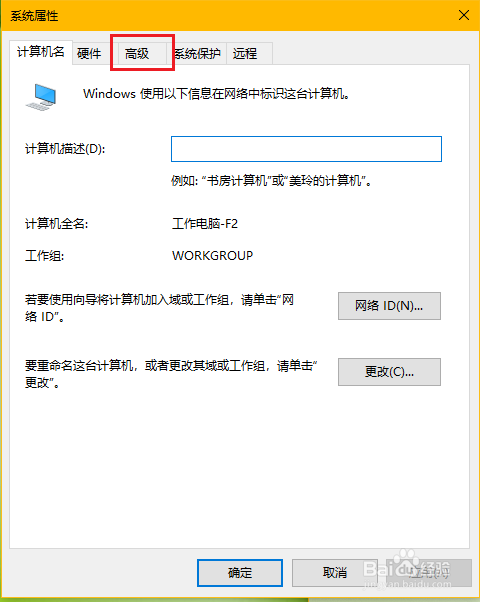
3、点击【高级】。

win10怎么设置开机启动等待时间

4、点击”启动和故障恢复“下面的【设置】。

win10怎么设置开机启动等待时间

5、●勾选【显示操作系统列表的时间】;

●修改“显示操作系统列表的时间”右边的时间,例如输入“3”,开机启动等待时间的则变成3秒。

win10怎么设置开机启动等待时间

6、点击【确定】,设置完成。

win10怎么设置开机启动等待时间

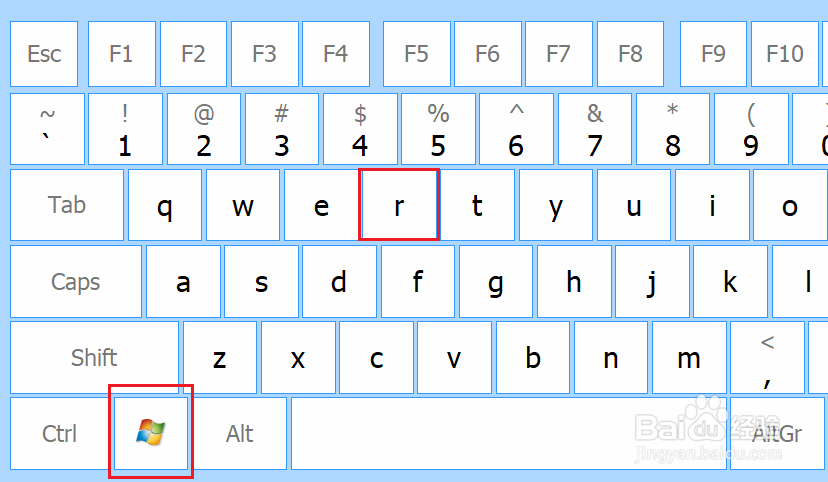
1、按键盘上的“win+r”键,打开运行对话框。

win10怎么设置开机启动等待时间

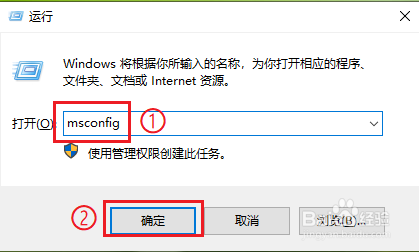
2、输入“msconfig”,点击【确定】。

win10怎么设置开机启动等待时间

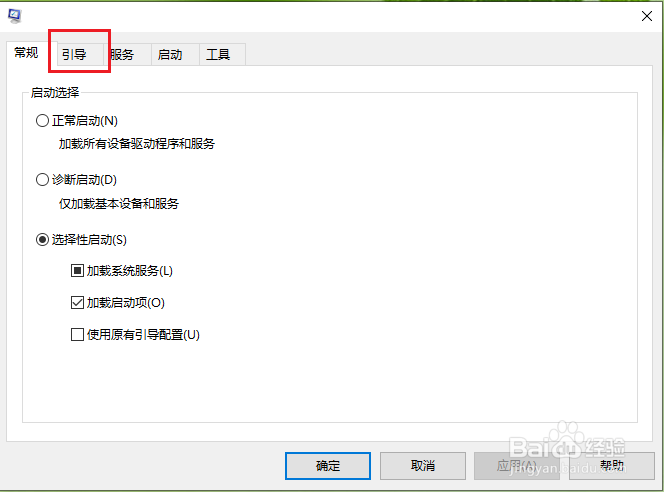
3、点击【引导】。

win10怎么设置开机启动等待时间

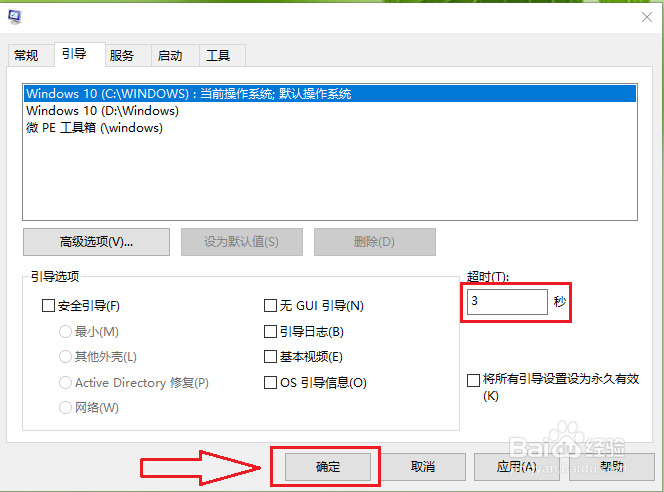
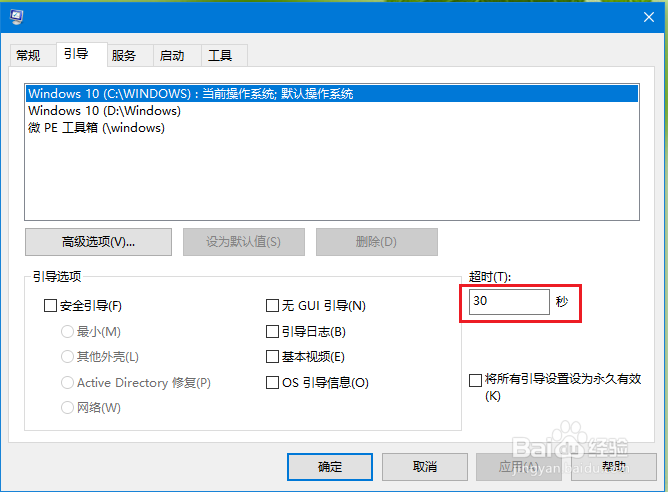
4、●“超时”下面的时间即为系统开机等待时间;

●输入要设置的时间,例如“3”,开机启动等待时间的则变成3秒。
win10怎么设置开机启动等待时间

5、点击【确定】。

win10怎么设置开机启动等待时间

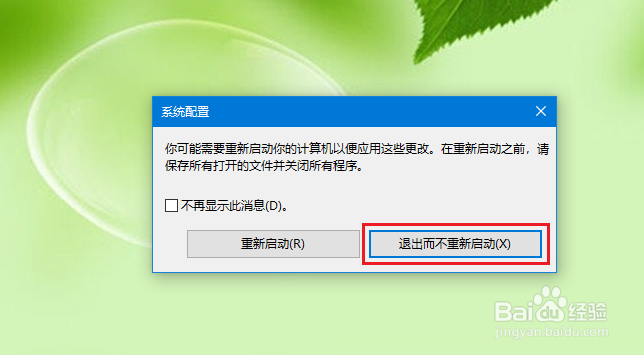
6、●设置成功后,系统会提示我们重启;

●点击【退出而不重新启动】。

注意:因为下次开机的时候设置会生效,所以没必要重启。
win10怎么设置开机启动等待时间

  • Win10系统怎么隐藏硬盘分区
  • win10关闭自动更新方法
  • 如何制作uefi启动盘
  • Win10系统怎么样查看电脑启动时使用BIOS的时间
  • win10系统双硬盘如何取消硬盘频繁关闭启动
  • 热门搜索
    脉管炎用什么药 树欲静而风不止是什么意思 路虎揽胜运动报价 harry是什么意思 2014是什么年 星罗棋布是什么意思 始乱终弃是什么意思 什么是供给侧 砧板什么材质好 什么是环比