wpsPPT中如何制作简约ins风目录样式

 时间:2026-05-02 16:23:49

1、在插入选项卡中点击图片,选择本地图片,插入一张准备好的背景图片,摆放位置如图所示。

wpsPPT中如何制作简约ins风目录样式

2、在插入选项卡中点击形状,选择其中的矩形,在页面上绘制出形状。

wpsPPT中如何制作简约ins风目录样式

3、选中矩形,在绘图工具中点击填充,选择其中的无填充颜色。

wpsPPT中如何制作简约ins风目录样式

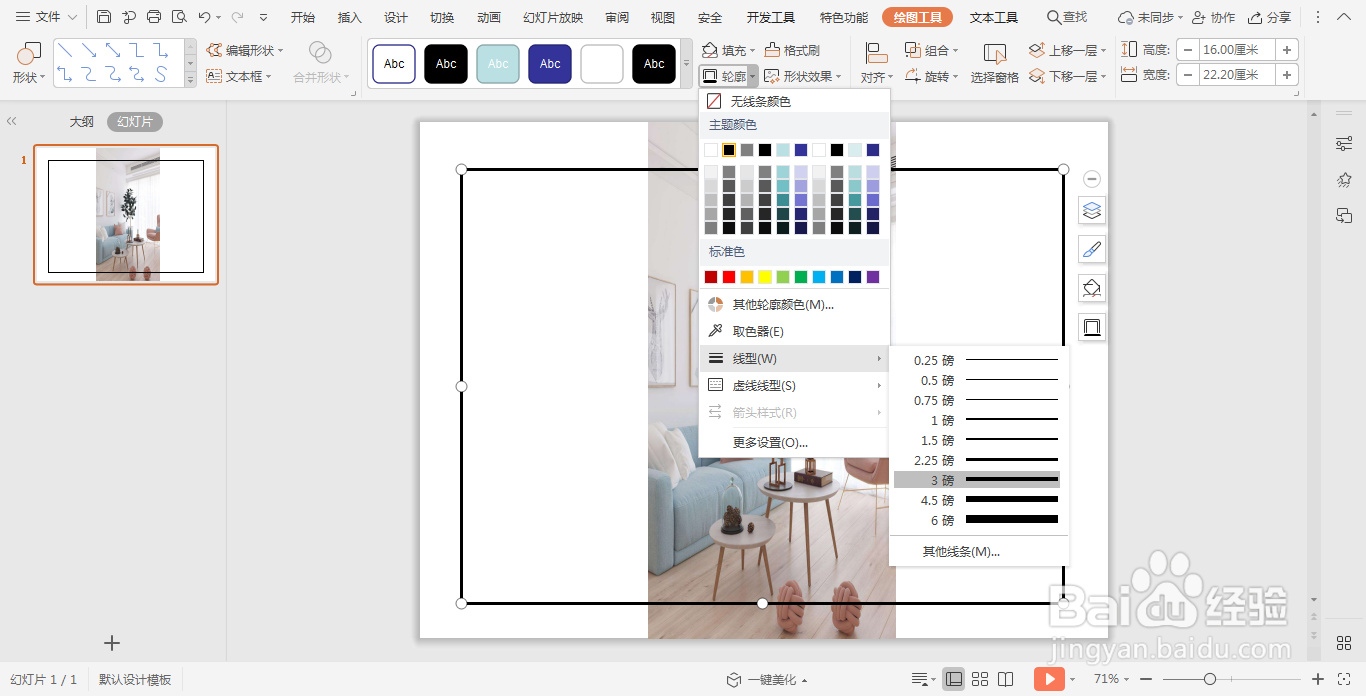
4、点击轮廓,线条颜色填充为黑色,线条宽度设置为3磅。

wpsPPT中如何制作简约ins风目录样式

5、再次选中矩形边框,鼠标右键“置于底层”。

wpsPPT中如何制作简约ins风目录样式

6、在背景图片上再插入一个矩形,颜色填充为黑色,设置为无边框,位置和大小如图所示。

wpsPPT中如何制作简约ins风目录样式

7、最后,在黑色矩形中输入“目录”,字体填充为白色,在页面空白处输入序号和标题,简约ins风目录样式就可以了。 

wpsPPT中如何制作简约ins风目录样式

  • wpsPPT中如何制作前沿简约风过渡页面
  • wpsPPT中如何制作简约红色商务型目录
  • wpsPPT中如何制作简约商务型标题样式
  • PPT如何制作ins人物风格头像
  • wpsPPT中如何制作黑色简约杂志风封面
  • 热门搜索
    苹果6s和6有什么区别 鬼吹灯什么时候更新 treasure是什么意思 元宵节祝福语大全 挽弓搭箭的意思 日全食是什么意思 藕断丝连的意思 饮鸩止渴的意思 sd卡是什么意思 二维码有什么用