WPS文档如何制作信封背面图形

 时间:2026-02-12 19:36:02

1、如下所示。

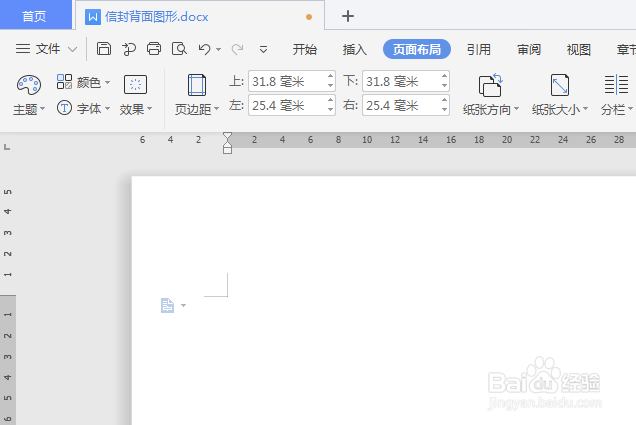
打开WPS文档,新建一空白的横向文档,

保存为:信封背面图形。
WPS文档如何制作信封背面图形

2、如下所示,

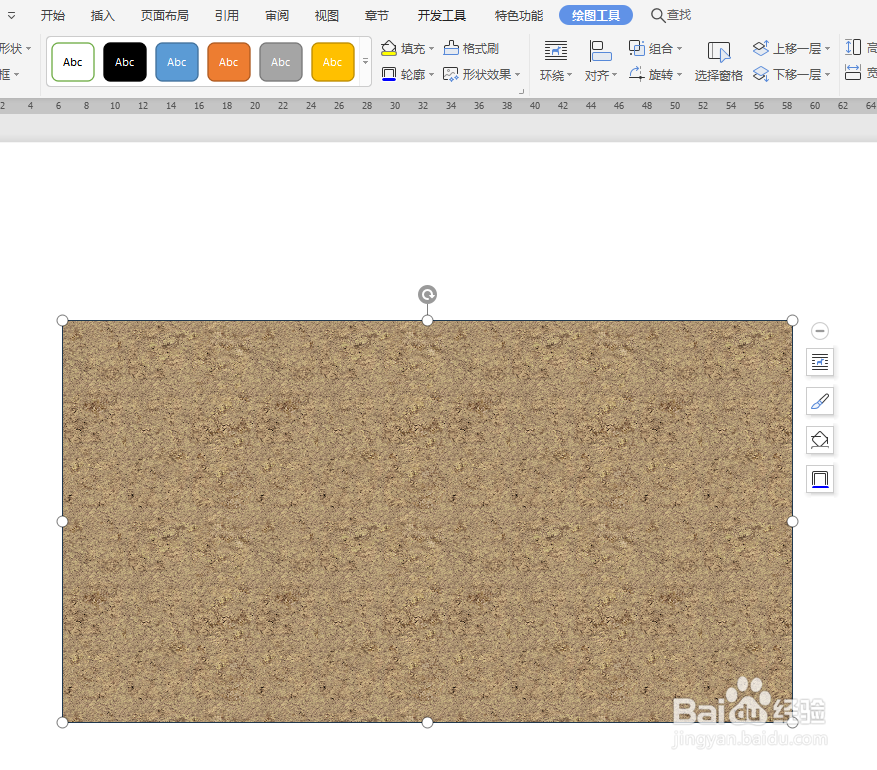
在文档的空白处插入一个矩形,

轮廓默认,填充纹理“泥土1”
WPS文档如何制作信封背面图形

3、如下所示,

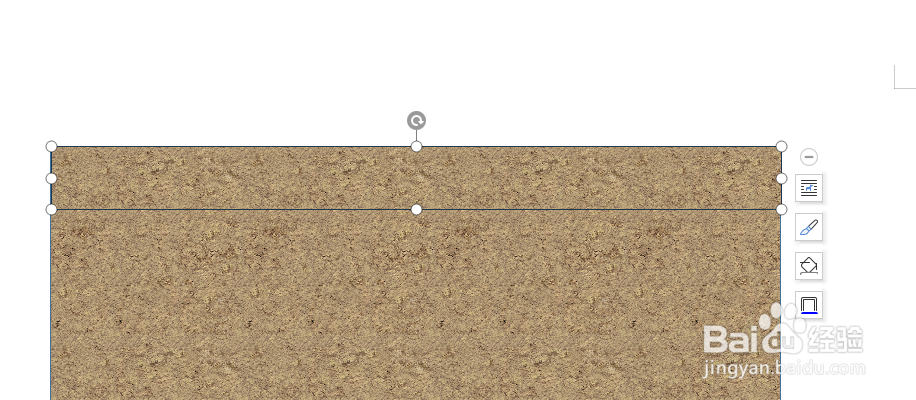
复制粘贴矩形,

利用shift键,缩放、移动矩形,贴合成下图
WPS文档如何制作信封背面图形

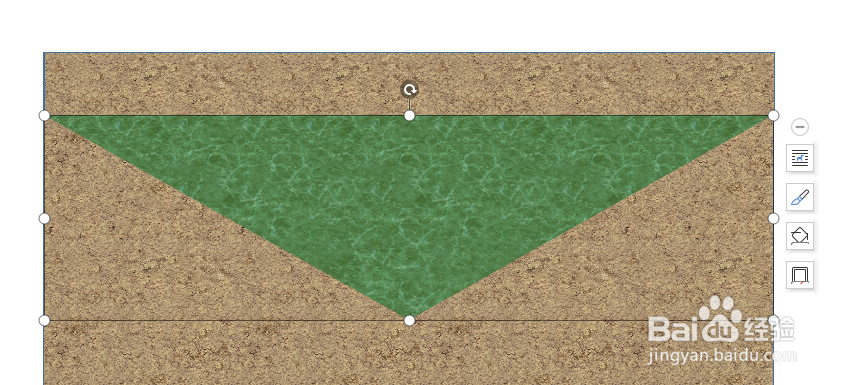
4、如下所示,

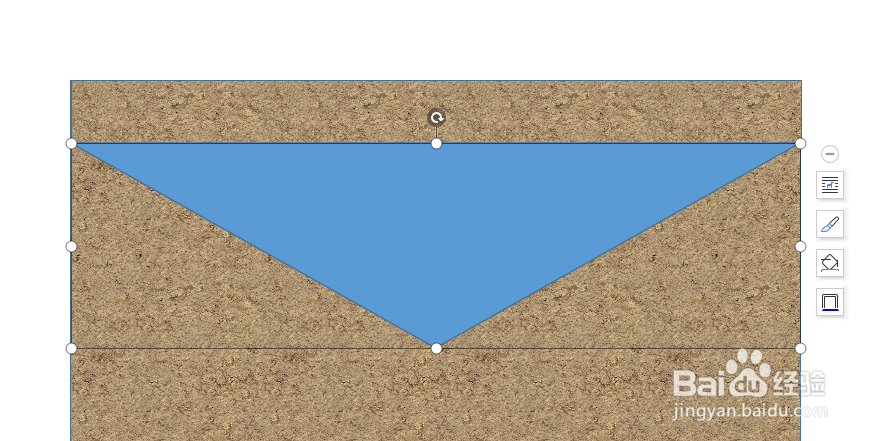
插入一个尖角向下的三角形,

利用Shfit键,缩放、移动图形,长度与矩形长度相同、贴合,
WPS文档如何制作信封背面图形

5、如下所示,

设置三角形的轮廓线为无,填充纹理“水”,

WPS文档如何制作信封背面图形

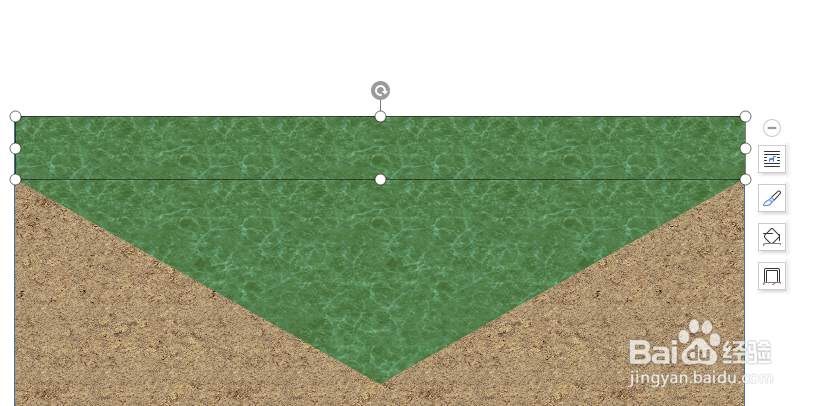
6、如下所示,

设置小矩形轮廓线无,填充纹理“水”,

WPS文档如何制作信封背面图形

7、如下所示,

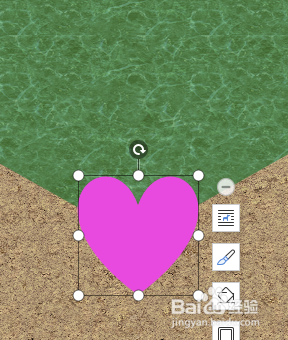
插入一个桃子心图框,

放置在三角形的下尖角处,

设置轮廓线无,填充粉色。

~~~~至此,

这样一个漂亮的信封背面图形就设计完成了。
WPS文档如何制作信封背面图形

  • Word文档怎么设置字体大小
  • 在word中如何设置重叠的图片?
  • Word如何利用文档导航窗格控制文档结构
  • word2016如何制作端午节卡贴
  • 如何把word表格中的文字调在水平居中
  • 热门搜索
    倪怎么读 凉拌豆腐的做法 花甲的做法大全 遣怎么读 烤鱿鱼的做法 锅巴的做法 清蒸虾的做法 广东肠粉酱汁的做法 钗怎么读 离职原因怎么写比较好