1、先看下表,比如,C列的公式为:

2、 C1=A1+B1 C2=A2+B2 C3=A3+B3 C4=A4+B4 C5=A5+B5
现在,我们要把这些公式替换成为如下:
C1=Sheet2!A1+Sheet2!B1 C2=Sheet2!A2+Sheet2!B2 C3=Sheet2!A3+Sheet2!B3 C4=Sheet2!A4+Sheet2!B4 C5=Sheet2!A5+Sheet2!B5
方法如下,首先,找到菜单“工具”→游王“选项”,弹出如下图。
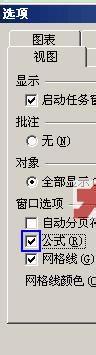
3、上图中,切换到“视图”选项卡,找到“公式”,在其前面打上一个√。点击“确定”确认退出。
然后,选择菜单“编辑”→“替换”,弹出如下图。

4、在查找内容里面输入A,在替换为里面输入Sheet2!A,然后,点击“全部替换”即可。
现在,该到替换别的了。

5、在查找内容里关场面输入A,在替换为冷痕冲里面输入Sheet2!A,然后,点击“全部替换”即可。
现在,该到替换别的了。
