如何在ps cs6中给图片添加边框

 时间:2024-10-13 12:33:48

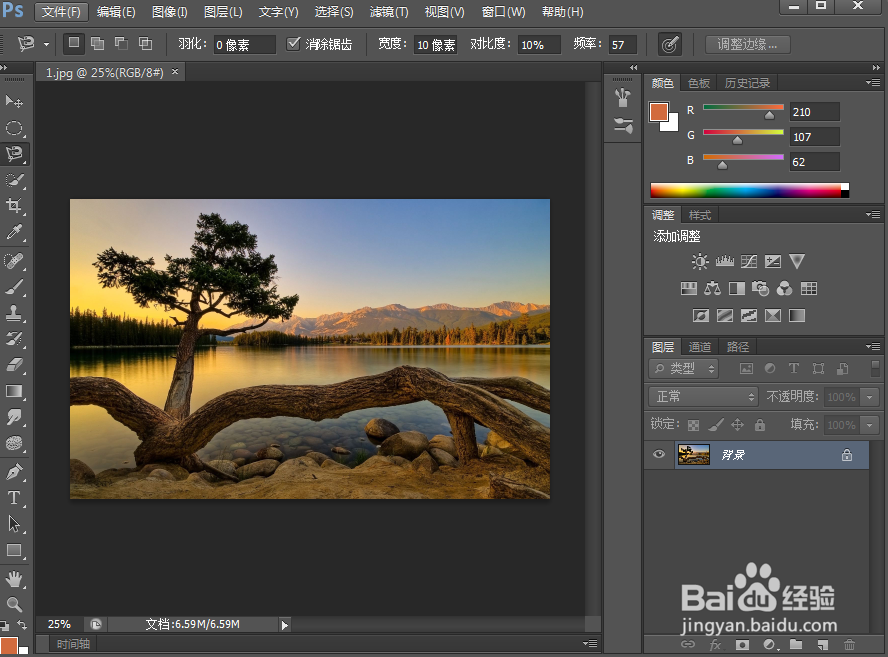
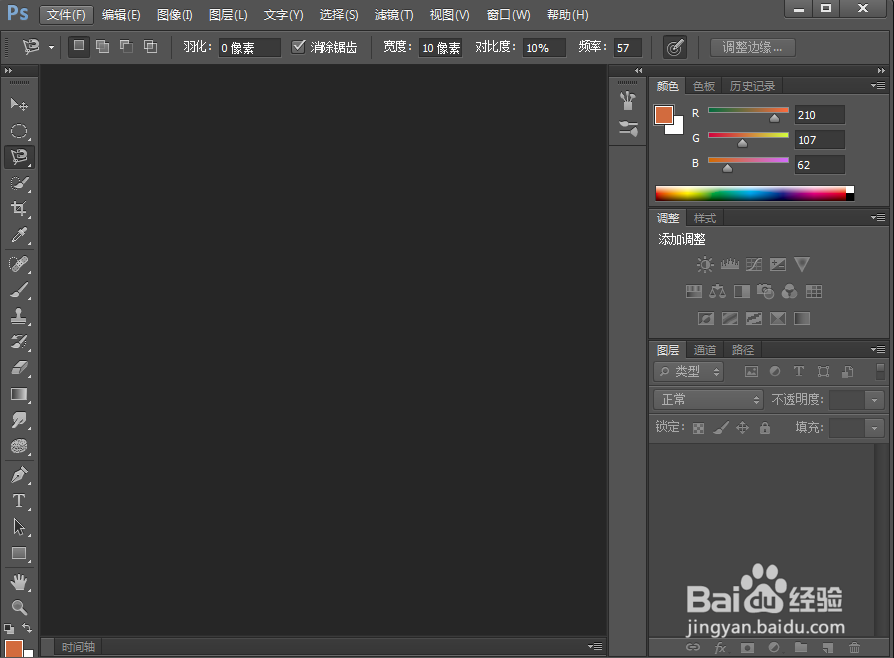
1、打开photoshop,进入其主界面中;
如何在ps cs6中给图片添加边框

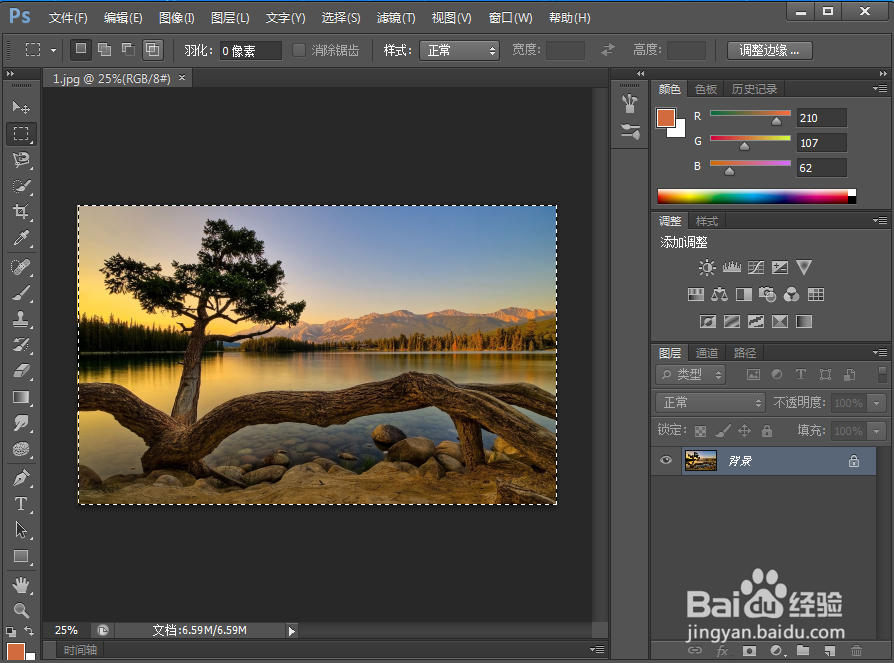
2、将要处理的图片添加到ps中;

如何在ps cs6中给图片添加边框

3、点击矩形选框工具;

如何在ps cs6中给图片添加边框

4、在图片上按下鼠标左键不放,拖动鼠标,将图片全部选中,画出一个矩形选框;
如何在ps cs6中给图片添加边框

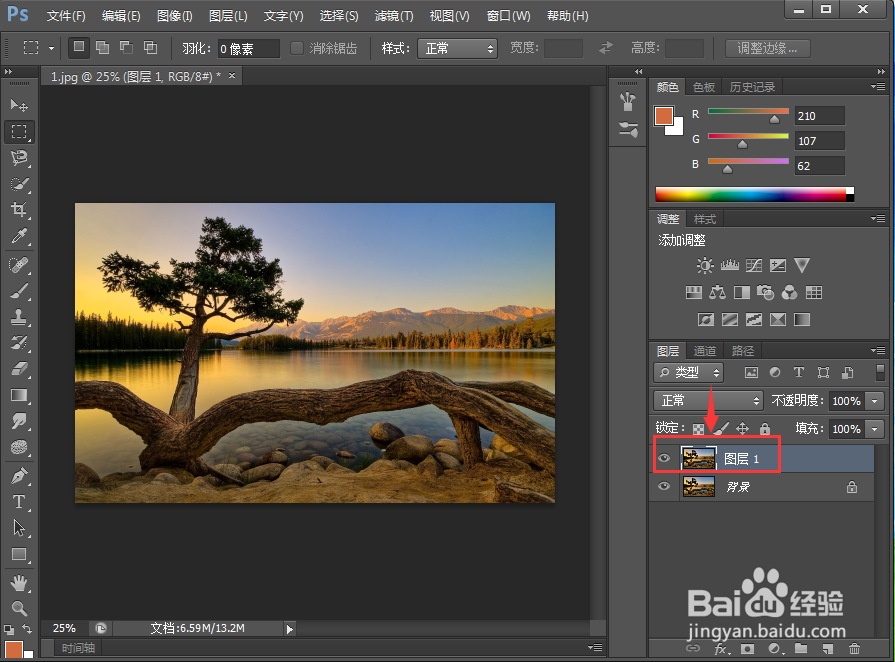
5、按复制,再按粘贴,将图片放在一个新图层中;

如何在ps cs6中给图片添加边框

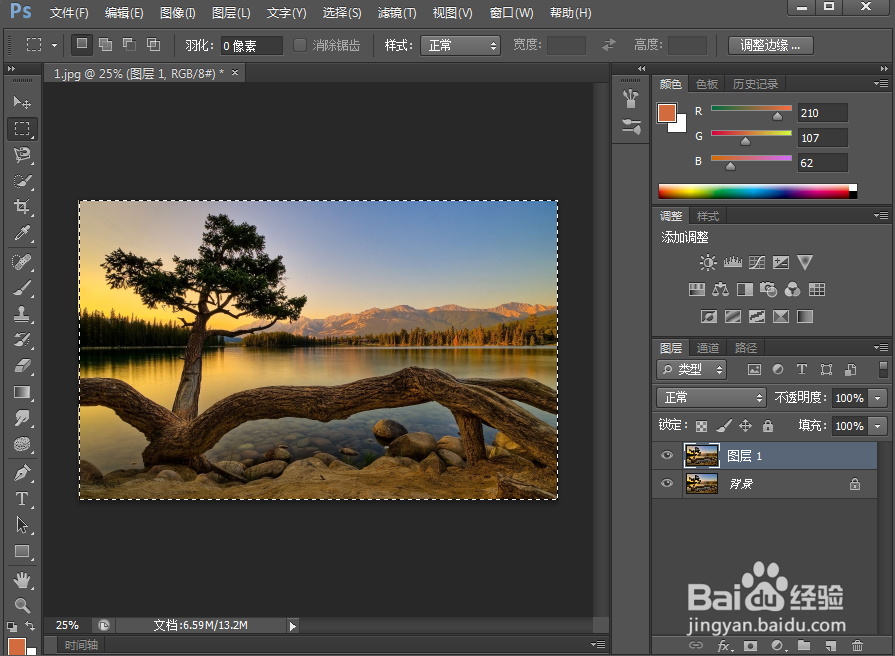
6、按选择,点击载入选区,将新创建的图层载入选区;

如何在ps cs6中给图片添加边框

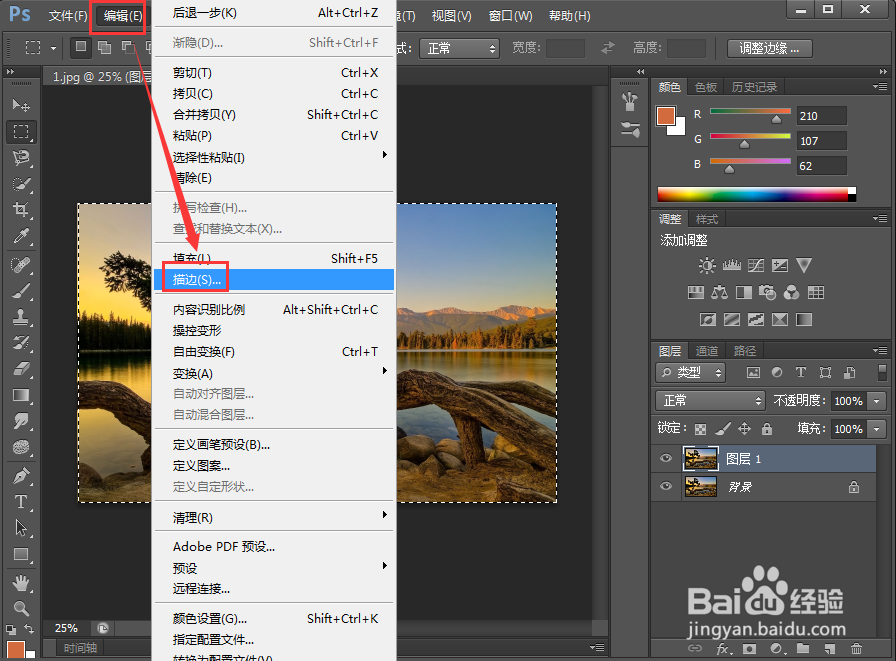
7、点击编辑菜单下的描边;

如何在ps cs6中给图片添加边框

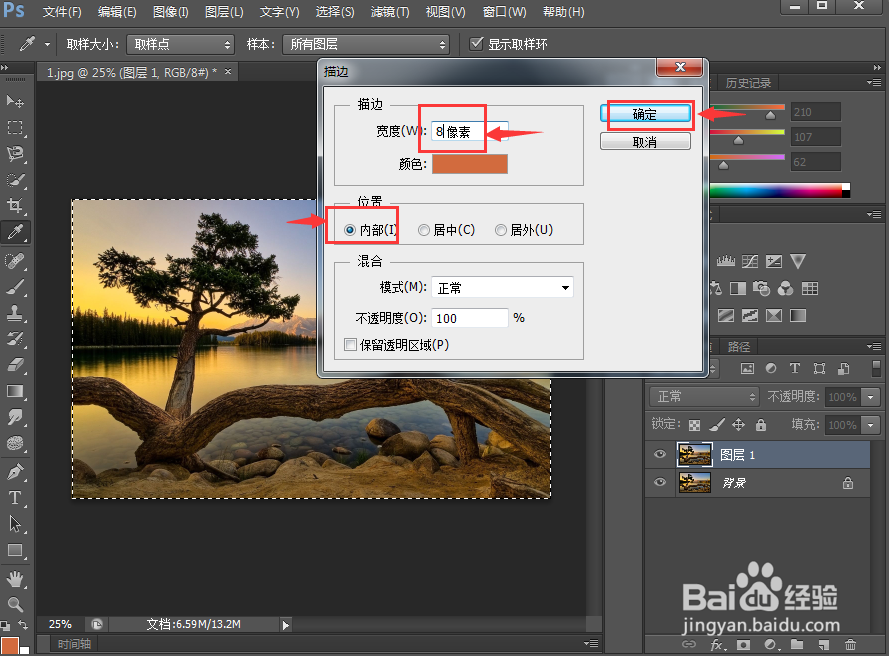
8、设置好描边宽度和位置,按确定;

如何在ps cs6中给图片添加边框

9、我们就在ps中给图片添加上了边框。

如何在ps cs6中给图片添加边框
  • PS中通道与选区之间的转换应用
  • PS2019怎么将多张图片同时导入到ps的图层里
  • 怎样使用调整边缘工具抠图
  • PS图层面板缩略图的设置方法
  • Photoshop如何使用减淡、加深工具调整图像
  • 热门搜索
    删掉的文件怎么恢复 如何取个好名字 如何开店 赛欧怎么样 汽车反光镜怎么调 欧达摄像机怎么样 dnf怎么锁装备 如何找回wifi密码 三叉神经在哪里 麦冬泡水喝的五大禁忌