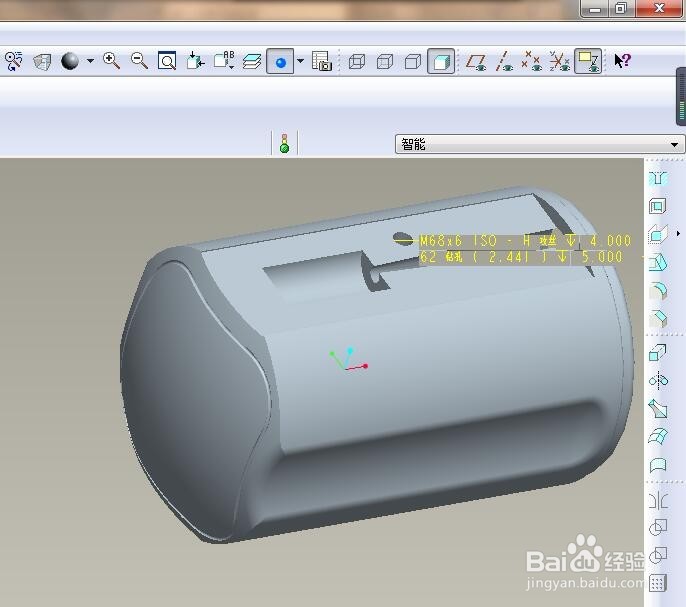
1、如下图所示,
打开Pro/e5.0软件,
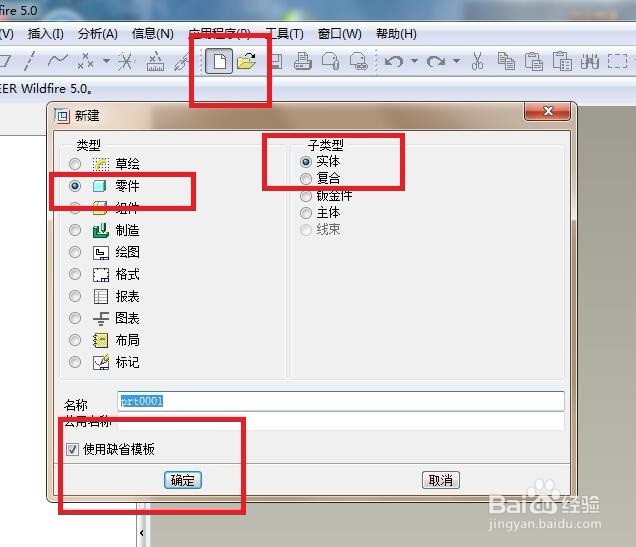
2、创建主体(柱状)。
————
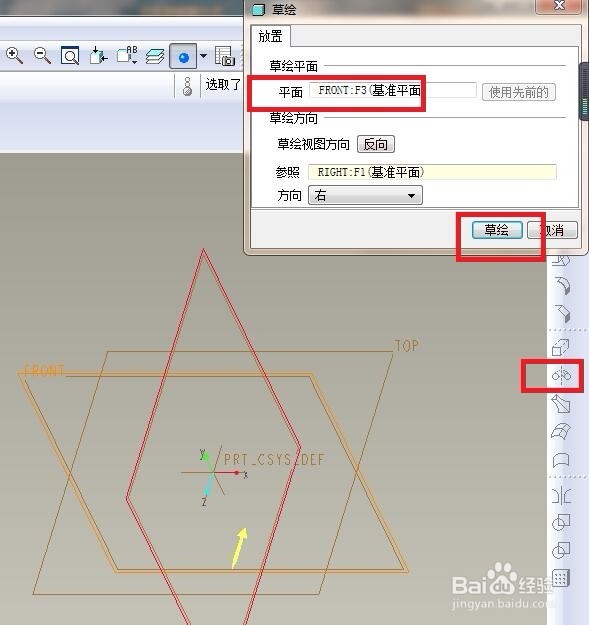
首先如下第一幅图所示,
执行【旋转——位置——定义——FRONT面——草绘】。
————
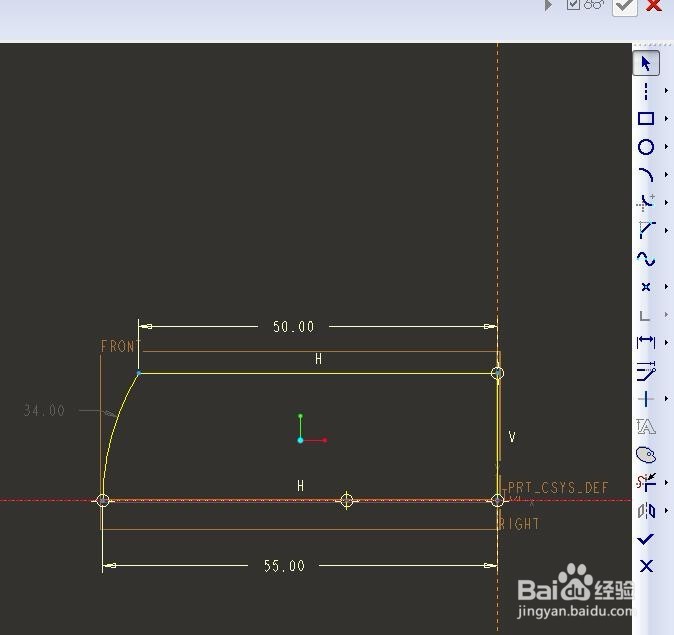
然后如下第二幅图所示,
进入到草绘环境,
1、点击“中心线”图标,过坐标原点画一条横向中心线,
2、点击“直线”图标,画出下图中的直线部分,
3、点击“圆弧”图标,画出下图中的圆弧部分,
4、点击“标注”图标,按照下图标注尺寸,
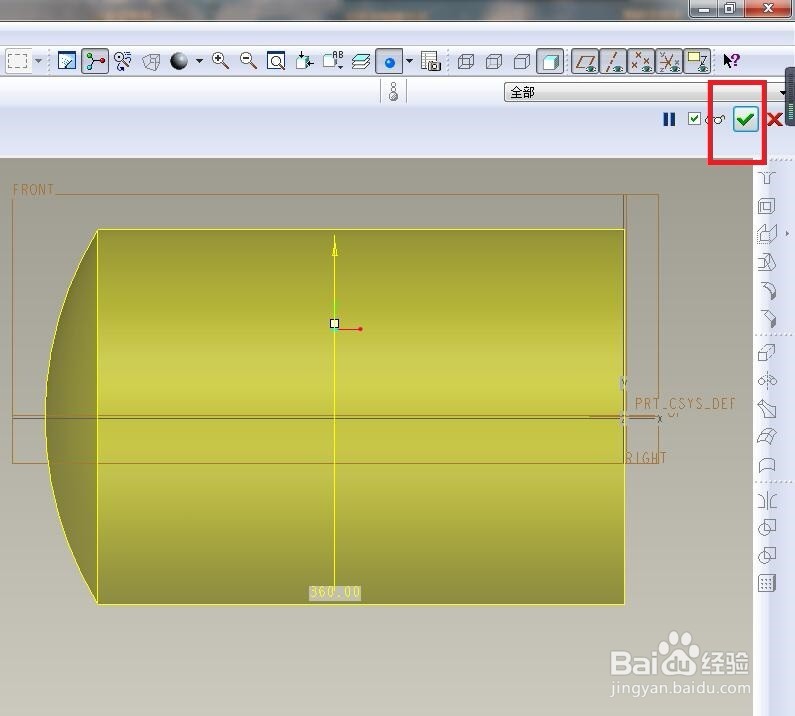
5、点击“√”,完成并退出草绘。
————
最后如下第三幅图所示,
3、创建旋转切除。
————
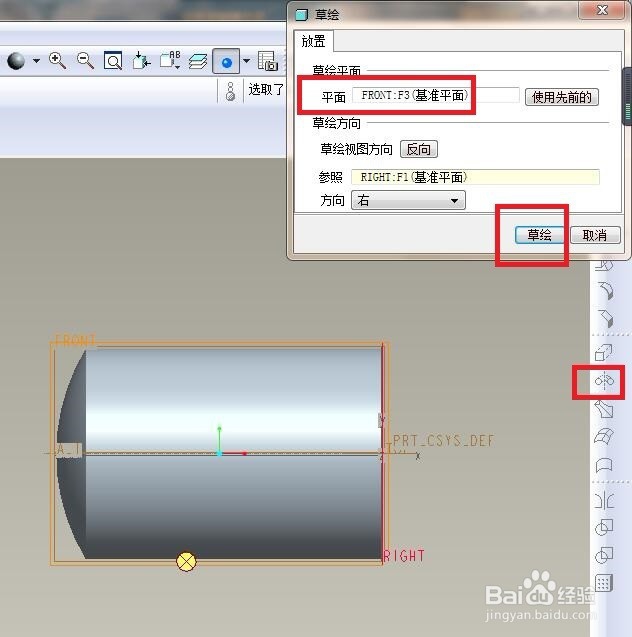
首先如下第一幅图所示,
执行【旋转——位置——定义——FRONT面——草绘】。
————
然后如下第二幅图所示,
进入到草绘环境,
1、点击“中心线”图标,画一条横向中心线,
2、点击“直线”图标,画一个四边形,
3、点击“圆弧角”图标,给四边形的一个角倒圆角,
4、点击“标注”图标,按照下图标注尺寸,
5、点击√,完成并退出草绘。
————
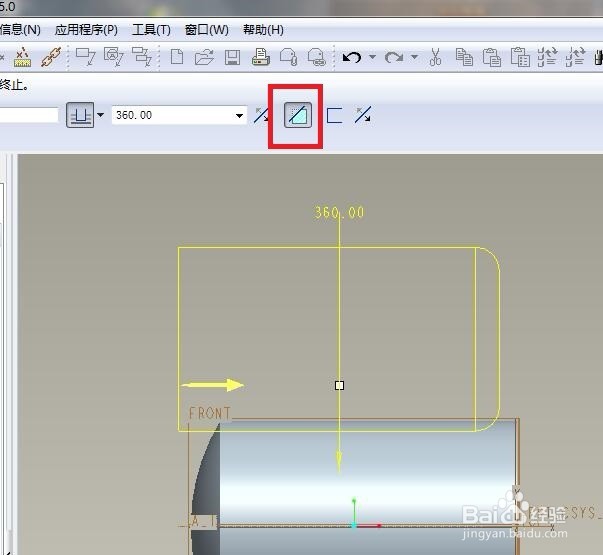
最后如下第三幅图所示,
1、在软件左上角点击“去除材料”图标,

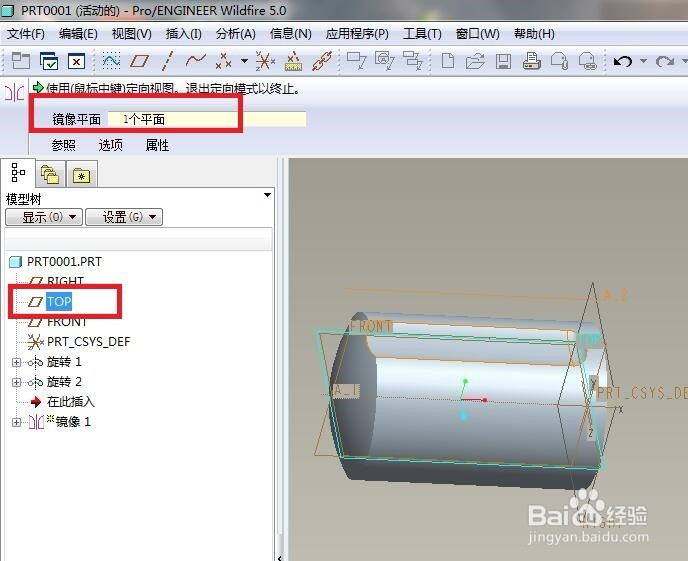
4、如下图所示,镜像。
具体:
1、选中刚刚旋转生成的的特征,
2、点击工具栏中的“镜像”图标,
3、看软件左上角,需要我们选择“镜像平面”,所以我们就选择了“TOP面”为镜像平面,
5、如下图所示,
为了防止最后忘了给这个边进行倒角,
我们这一步就先倒个角R2。
1、点击工具栏中的“倒圆角”图标,
2、软件左上角设置R2,
3、实体中选择边线,
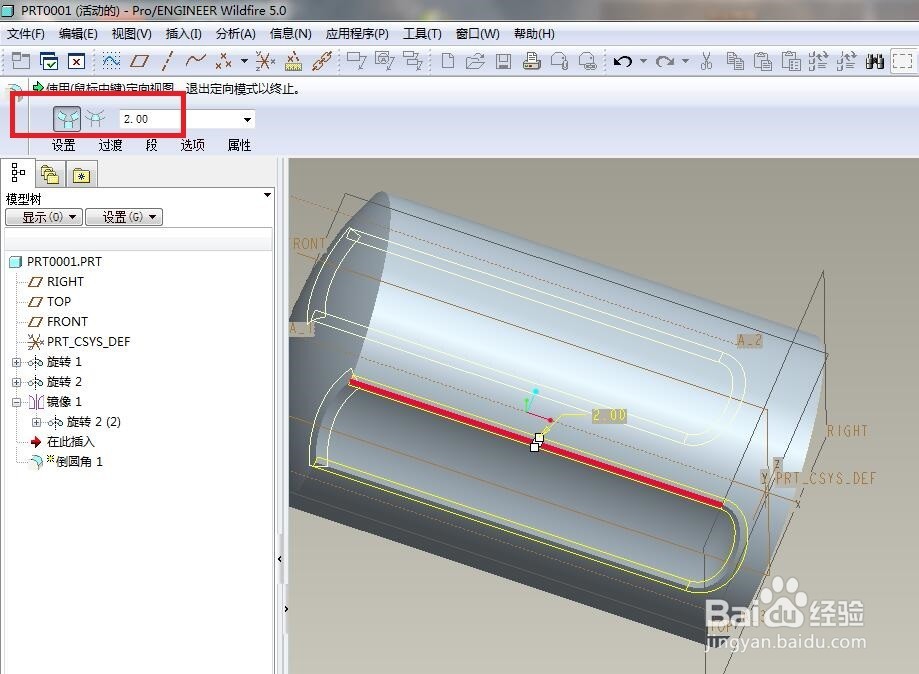
6、拉伸除料,削平柱状体的侧边。
————
首先如下第一幅图所示,
执行【拉伸——放置——定义——RIGHT面——草绘】。
————
然后如下第二幅图所示,
1、点击“直线”图标,按照下图所示画一条直线段,
2、点击“标注”图标,按照下图所示标注尺寸,
3、点击√,完成并退出草绘。
————
最后如下第三幅图所示,
软件左上角,
1、设置拉伸方式为贯穿,
2、点击“去除材料”图标,

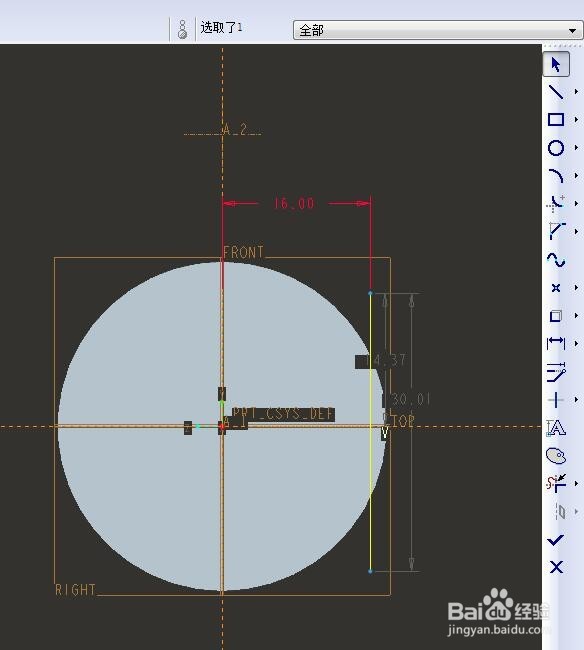

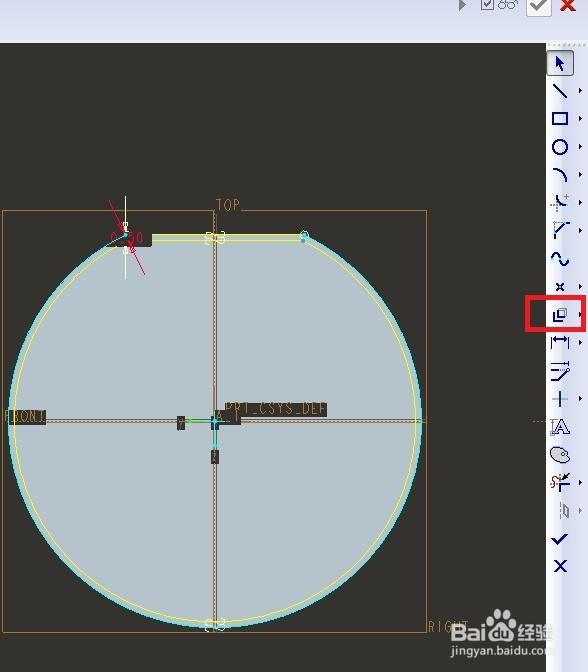
7、继续拉伸除料操作。
————
首先如下第一幅图所示,
执行【拉伸——放置——定义——红色四角星所在的实体平面——草绘】。
————
软后如下第二幅图所示,
1、点击“显示”图标,将实体边线全部显示出来,
2、点击“偏移”图标,将显示出来的实体边线全部向内偏移0.5,
3、点击“裁剪”图标,将多出的、不和谐的线段全部裁剪掉,
4、点击√,完成并退出草绘。
————
最后如下第三幅图所示,
在软件左上角,
1、设定拉伸高度为2,
2、点击“去除材料”图标,
3、调整方向,

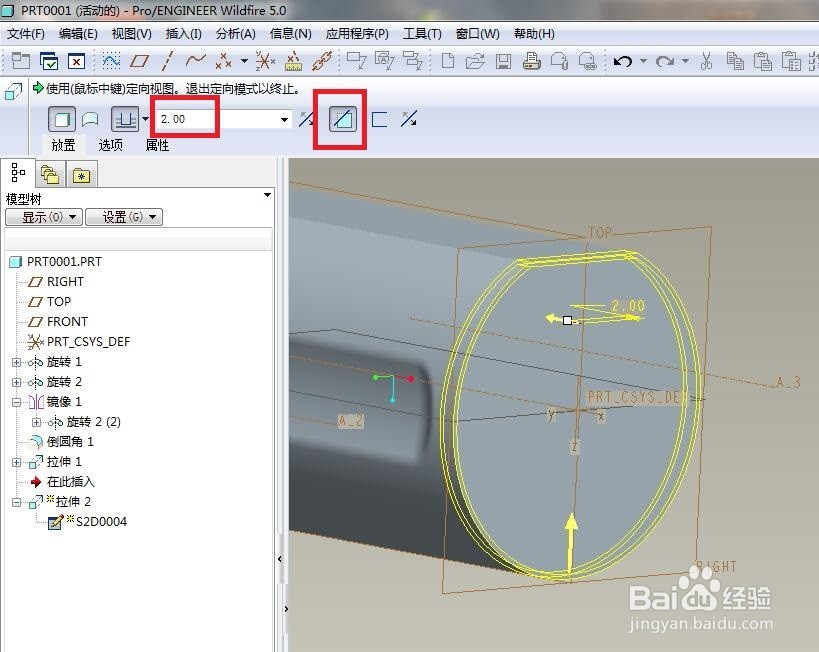
8、如下图所示,进行倒圆角操作。
具体:
1、点击工具栏中的“倒圆角”图标,
2、软件左上角设置半径R为1,
3、实体中选择边线,
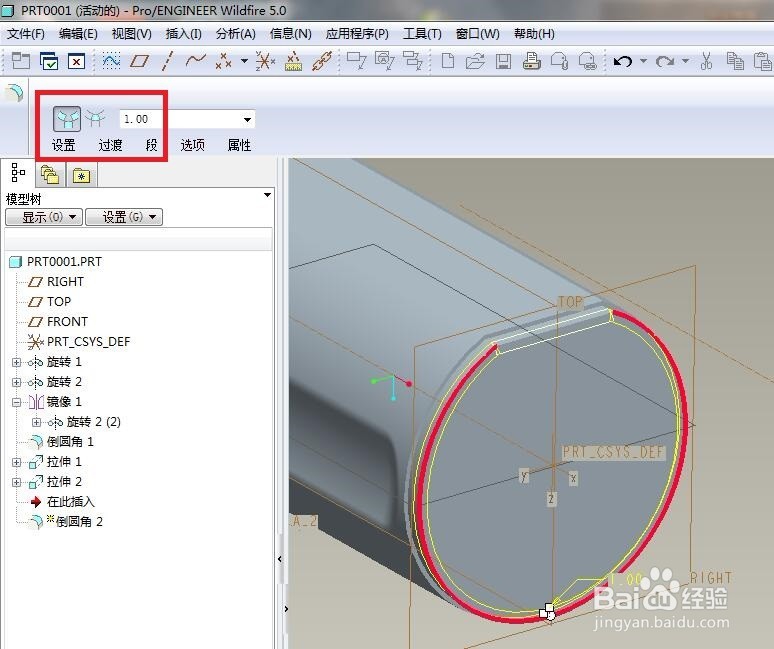
9、如下图所示,

10、如下图所示,

11、如下图所示,
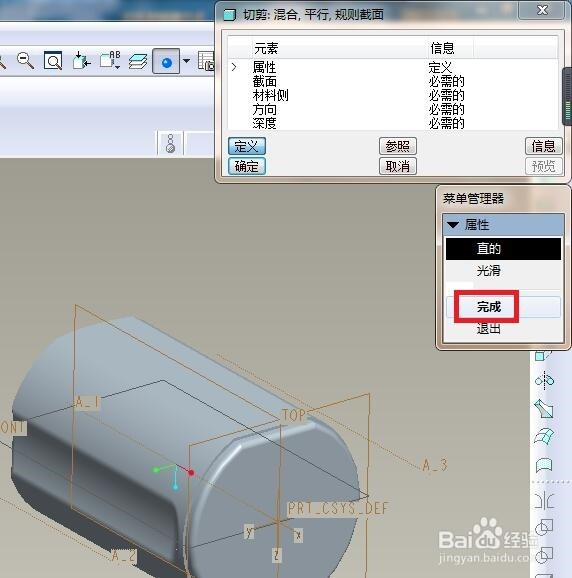
12、如下图所示,
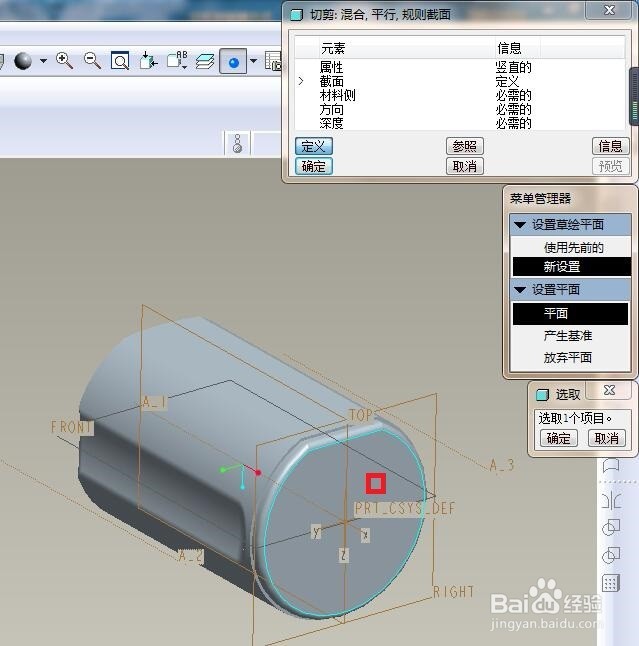
13、如下图所示,
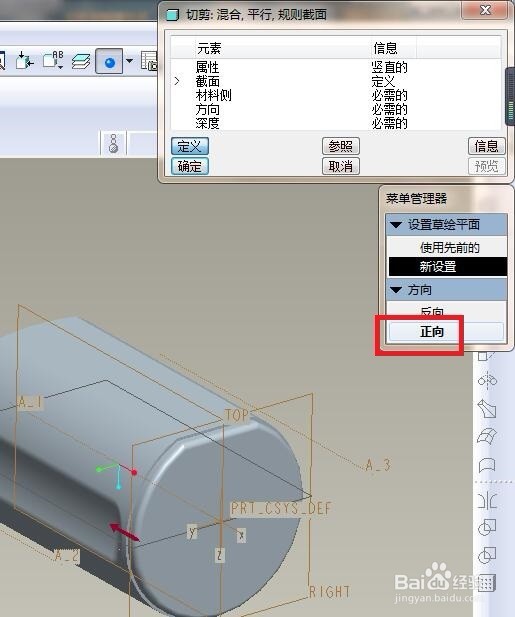
14、如下图所示,
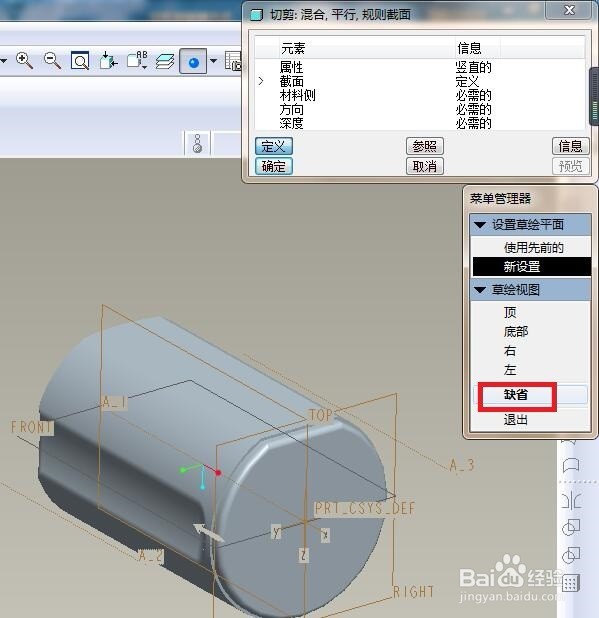
15、如下图所示,
进入到草绘环境,
1、点击工具栏中的“圆”图标,
2、在草绘区域纵坐标上画一个圆,
3、点击工具栏中的“标注”图标,

16、如下图所示,
圆画好之后,
长按鼠标右键至出现下拉菜单为止,

17、如下图所示,
继续画圆,
标注尺寸,
这次就要点击√了,
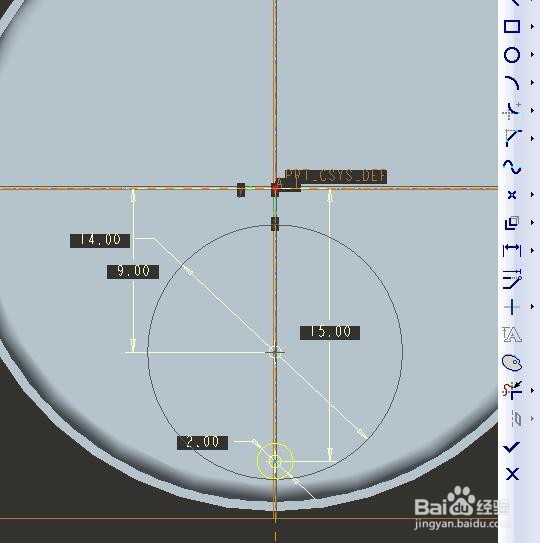
18、如下图所示,
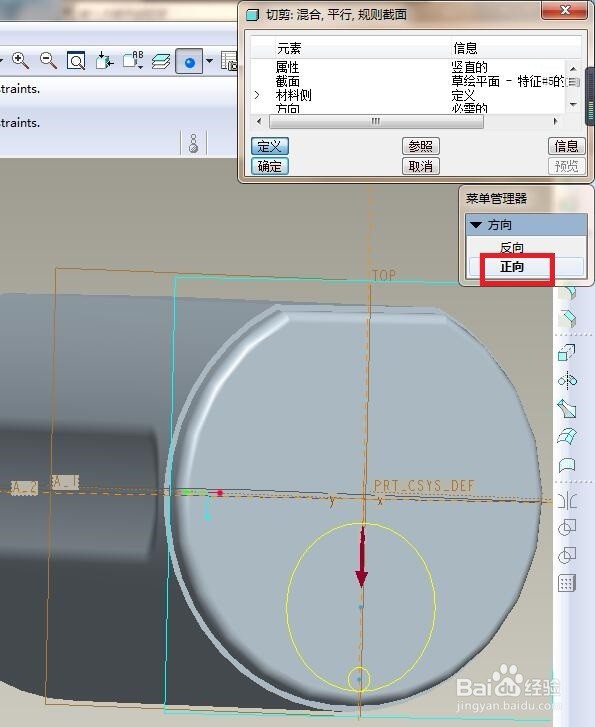
19、如下图所示,
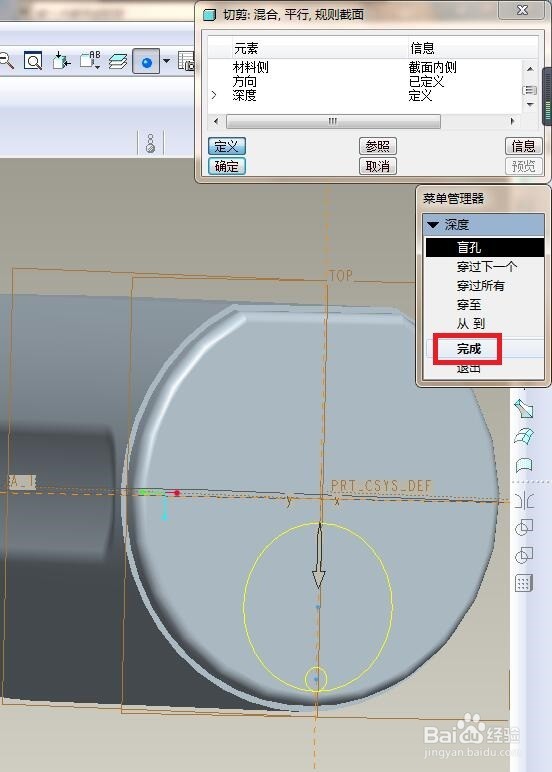
20、如下图所示,
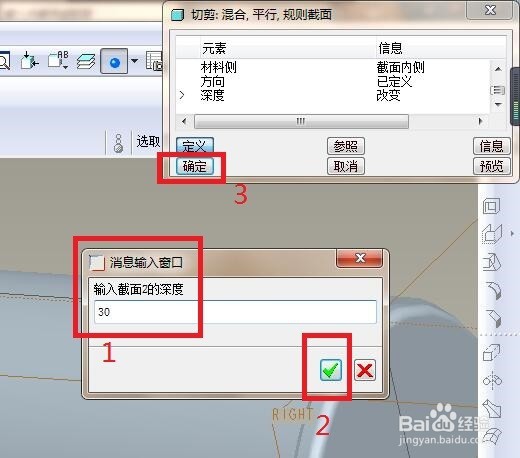
这里有三步操作,
1、输入深度:30,
2、点击“消息输入窗口”右下角的√,
3、点击“切剪:混合,平行,规则截面”对话框左下角的“确定”。
21、如下图所示,
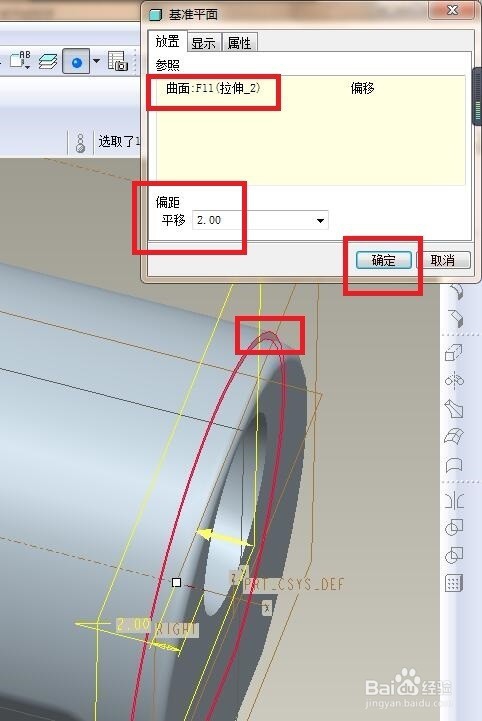
创建基准平面DTM1。
具体:
1、点击工具栏中的“基准平面”图标,
2、参照一栏选择实体中红色框选中的红色平面,
3、偏距 平移设置为2,
22、拉伸除料操作。
————
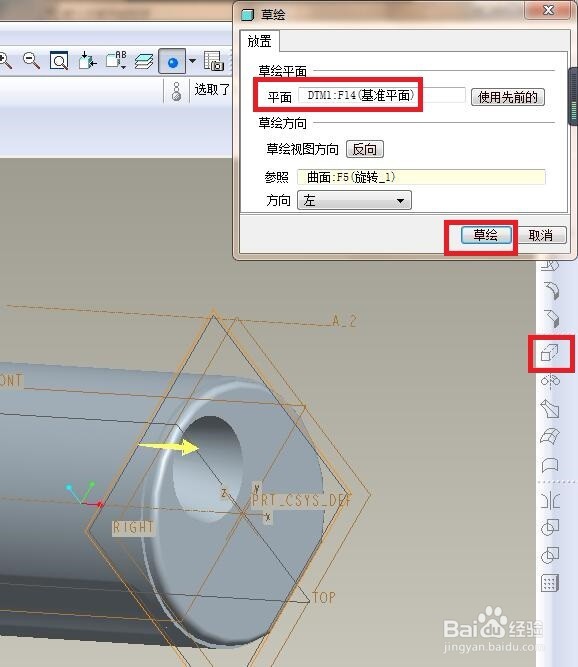
首先如下第一幅图所示,
执行【拉伸——放置——定义——DTM1面——草绘】。
————
然后如下第二幅图所示,
1、点击“直线”图标,画直线段,
2、点击“圆弧”图标,画圆弧线段,
3、点击“标注”图标,标注尺寸,
4、点击√,完成并退出草绘。
————
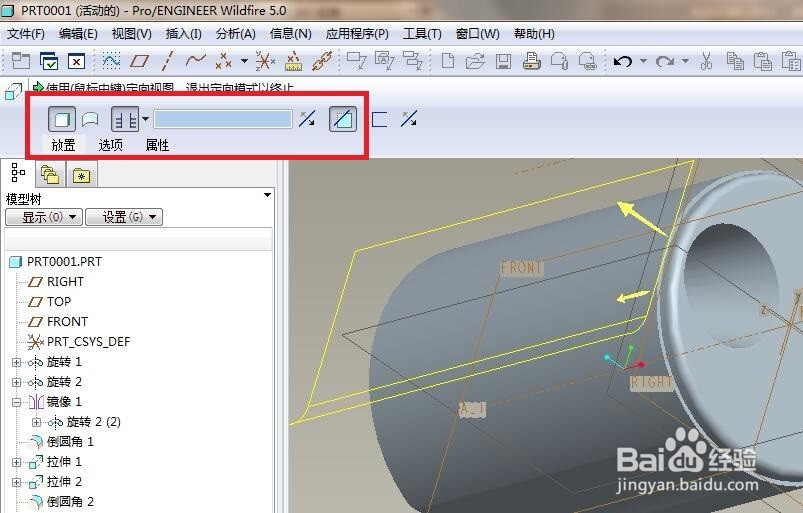
最后如下第三幅图所示,
软件左上角,
设置拉伸方式为“穿透”,
点击“去除材料”图标,
软件右上角打√,

23、如下图所示,
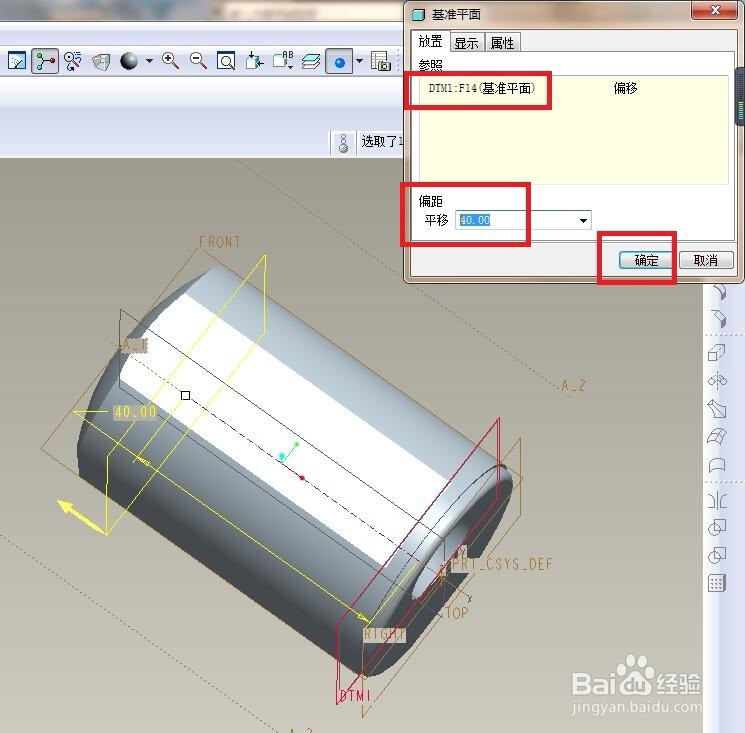
创建基准平面DTM2。
具体:
1、点击工具栏中的“基准平面”图标,
2、参照一栏选择DTM1平面,
3、偏距 平移设置为40,
24、继续拉伸除料操作。
————
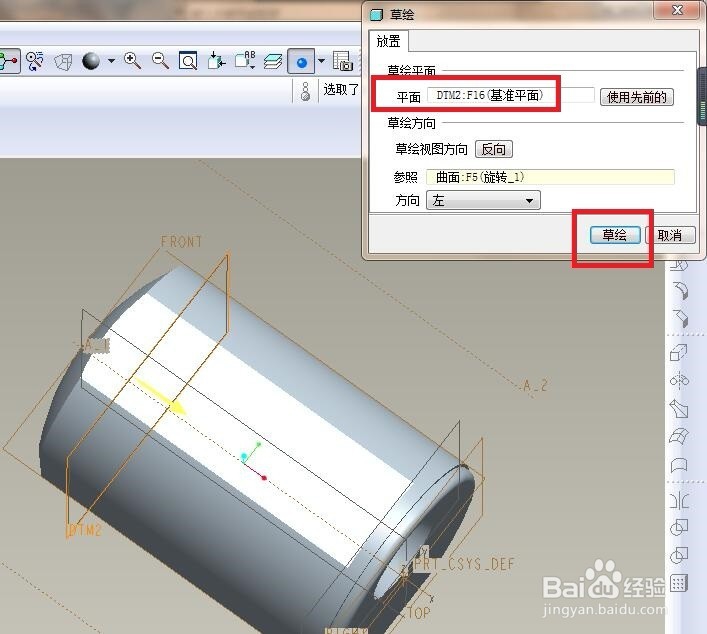
首先如下第一幅图所示,
执行【拉伸——放置——定义——DTM2面——草绘】。
————
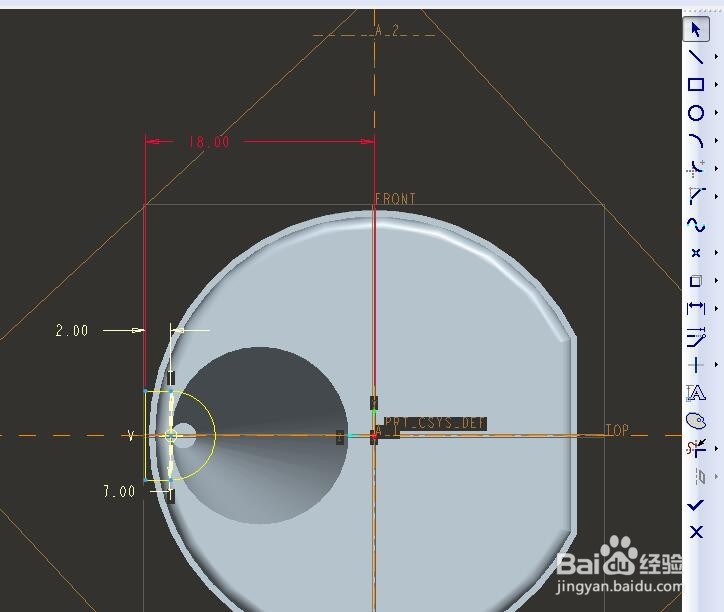
然后如下第二幅图所示,
1、先画一个整圆,
2、从圆的上下两极限点分别向左画直线段,并用直线段封闭,
3、将整圆裁剪成半圆,
4、标注尺寸,尽量按照下图进行标注,
5、打√,完成并退出草绘。
————
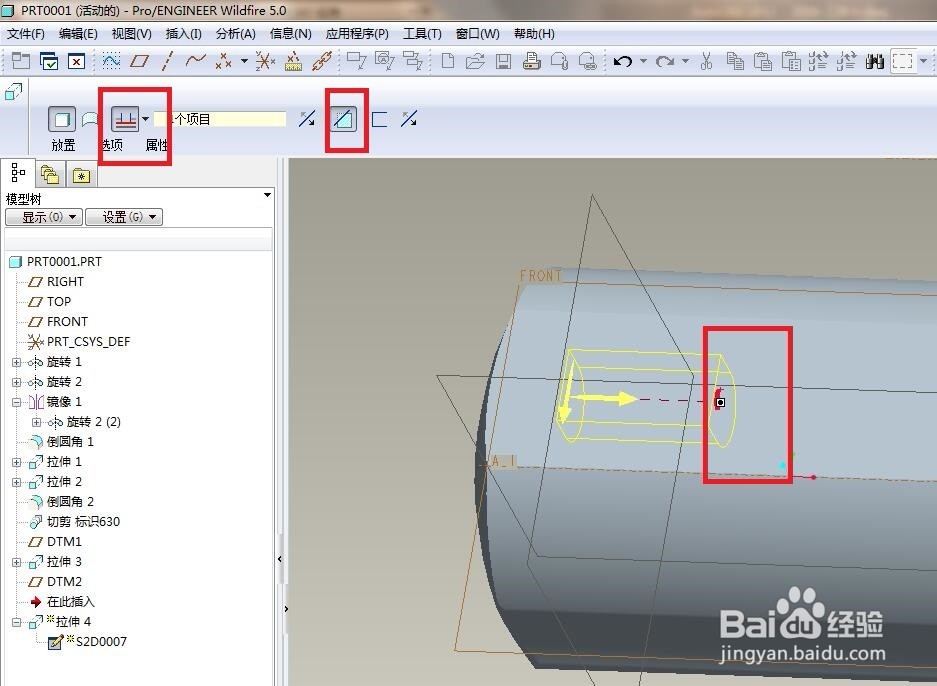
最后如下第三幅图所示,
软件左上角,
选择拉伸方式为指定面,
然后在实体中选择红色框选中的那个小圆边线,
然后别忘了点击“去除材料”图标,
25、继续拉伸除料。
————
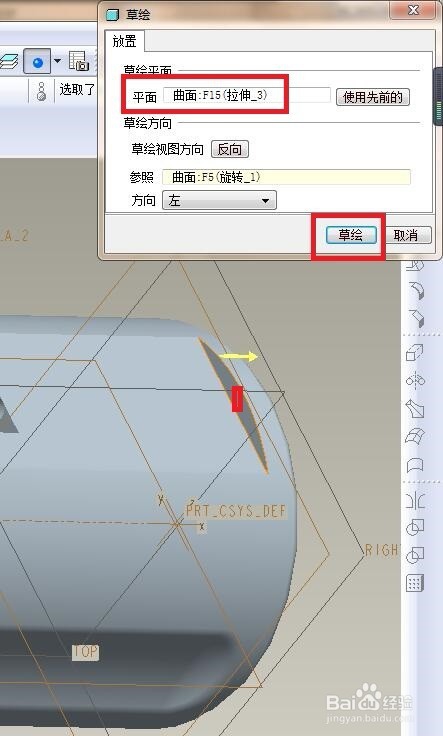
首先如下第一幅图所示,
执行【拉伸——放置——定义——实体平面——草绘】。
————
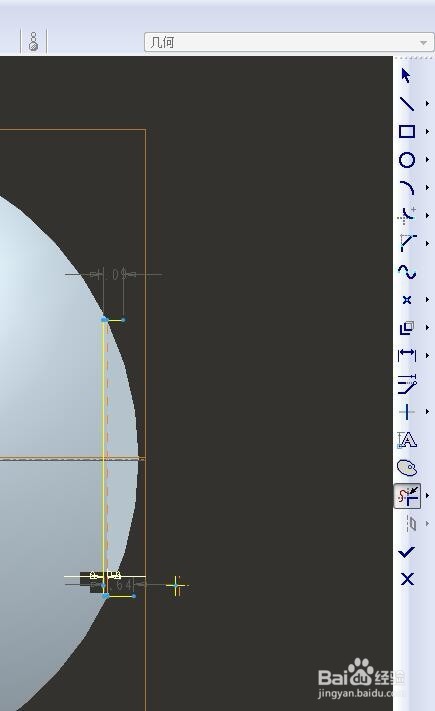
然后如下第二幅图所示,
1、点击“类型”图标,将我们需要的实体边线显示出来,
2、点击“偏移”图标,将显示出来的实体边线向左偏移0.2,
3、点击“裁剪”图标,将显示出来的实体边线全部裁剪掉 ,
4、以端点为起点向右边画直线段,
5、打√,完成并退出草绘。
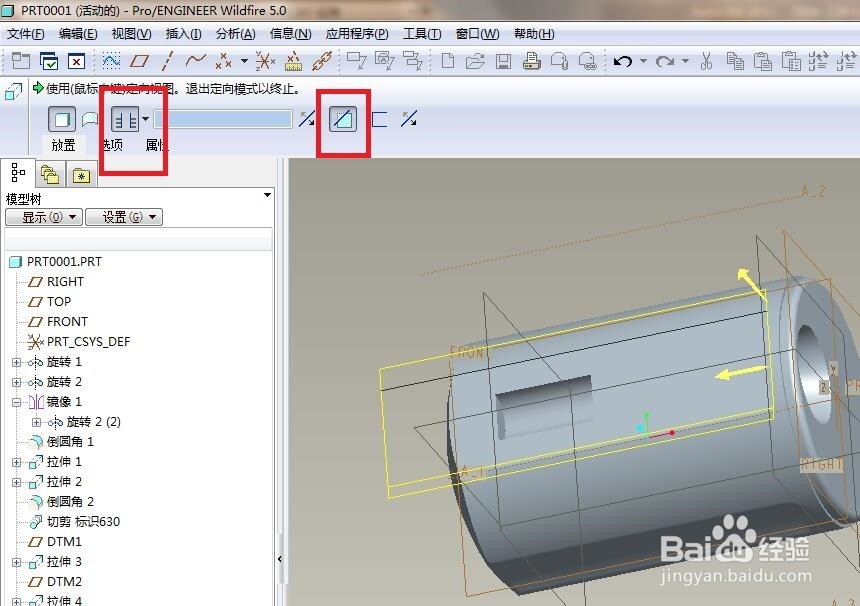
————
最后如下第三幅图所示,
软件左上角设置拉伸穿透,点击“去除材料”图标,
26、如下图所示,
创建一个螺纹孔。
1、点击工具栏中的“孔”工具,
2、点击实体平面放置孔,
3、拖动光标,定位孔的位置,
4、形状设置孔的大小、深度,
5、软件右上角打√,完成螺纹孔的创建。
————

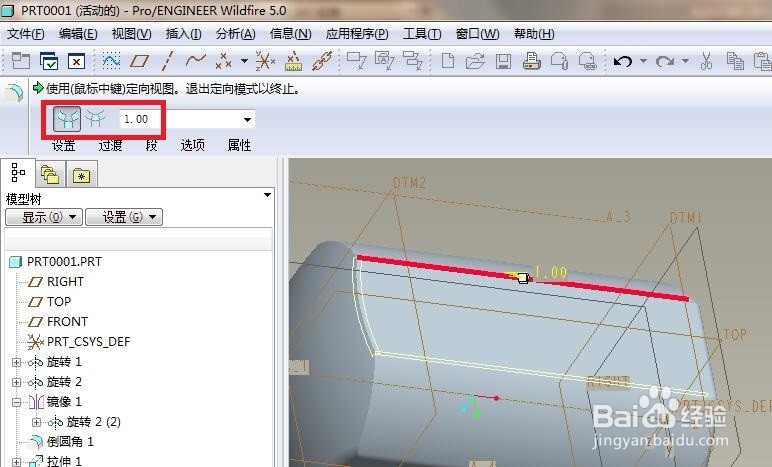
27、如下两幅图所示,
第一幅图,倒圆角R1,

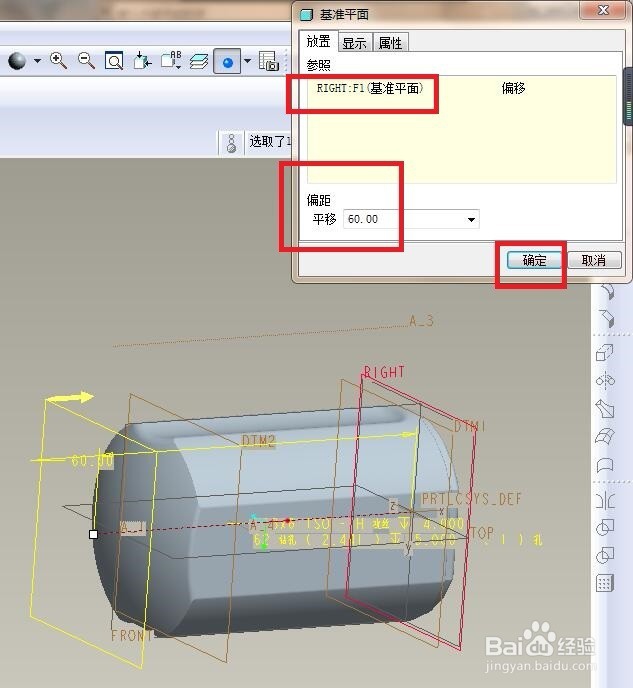
28、如下图所示,新建一个基准平面DTM4。
————
不要问我DTM3去哪了,笔者也不知道。
1、点击“基准平面”图标,
2、设置RIGHT面为参考面,
3、距离尽量大些,笔者设置60,方向别搞错了,
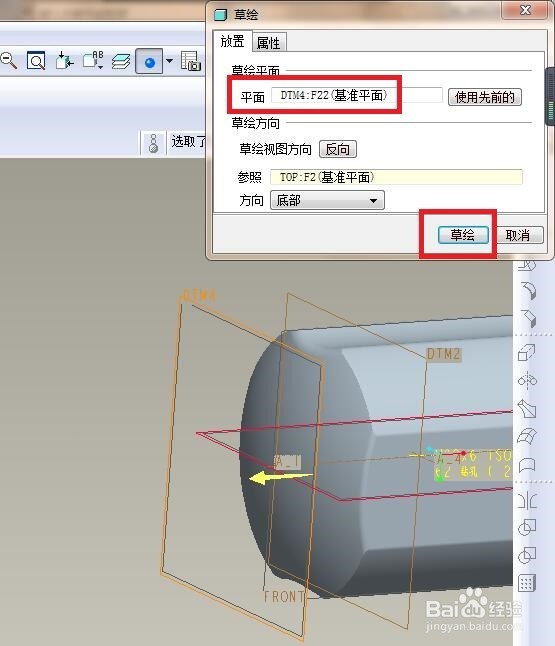
29、如下图所示,
1、点击工具栏中的“草绘”图标,
2、“草绘”对话框中设置“DTM4面”为草绘平面,
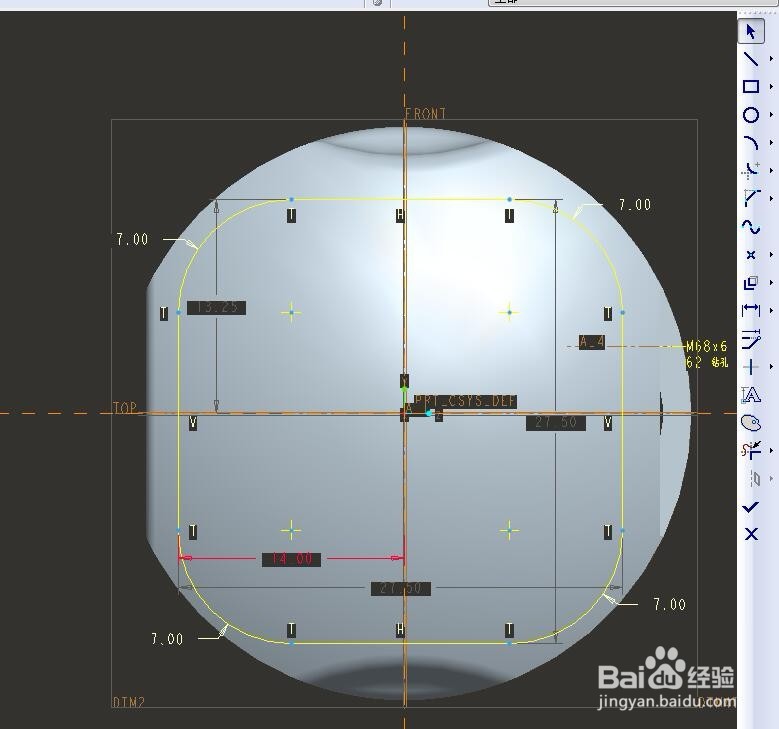
30、如下图所示,
1、画矩形,
2、倒四个圆角,
3、标注尺寸,
4、√完成并退出草绘。
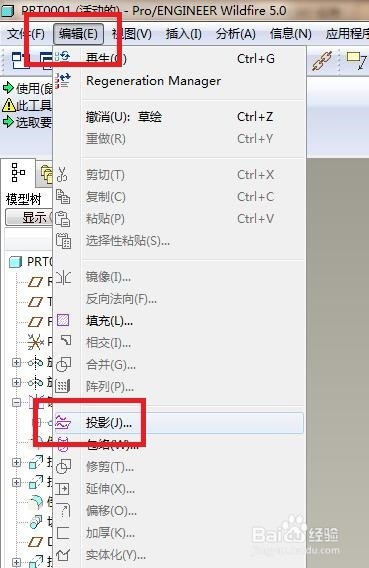
31、如下图所示,
1、点击标题栏中的“编辑”,
32、如下图所示,
见软件左上角,
设置参数。
1、投影链选择刚刚画的草图,
2、曲面选择弧形面,
3、方向选择下图中的红色边线。
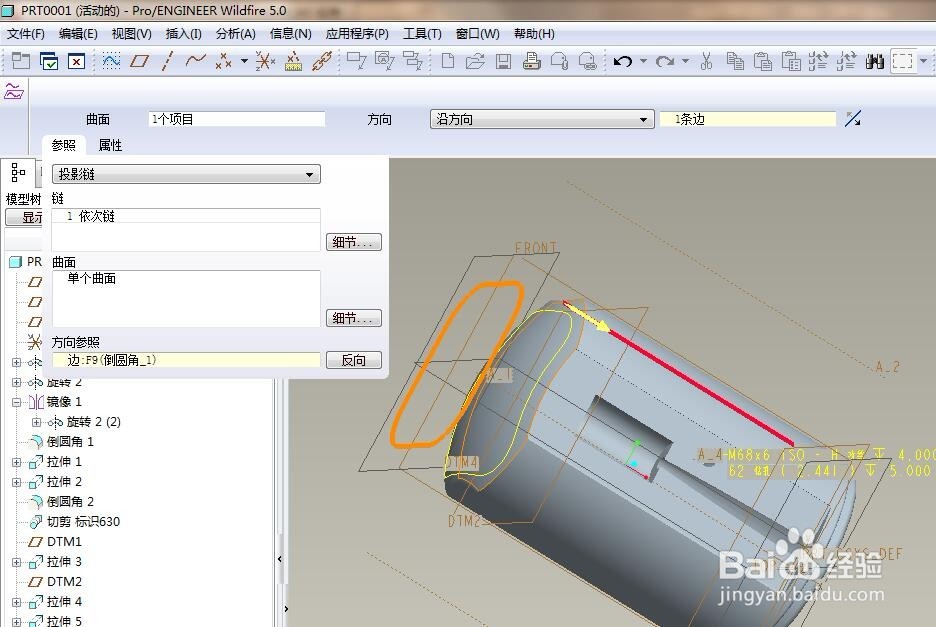
33、如下图所示,
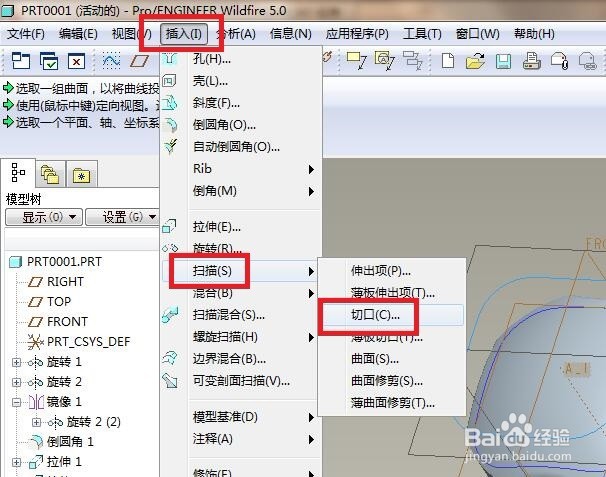
34、如下图所示,
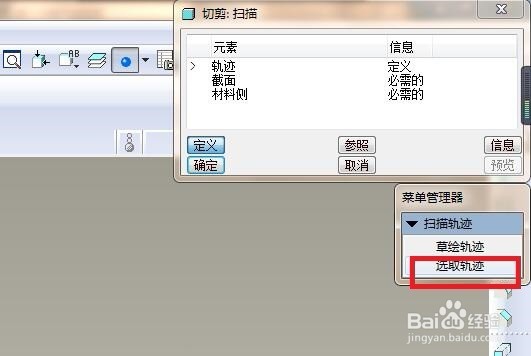
35、如下图所示,
1、菜单管理器中点击“曲线链”,
2、实体中点击刚刚投影生成的曲线,
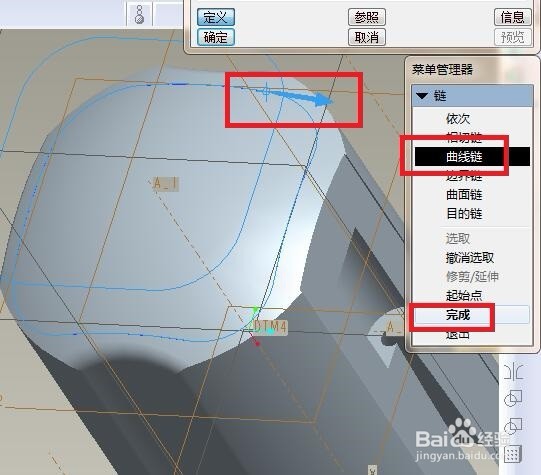
36、如下图所示,

37、如下图所示,
进入到草绘,
在坐标原地处画一个圆,
直径别太大,

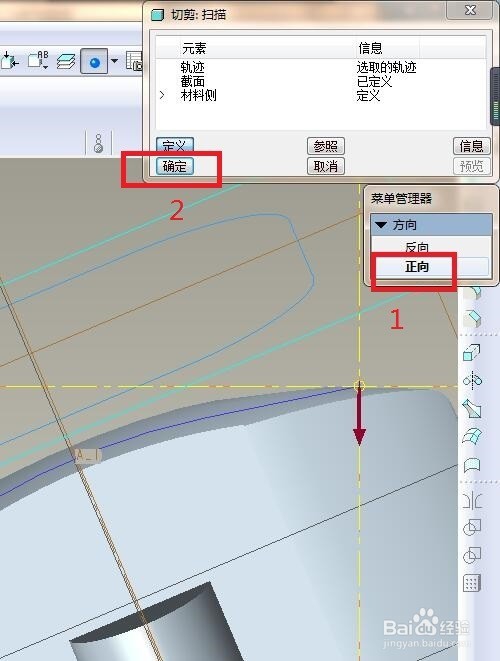
38、如下图所示,
1、菜单管理器中点击“正向”,
39、如下图所示,
将所有的基准面、基准轴、草绘曲线等全部隐藏,