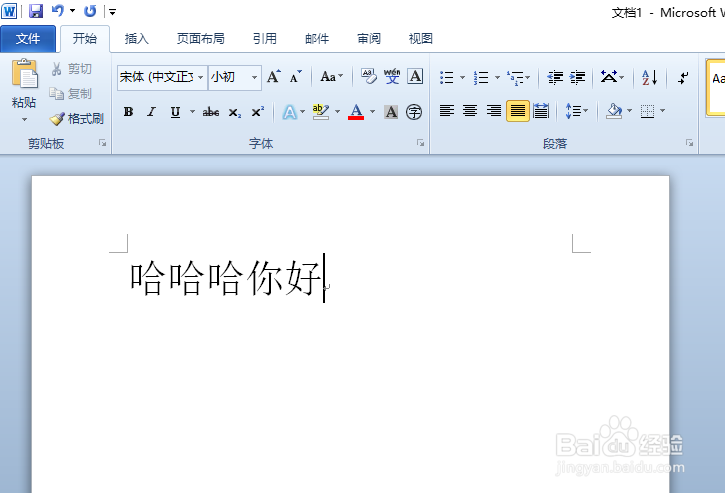
1、首先,我们打开我们的电脑,然后我们打开我们电脑上面的word,之后我们在文档中输入一些文字;
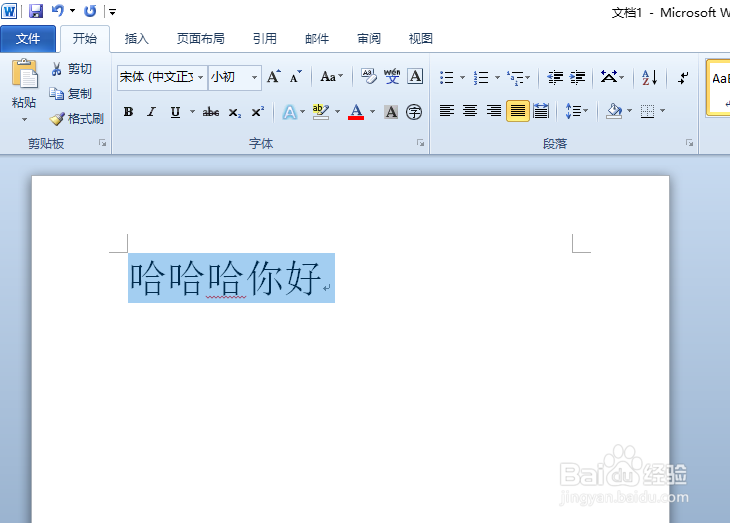
2、然后我们选中这些文字;
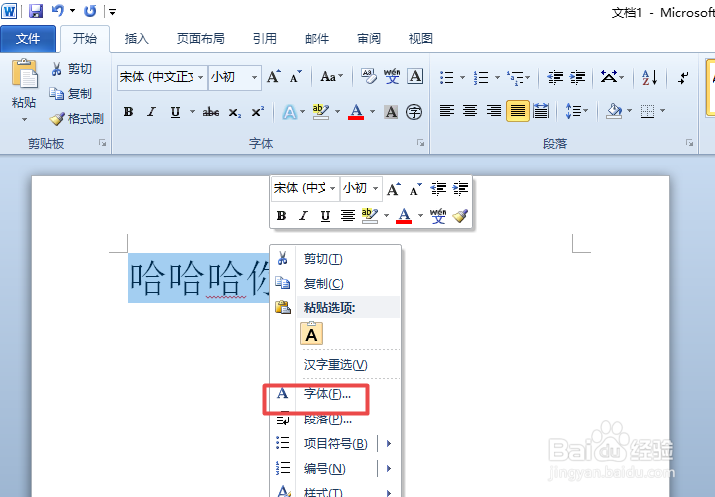
3、之后我们右击选择文字;
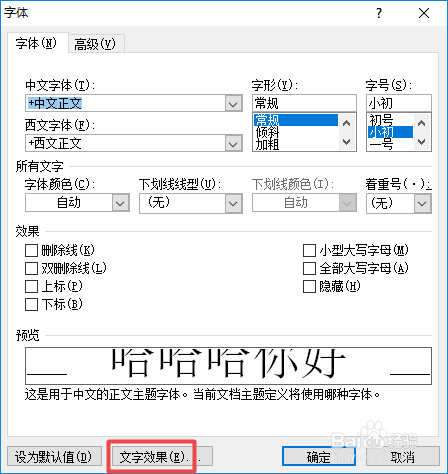
4、然后我们点击文字效果;
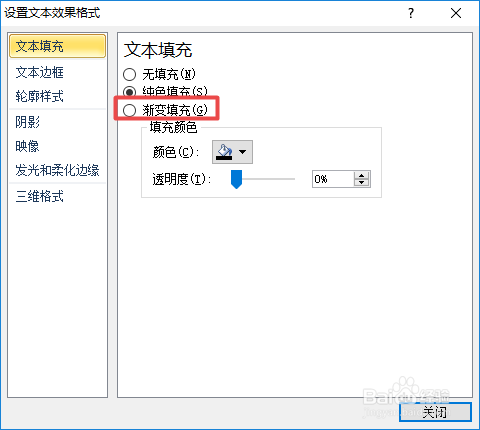
5、之后我们点击渐变填充;
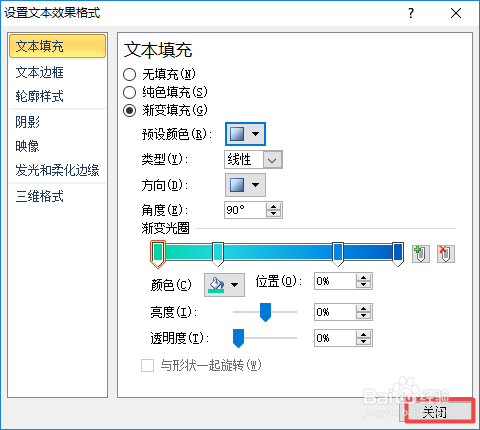
6、之后我们点击预设颜色边上的下拉箭头,弹出的界面,我们点击碧海青天;

7、之后我们点击关闭;
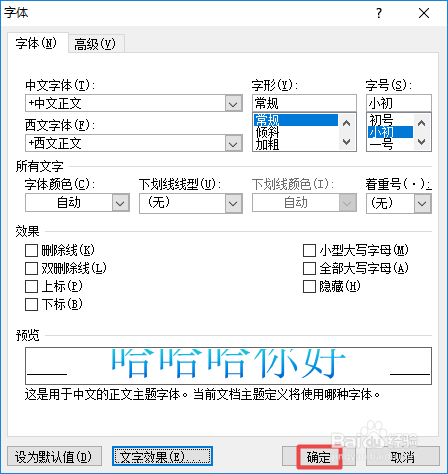
8、然后我们点击确定;
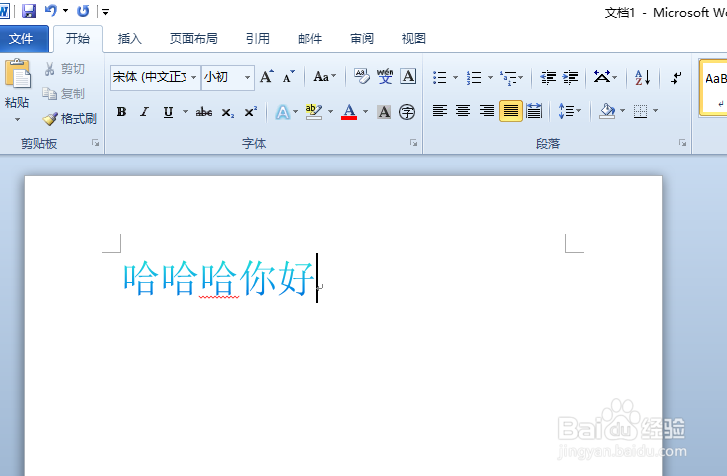
9、结果如图所示,这样我们就将文字设置成碧海青天的渐变颜色了。
时间:2026-04-23 00:15:26
1、首先,我们打开我们的电脑,然后我们打开我们电脑上面的word,之后我们在文档中输入一些文字;
2、然后我们选中这些文字;
3、之后我们右击选择文字;
4、然后我们点击文字效果;
5、之后我们点击渐变填充;
6、之后我们点击预设颜色边上的下拉箭头,弹出的界面,我们点击碧海青天;
7、之后我们点击关闭;
8、然后我们点击确定;
9、结果如图所示,这样我们就将文字设置成碧海青天的渐变颜色了。
