1、打开图片。

2、点击按钮增加图层。

3、点击编辑,填充。

4、弹出对话框,点击颜色。

5、弹出颜色对话框,点击黑色,确定。

6、点击滤镜,杂色,添加杂色。
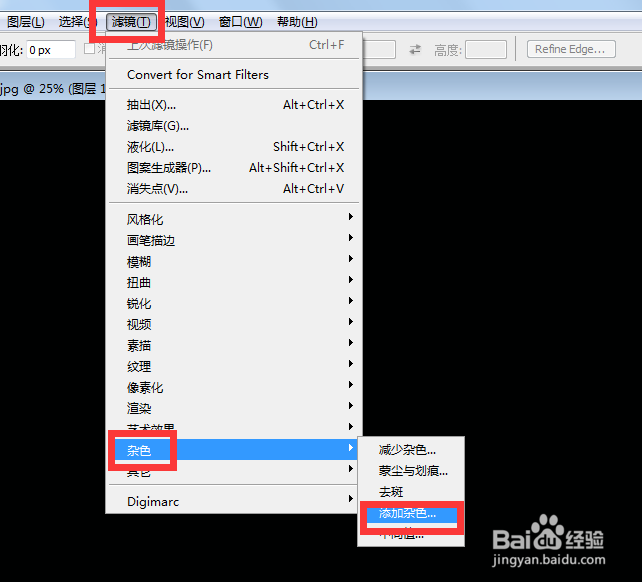
7、弹出对话框,数量调大一些,选中高期分布,勾选单色,确定。

8、点击滤镜,模糊,动感模糊。
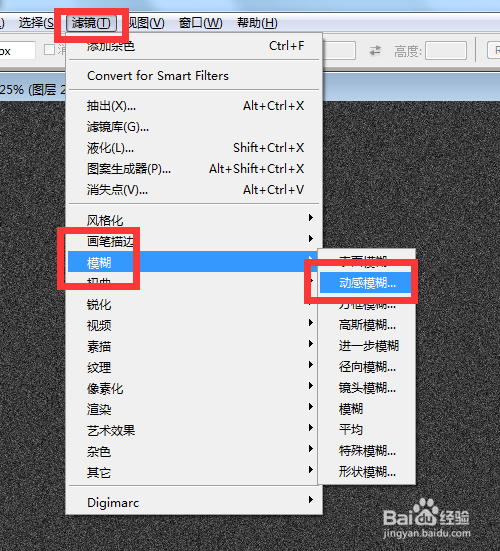
9、弹出对话框,角度调整为下雨时相当的角度,距离不用太大,确定。

10、是不是有点蒙蒙细雨的感觉。

时间:2026-04-22 02:49:00
1、打开图片。
2、点击按钮增加图层。
3、点击编辑,填充。
4、弹出对话框,点击颜色。
5、弹出颜色对话框,点击黑色,确定。
6、点击滤镜,杂色,添加杂色。
7、弹出对话框,数量调大一些,选中高期分布,勾选单色,确定。
8、点击滤镜,模糊,动感模糊。
9、弹出对话框,角度调整为下雨时相当的角度,距离不用太大,确定。
10、是不是有点蒙蒙细雨的感觉。
