Win8.1系统开机慢怎么办(2018年1月最新)

 时间:2026-02-14 12:51:37

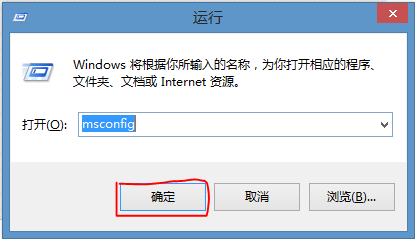
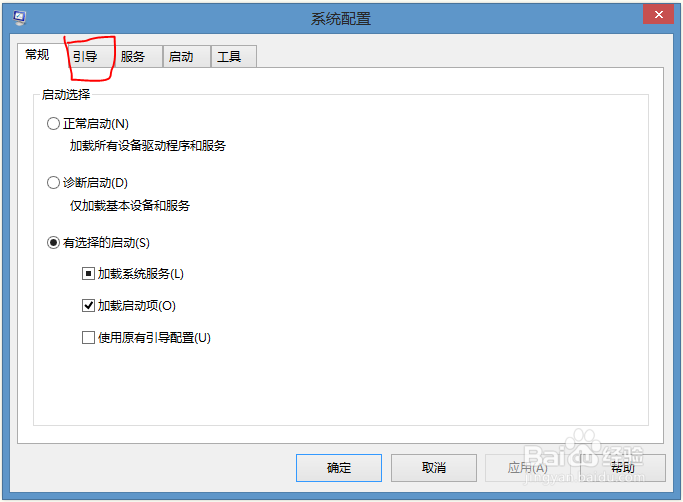
1、按下“Win+R”键打开运行,再在输入框里输入“msconfig”,按下“回车”或点击“确定”。
Win8.1系统开机慢怎么办(2018年1月最新)

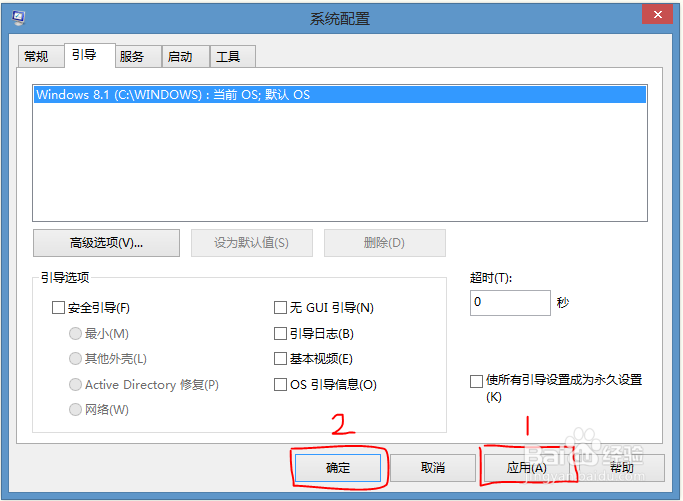
2、之后会弹出一个窗口,选择上面的“引导”,之后点击“高级选项”,会在弹出一个窗口。
Win8.1系统开机慢怎么办(2018年1月最新)

Win8.1系统开机慢怎么办(2018年1月最新)

3、勾上“处理器个数”和“最大内存”,并把里面的数字调到最大(这个是根据CPU核心数量与真实内容容量做的配置),最后点击“确定”。

Win8.1系统开机慢怎么办(2018年1月最新)

4、之后先点击“应用”,再点击“确定”

Win8.1系统开机慢怎么办(2018年1月最新)

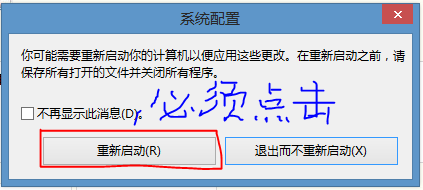
5、后面会弹出一个小窗口,必须点击“重新启动”,然后将重新启动,完成刚才的配置,使开机加快。
Win8.1系统开机慢怎么办(2018年1月最新)

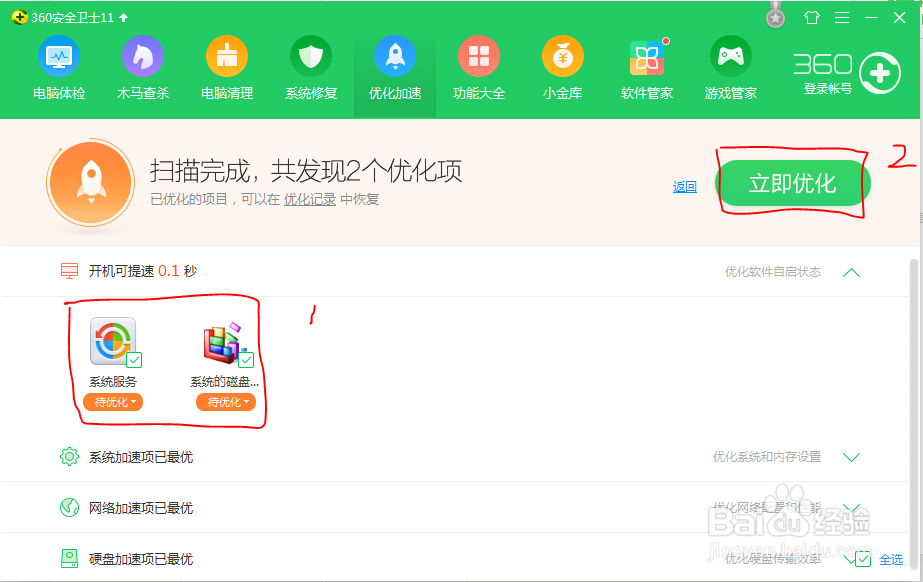
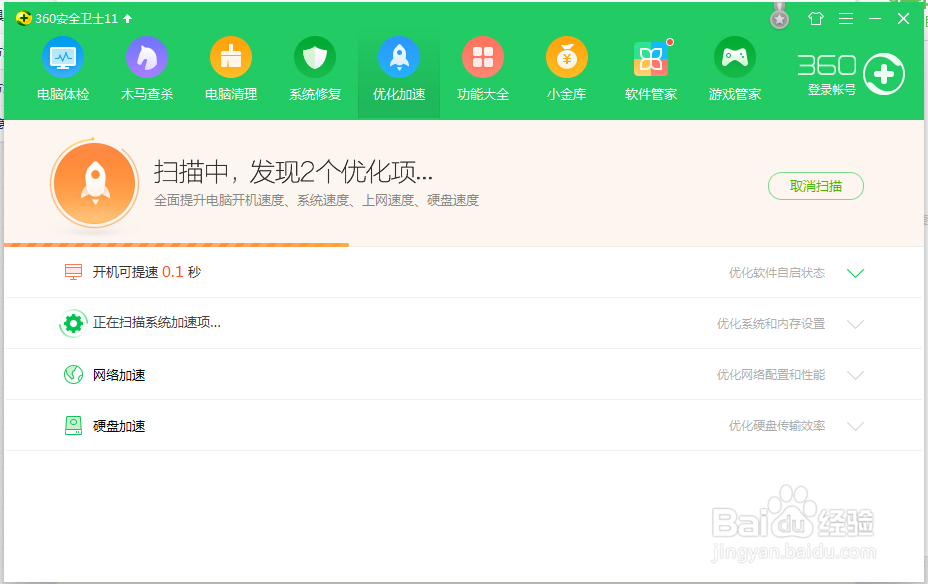
1、打开电脑上的杀毒软件(为了让开机变快,只要安装一个杀毒软件就行了,否则会让电脑的开机速度变慢,使用速度变慢。这里以360安全卫士为例),之后点击“优化加速”,再点击“全面加速”,开始扫描开机启动项和其他优化电脑速度的项目,最后选择将没用的项目给优化掉。

Win8.1系统开机慢怎么办(2018年1月最新)

Win8.1系统开机慢怎么办(2018年1月最新)

Win8.1系统开机慢怎么办(2018年1月最新)

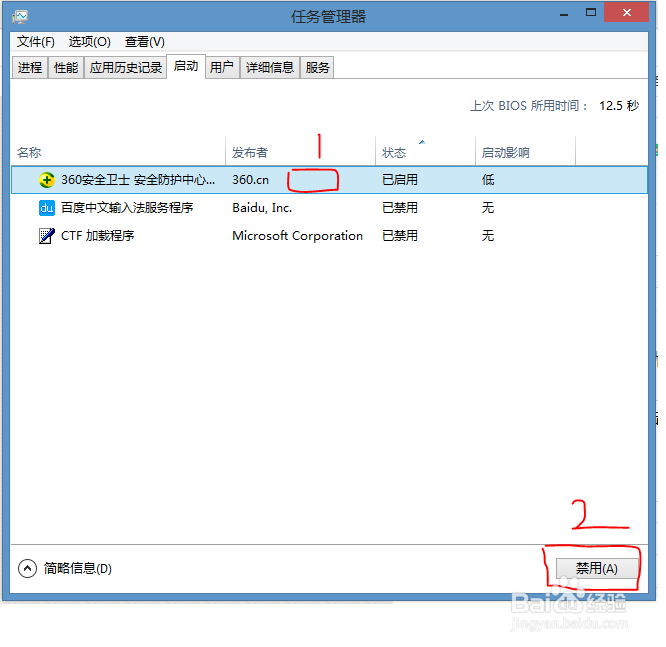
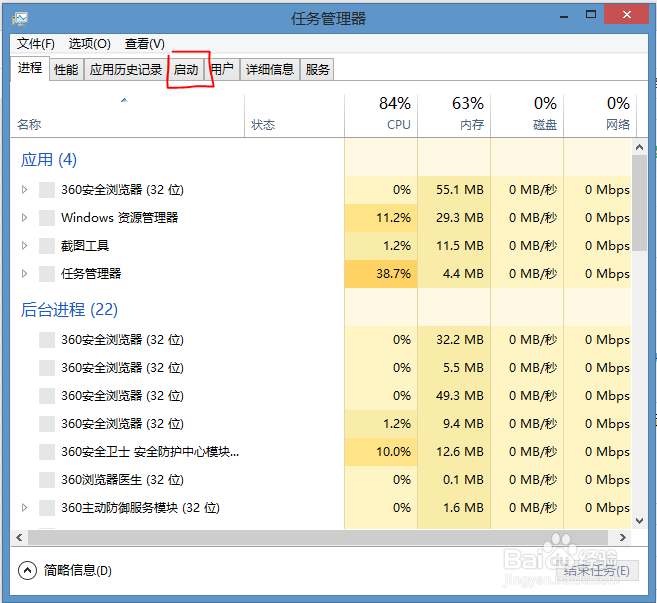
1、右键任务栏,单击其中的“任务管理器”。之后打开任务管理器,点击上方的“启动”可看到开机启动的项目,之后单击想要禁止开机启动的项目,然后单击右下角的禁用或右键禁用。
Win8.1系统开机慢怎么办(2018年1月最新)

Win8.1系统开机慢怎么办(2018年1月最新)

  • Mac安装Win7完成,到输入用户名时鼠标键盘失灵
  • 如何把win10的开始菜单怎样变回win7的风格
  • centos7修改系统时间、时区
  • Win11账户密码怎么设置有效期?
  • 如何重新注册修复IE组件
  • 热门搜索
    百度视频怎么下载 红烧茄子怎么做 达达兔免费观看延禧攻略 延安旅游攻略 越国怎么灭亡的 穿越之弃妇攻略 造梦西游3玄武怎么得 部落冲突单人模式攻略 三国志13怎么玩 白醋减肥法