怎么用美图秀秀制作GIF动图

 时间:2024-11-01 04:48:10

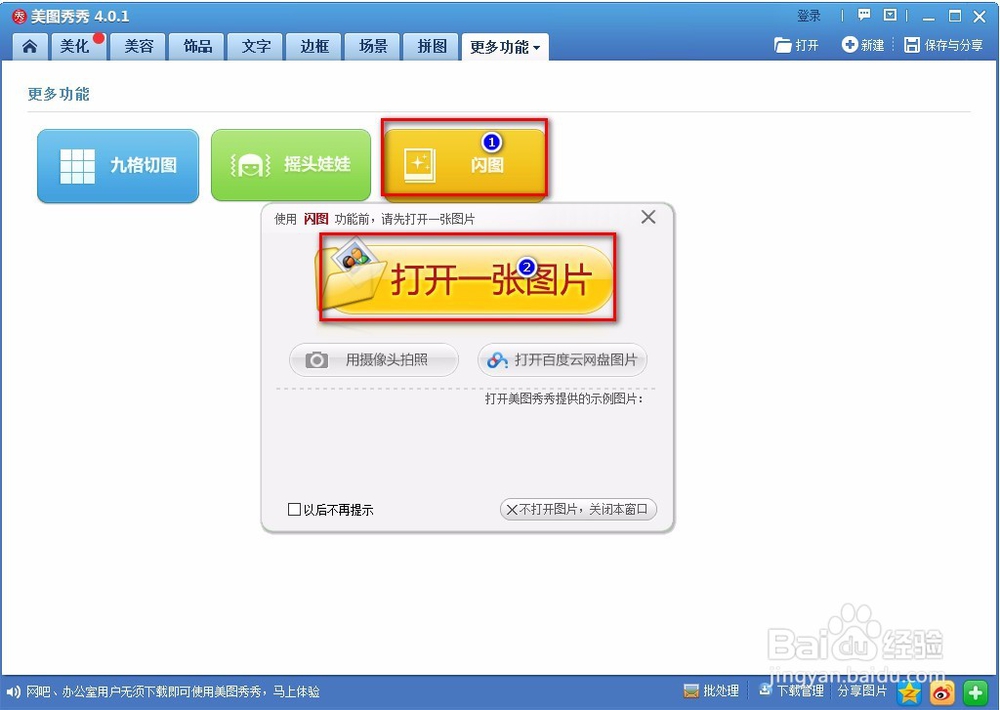
1、打开美图秀秀软件,选择更多功能

怎么用美图秀秀制作GIF动图

2、找到闪图功能,点击

怎么用美图秀秀制作GIF动图

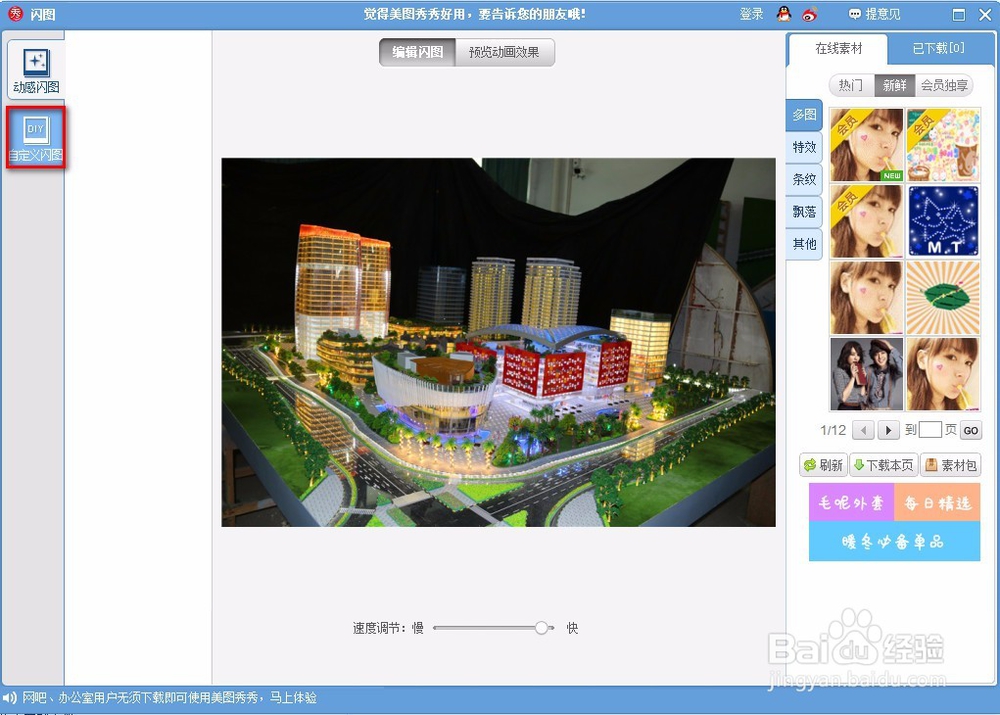
3、点击闪图,然后选择要制作的GIF动图的第一张图,添加

怎么用美图秀秀制作GIF动图

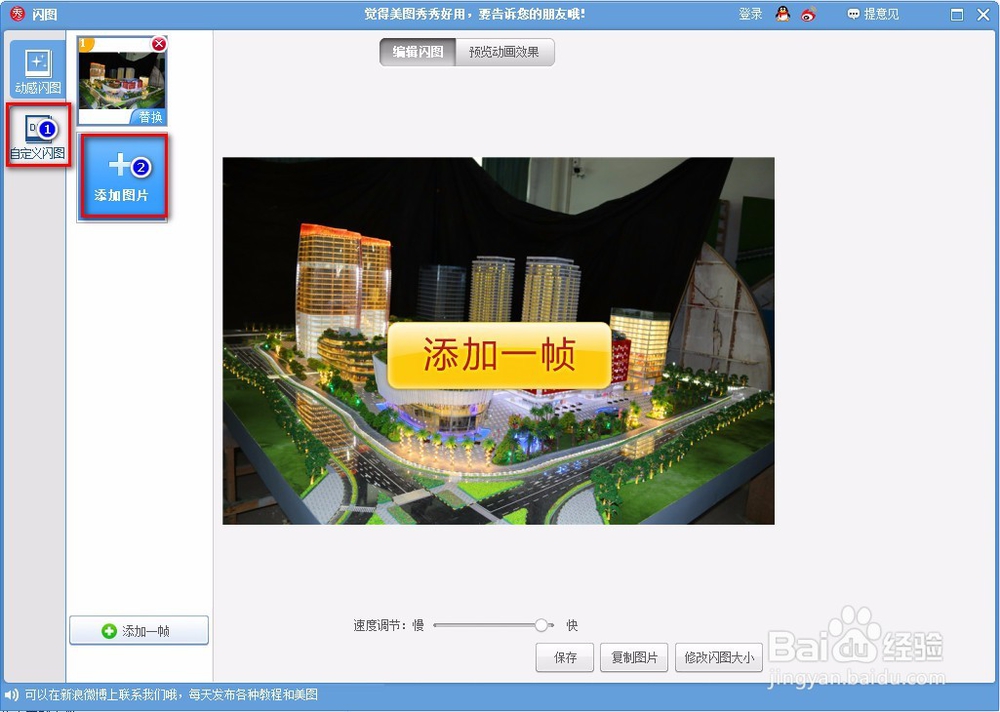
4、添加图片以后,选择自定义闪图,点击

怎么用美图秀秀制作GIF动图

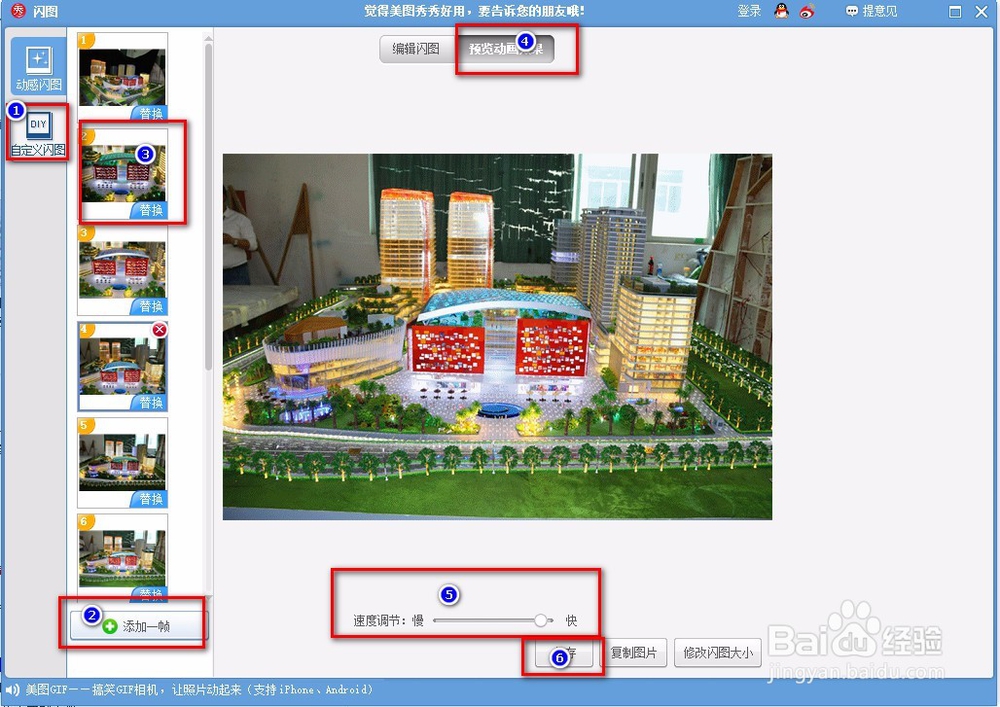
5、到了自定义闪图后,选择添加GIF动图的后续图片,按住shift键多选,也可以一张一张添加
怎么用美图秀秀制作GIF动图

6、选择照片确定以后,则会出现调整照片显示位置来调整图片大小,如不需要则之际关掉即可,如需要调整照片在动图中的顺序,则可以直接按住鼠标左键,拖到相应位置

怎么用美图秀秀制作GIF动图

7、图片上传完成,则可以点击预览动图效果,可根据自己想要的效果,调整动图的速度快慢
怎么用美图秀秀制作GIF动图

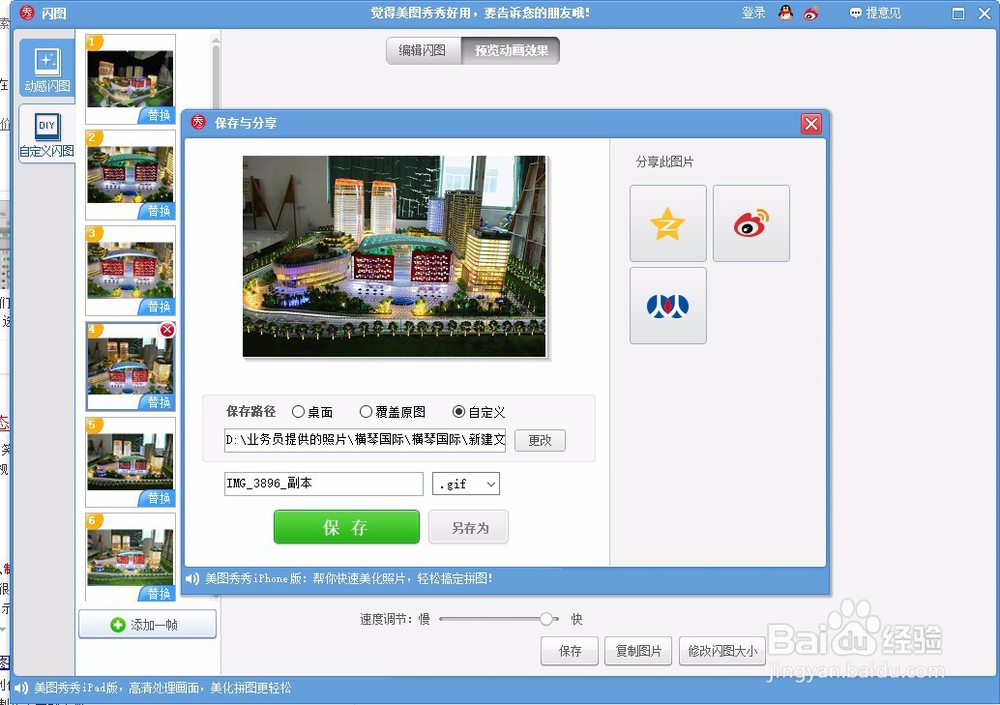
8、最后保存动图到电脑相应位置即可

怎么用美图秀秀制作GIF动图
  • 轻松用PS制作 GIF动画 - 轮播动画
  • 美图秀秀怎么制作GIF动画
  • 怎么把一张图片的背景模糊化凸显人物
  • 美图秀秀物体描边功能如何使用
  • 橙光游戏如何制作语言框、姓名框
  • 热门搜索
    起水泡怎么处理 玷污的近义词 事业单位怎么样 鼠标坏了怎么修 天一阁博物馆 怎么祛青春痘 军事博物馆 怎么在百度上发布信息 汉密尔顿手表怎么样 古装发型图片