使用Solidworks绘制连杆草图

 时间:2026-02-14 16:50:53

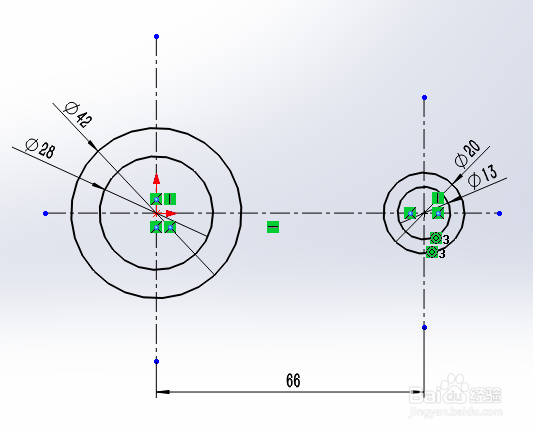
1、打开Solidworks软件,新建零件,并点击“草图绘制”命令选择前视基准面作为草绘平面。

2、使用“中心线”命令,在图形区域绘制如图所示的中心线。

使用Solidworks绘制连杆草图

3、使用“圆”命令,绘制4个圆,尺寸如图所示。

使用Solidworks绘制连杆草图

4、使用“直线”命令,绘制两条直线,并添加与外圆的相切约束,如图所示。

使用Solidworks绘制连杆草图

5、使用“等距实体”命令,将其中一条相切直线进行等距复制,如图所示。

使用Solidworks绘制连杆草图

6、同理,将另一条相切直线进行等距复制,并选择“反向”复选框,如图所示。

使用Solidworks绘制连杆草图

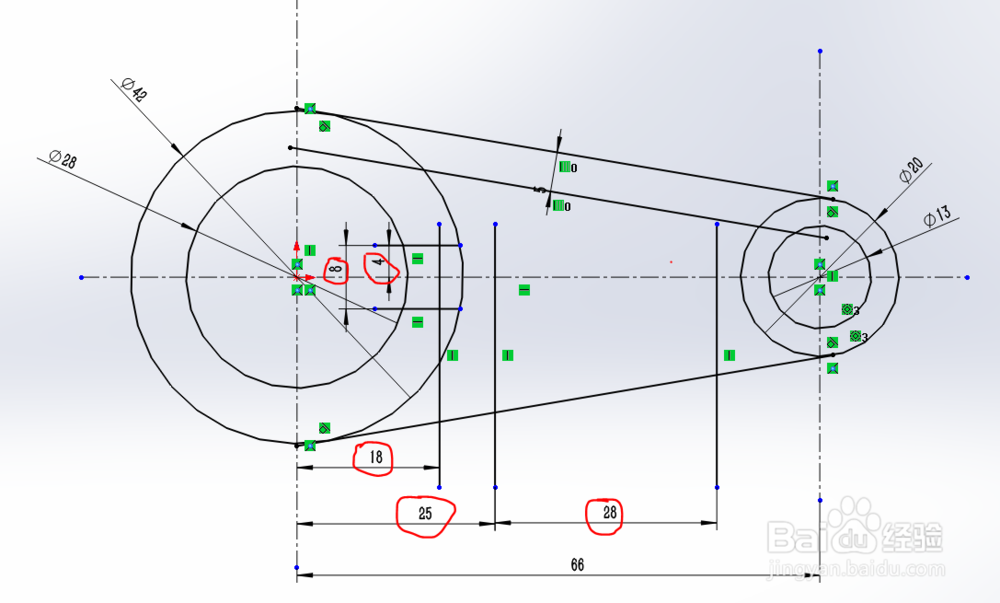
7、利用“直线”命令,绘制水平直线和3条竖直直线,如图所示。

使用Solidworks绘制连杆草图

8、利用“剪裁实体”命令,对草图进行相互剪切,剪切好如图所示。

使用Solidworks绘制连杆草图

9、利用“绘制圆角”命令,对草图镜像圆角处理,如图所示。

使用Solidworks绘制连杆草图

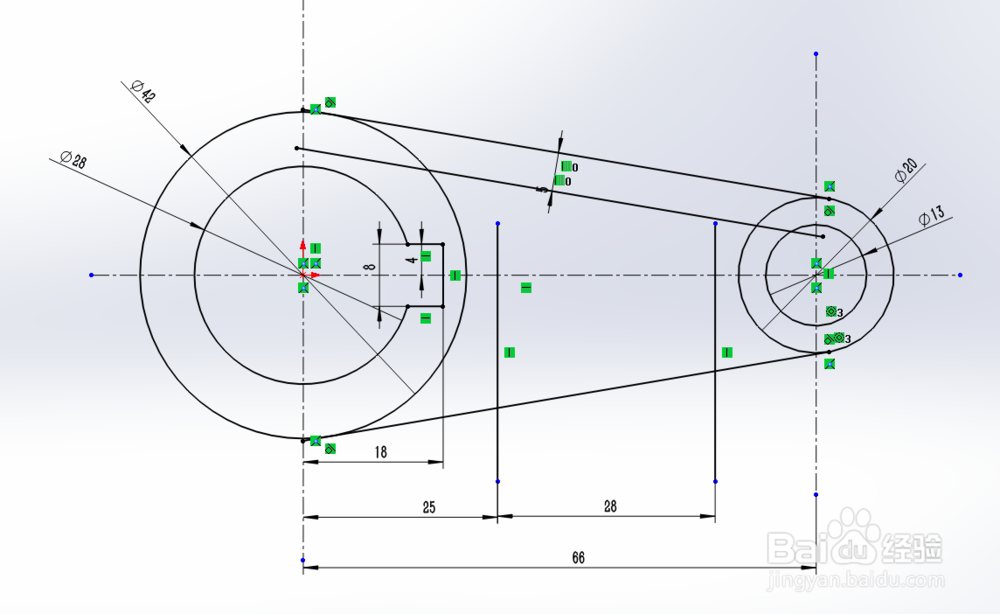
10、利用“智能尺寸”命令,对草图进行尺寸标注处理,完成后如图所示。

使用Solidworks绘制连杆草图

  • SolidWorks怎么打开STEP文件
  • SolidWorks怎么进行扫描
  • solidworks如何画齿轮
  • SW如何进行重合配合
  • 在Solidworks中装配弹簧与圆柱如何配合?
  • 热门搜索
    拾金不昧是什么意思 相对论是什么 哇塞是什么意思 西门塔尔牛养殖技术 口腔溃疡是缺什么维生素 dumpling是什么意思 养殖龙虾 秋季运动会加油稿 什么日久见人心 不是而是是什么关系