1、首先选击文件---页面设置---页边距。
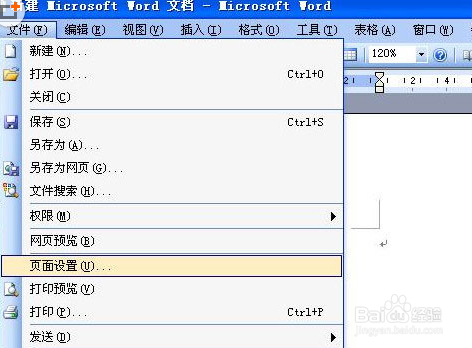
2、这里的左右页边距就是你要让自己的图片变成多大,页边距越大,图片之后就会越小。

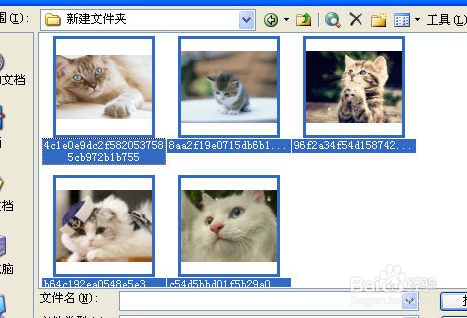
3、下面插入预先准备好的图片。

4、看看,原本大小不一的图片瞬间整齐了。
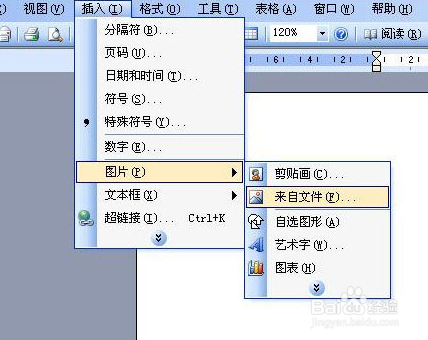
5、下面要做的事情就是把这些图片从word导出来。
操作步骤:文件---另存为网页---网页
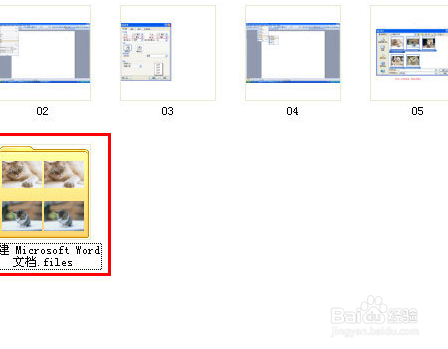
6、然后关掉word文件,你就可以看到旁边多了一个文件夹,里面就是刚刚你调整过大小的图片。
7、接下来插入图片就可以看到统一大小的图片了。
时间:2026-04-23 06:49:37
1、首先选击文件---页面设置---页边距。
2、这里的左右页边距就是你要让自己的图片变成多大,页边距越大,图片之后就会越小。
3、下面插入预先准备好的图片。
4、看看,原本大小不一的图片瞬间整齐了。
5、下面要做的事情就是把这些图片从word导出来。
操作步骤:文件---另存为网页---网页
6、然后关掉word文件,你就可以看到旁边多了一个文件夹,里面就是刚刚你调整过大小的图片。
7、接下来插入图片就可以看到统一大小的图片了。
